

GitHub Copilotの使い方と料金|AIクレジット制の新プラン・始め方【2026年】


この記事の要約と結論
GitHub Copilotは、普段のエディタで補完からエージェント・レビューまで使える、GitHubのAIコーディングアシスタントです
2026年6月から使った量に応じてクレジットを消費する仕組みになり、Pro月10ドル・Pro+月39ドル・Max月100ドルで、有料プランでは補完が無制限です
学生や教員などは無料で使える方法があり、学習への利用の設定と、法人の追加の支払いの設定を確認して使います
GitHub Copilotは、GitHubが提供するAIのコーディングアシスタントです。エディタでのコードの補完から、AIに作業を任せるエージェント、プルリクエストのレビューまで、開発のさまざまな場面で使えます。
2026年6月に料金の仕組みが「AIクレジット制」に変わったため、プランごとに使える量と、上限を超えたときの扱いを把握しておくことが大切です。
本記事では、GitHub Copilotの特徴・料金プラン・クレジットの仕組み・始め方・主な機能の使い方をまとめています。さらに、Claude Codeとの違いと、使うときの注意点も紹介します。
GitHub Copilotとは?

GitHub Copilotとは、コードを書く・理解する・公開するまでの作業を手伝うAIアシスタントです。エディタ・ターミナル・デスクトップアプリ・GitHubのWebサイトから使えます。
ここでは、GitHub Copilotの主な機能と、対応しているエディタを解説します。
GitHub Copilotの主な機能
GitHub Copilotには、補完からエージェントまで、目的の違う機能がそろっています。主な機能は、以下のとおりです。
機能 | できること | 使えるプラン |
|---|---|---|
コードの補完 | 書いている途中のコードの続きや、次の編集を提案する | 全プラン(Freeは月2,000回まで) |
Copilot Chat | エディタやGitHubの画面で、コードについて質問する | 全プラン |
エージェントモード | エディタの中で、複数のファイルの編集を任せる | 全プラン |
クラウドエージェント | Issueなどから作業を任せ、調査・計画・コードの作成を進めさせる | Pro以上 |
コードレビュー | プルリクエストやエディタの差分をレビューする | 全プラン(Freeは一部のみ) |
Copilot CLI | ターミナルから作業を頼む | 全プラン |
※2026年10月時点・GitHub公式ドキュメント「GitHub Copilotのプラン」・料金ページより
Pro+とMaxでは、GitHubの中でAnthropicのClaudeやOpenAIのCodexを、外部のエージェントとして呼び出す機能(プレビュー版)も使えます。
対応しているエディタ
GitHub Copilotは、多くのエディタで使えます。公式に案内されている主なエディタは、以下のとおりです。
- VS Code・Visual Studio
- JetBrains製のエディタ(IntelliJ IDEA・PyCharmなど)
- Xcode・Eclipse
- Neovim・Zed・SQL Server Management Studio
※2026年10月時点・GitHub公式の料金ページより。Neovimでは、エージェントモード・MCP・コードレビューは使えません
普段使っているエディタをそのまま使える点が、GitHub Copilotの大きな特徴です。

\ Claude CodeでAI開発を学ぶなら /
バイテックGEEKの無料カウンセリングに参加するGitHub Copilotの料金プラン【2026年10月】

GitHub Copilotの料金は、2026年6月1日から、使った分だけクレジットを消費する「AIクレジット制」になりました。プランごとに毎月使えるクレジットの量が決まっています。
ここでは、個人向けと法人向けのプランの料金と、無料で使える方法を解説します。
個人向けプランの料金
個人向けのプランを、料金と毎月のクレジットで比較します。
プラン | 月額 | 毎月のクレジット | 主な違い |
|---|---|---|---|
Free | 0ドル | 少量 | 補完は月2,000回まで。モデルは自動選択のみ |
Pro | 10ドル | 1,500(15ドル分) | 補完が無制限。クラウドエージェントが使える |
Pro+ | 39ドル | 7,000(70ドル分) | 上位のモデル(Claude Opusなど)と外部のエージェントが使える |
Max | 100ドル | 20,000(200ドル分) | 使える量が最も多く、新しいモデルを優先して使える |
※2026年10月時点・GitHub Copilot公式の料金ページより(税別)。クレジットは、月額分に追加分(Flex)を加えた合計。追加分は今後変わる場合があります
有料プランでは、コードの補完と次の編集の提案はクレジットを使わず、無制限です。チャットやエージェントを多く使う方ほど、上位のプランが向いています。
法人向けプランの料金
法人向けには、BusinessとEnterpriseの2つのプランがあります。組織のメンバー全員のクレジットが、まとめて共有される仕組みです。
プラン | 1人あたりの月額 | 1人あたりのクレジット |
|---|---|---|
Business | 19ドル | 1,900 |
Enterprise | 39ドル | 3,900 |
※2026年10月時点・GitHub公式ドキュメントより
法人向けプランでは、共有のクレジットを超えた分の支払いが、初期設定でオンになっています。予算を超えたくない場合は、管理者が設定でオフにするか、上限を決めておきましょう。
無料で使える方法
GitHub Copilotは、Freeプランのほかにも、条件によって無料で使える方法があります。
- Freeプラン:誰でも使える。補完は月2,000回まで、チャットとエージェントは少量
- 学生(Copilot Student):GitHub Educationで学生の認証を受けると、補完が無制限の学生向けプランを無料で使える
- 教員・人気のオープンソースの開発者:認証を受けると、Proプランを無料で使える
※2026年10月時点・GitHub公式ドキュメントより
AIクレジットの仕組み
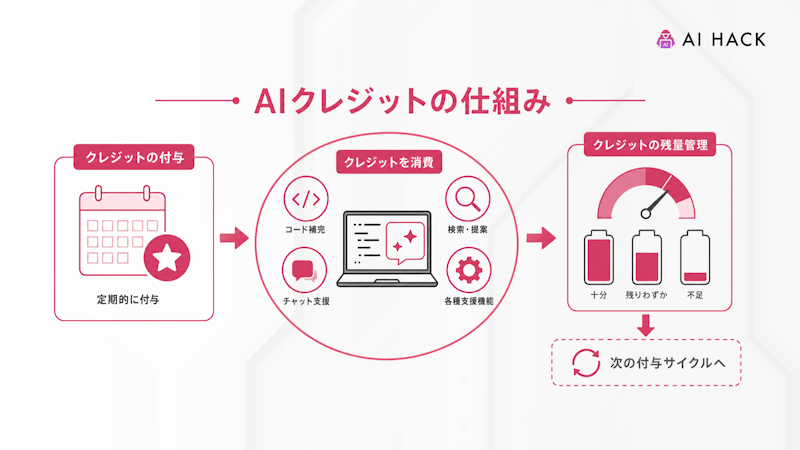
AIクレジットは、1クレジット=0.01ドルで、AIとのやり取りに使ったトークンの量に応じて消費されます。使うモデルの単価が高いほど、同じ作業でも多くのクレジットを消費します。
ここでは、クレジットを消費する機能と、クレジットを使い切ったときの対処を解説します。
項目 | 内容 |
|---|---|
クレジットを消費する機能 | チャット、Copilot CLI、クラウドエージェント、エージェントモード、コードレビューなど |
クレジットを消費しない機能 | コードの補完と次の編集の提案(有料プラン) |
リセット | 毎月1日(協定世界時の0時)。使い残しは繰り越せない |
割引 | モデルの自動選択を使うと、有料プランではモデルの費用が10%安くなる |
※2026年10月時点・GitHub公式ドキュメント「個人向けの課金」より
個人のプランでクレジットを使い切った場合は、上位のプランに切り替える、追加の利用に予算を設定して払う、翌月のリセットを待つ、安いモデルに切り替える、のいずれかで対応します。予算を設定すると、75%・90%・100%に達したときに通知が届きます。
目的別のGitHub Copilotのプランの選び方

GitHub Copilotのプランは、補完が中心か、チャットやエージェントを多く使うかで選びます。補完だけならPro、AIに作業を任せるならPro+以上が目安です。
ここでは、目的ごとのおすすめのプランを整理します。
目的 | 選ぶプラン | 理由 |
|---|---|---|
どんなものか試したい | Free | 補完とチャットを少量で試せる |
補完を中心に毎日使う | Pro | 月10ドルで補完が無制限になる |
エージェントやClaudeの上位モデルを使いたい | Pro+ | 上位のモデルと外部のエージェントが使え、クレジットも多い |
毎日長時間エージェントを使う | Max | 使える量が最も多い |
会社で導入する | Business・Enterprise | クレジットの共有と管理、学習に使われないデータの扱い |
※表は公式の料金ページをもとに編集部が作成した目安です
GitHub Copilotの始め方【3ステップ】
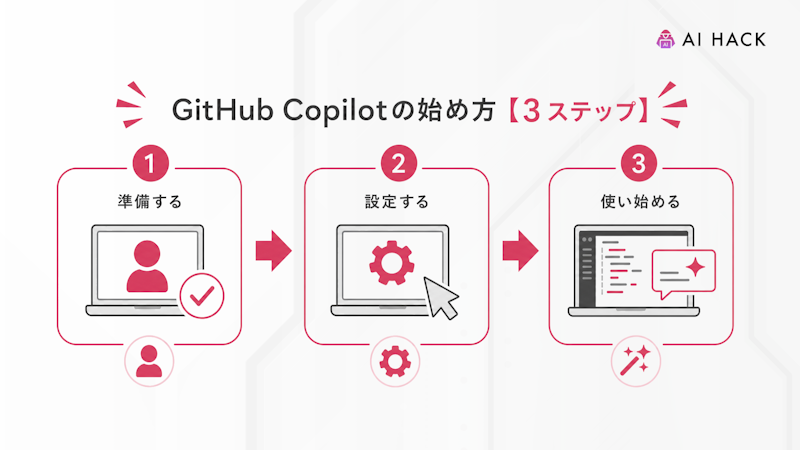
GitHub Copilotは、GitHubのアカウントがあれば、数分で使い始められます。ここでは、VS Codeで使い始める手順を紹介します。
ほかのエディタでも、拡張機能を入れてGitHubのアカウントでログインする流れは同じです。
- 【STEP1】プランを選ぶ:GitHub Copilotの料金ページから、FreeまたはProなどのプランを選ぶ
- 【STEP2】VS Codeで設定する:VS CodeでCopilotの初回の設定を進めると、必要な拡張機能が自動で入る
- 【STEP3】GitHubのアカウントでログインする:画面の案内に従ってログインし、チャットや補完を使い始める
※2026年10月時点・GitHub公式ドキュメントより
会社のアカウントで使う場合は、組織の管理者にCopilotの利用を申請します。
GitHub Copilotを上手に使う3つのコツ

GitHub Copilotは、指示の出し方と設定しだいで、提案の精度が大きく変わります。最初に3つの設定と使い方を押さえておきましょう。
ここでは、GitHub Copilotを上手に使うコツを3つ紹介します。
コツ | やり方 |
|---|---|
プロジェクトのルールを書いておく | 「.github/copilot-instructions.md」やAGENTS.mdに、使う言語や約束事を書く |
補完とエージェントを使い分ける | 細かな編集は補完、複数ファイルにまたがる作業はエージェントモードに任せる |
モデルの自動選択を使う | 作業に合ったモデルが選ばれ、有料プランではモデルの費用も10%安くなる |
※2026年10月時点・GitHub公式ドキュメントより
GitHub Copilotは、リポジトリの一番上に置いたCLAUDE.mdやGEMINI.mdも、指示書として読み込めます。ほかのAIツールと指示書を共通にしたい場合に便利です。
\ Claude CodeでAI開発を学ぶなら /
バイテックGEEKの無料カウンセリングに参加するGitHub CopilotとClaude Code・Cursorの違い
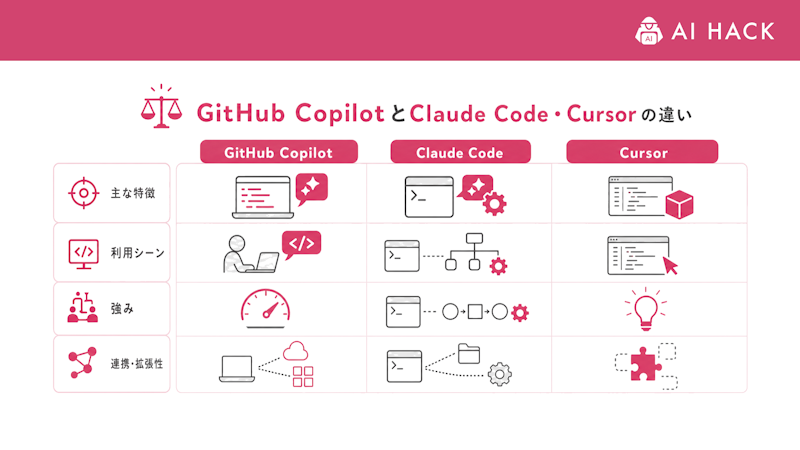
GitHub Copilotは、普段のエディタに追加して使う点が、Claude CodeやCursorとの大きな違いです。ほかのツールとの違いを、以下の表で比較します。
ここでは、主なAIコーディングツールとの違いを整理します。
項目 | GitHub Copilot | Claude Code | Cursor |
|---|---|---|---|
形 | 普段のエディタの拡張機能 | ターミナル・アプリ・エディタの拡張機能で使うエージェント | AIを組み込んだ専用のエディタ |
料金 | Pro 月10ドル〜 | Pro 月20ドル〜 | Plus 月8ドル〜 |
使えるモデル | Claude・GPT・Gemini・Grokなど | Claude | Grok(ほかの会社のモデルはAPI料金で別払い) |
GitHubとの連携 | Issueやプルリクエストから直接任せられる | Gitやプルリクエストの作成を任せられる | Bugbotでプルリクエストをレビューできる |
※2026年10月時点・各社公式サイトより
GitHubを中心に開発している方や、複数の会社のモデルを1つの契約で使い分けたい方には、GitHub Copilotが向いています。
あわせて読みたい
Cursorの使い方と料金|X Subscriptionの新プラン・始め方・Claude Codeとの違い
GitHub Copilotを使うときの4つの注意点
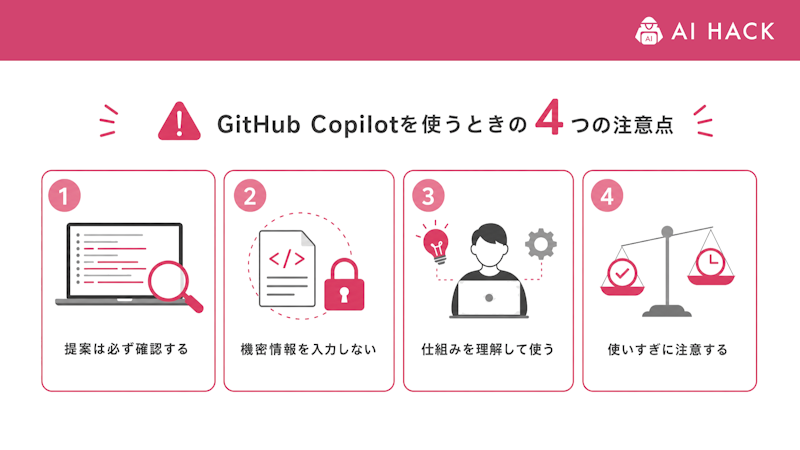
GitHub Copilotは便利な反面、料金の仕組みやデータの扱いを知らずに使うと、想定外の費用や情報の扱いの問題につながります。特に、2026年の料金の変更で注意点が増えました。
ここでは、GitHub Copilotを使うときの注意点を4つ紹介します。
注意点 | 内容 | 対策 |
|---|---|---|
クレジットの消費 | 高いモデルやエージェントを多く使うと、クレジットが早くなくなる | モデルの自動選択を使い、予算を設定する |
学習への利用 | Free・Pro・Pro+のやり取りは、設定によってはモデルの学習に使われる場合がある | 設定の画面で学習への利用をオフにする |
法人の追加の支払い | 法人向けプランでは、共有のクレジットを超えた分の支払いが初期設定でオン | 管理者が予算や上限を設定する |
AIが書いたコードの確認 | AIのコードには誤りやセキュリティの問題が含まれることがある | 差分とテストを確認してから取り込む |
※2026年10月時点・GitHub公式の料金ページと公式ドキュメントより
会社の業務で使う場合は、データが学習に使われないBusinessかEnterpriseのプランを選びましょう。
AIコーディングツールを使いこなすための学び方
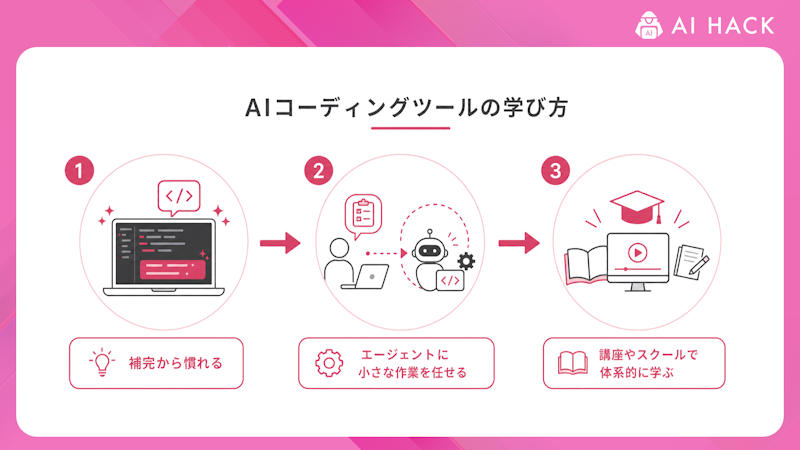
GitHub Copilotは、普段のエディタに追加するだけで使い始められます。ただし、仕事で使えるアプリやツールを作り切るには、作業の分け方・指示の出し方・レビューの仕方を身につける必要があります。
ここでは、AIコーディングツールの学び方を紹介します。
- 補完から慣れる:普段のコードを書きながら、提案を受け入れるか判断する練習をする
- エージェントに小さな作業を任せる:小さな機能の追加を任せ、差分をレビューする
- 講座やスクールで体系的に学ぶ:現役のエンジニアに質問しながら、設計から公開までを身につける
AIコーディングツールの考え方は、ツールが変わっても共通です。Claude Codeを題材に体系的に学べる講座は、以下の記事で比較しています。
GitHub Copilotに関するよくある質問

GitHub Copilotについて、よくある質問と回答をまとめました。
GitHub Copilotは無料で使えますか?
GitHub Copilotには無料のFreeプランがあり、補完を月2,000回まで、チャットとエージェントを少量使えます。学生は学生向けプランを、条件を満たす教員やオープンソースの開発者はProプランを無料で使えます。
GitHub CopilotでClaudeは使えますか?
GitHub Copilotでは、ProプランからClaudeのモデルを選べます。Claude Opusなどの上位のモデルは、Pro+とMaxで使えます。
Microsoft 365 CopilotとGitHub Copilotは同じですか?
Microsoft 365 Copilotは、WordやExcelなどの業務アプリで使うAIで、GitHub Copilotとは別の製品です。GitHub Copilotは、プログラムの開発に特化しています。
以前の「プレミアムリクエスト」はどうなりましたか?
2026年6月1日から、モデルごとの倍率で数えるプレミアムリクエストの仕組みは、使った量に応じてクレジットを消費する仕組みに変わりました。以前からの年払いの契約は、契約が終わるまで以前の仕組みが続きます。
GitHub Copilotは日本語で使えますか?
GitHub Copilotの公式ドキュメントには日本語版があります。チャットやエージェントへの指示は、日本語でも出せます。
まとめ

GitHub Copilotのポイントは、以下のとおりです。
- GitHub Copilotは、普段のエディタで補完からエージェント・レビューまで使えるAIアシスタント
- 2026年6月から、使った量に応じてクレジットを消費するAIクレジット制になった
- 料金はPro月10ドル・Pro+月39ドル・Max月100ドル。有料プランでは補完が無制限
- 学生・教員・人気のオープンソースの開発者は、無料で使える方法がある
- 学習への利用の設定と、法人の追加の支払いの設定を確認して使う
まずはFreeプランで補完とチャットを試し、使い方に合わせてプランを選びましょう。
\ Claude CodeでAI開発を学ぶなら /
バイテックGEEKの無料カウンセリングに参加する
RECOMMEND
この記事を読んだ方へおすすめ
Claude Codeとは?使い方・始め方・できることを初心者向けに解説【2026年】
Claude Codeは、日本語で指示するだけで、AIがファイルの作成・編集やコマンドの実行まで進めてくれるAIコーディングツールです。Claude Codeの仕組みと始め方を把握すると、プログラミングの経験がなくても、…
|AI HACK編集部
Cursorの使い方と料金|X Subscriptionの新プラン・始め方・Claude Codeとの違い【2026年】
Cursor(カーソル)は、AIがコードの補完から複数ファイルの編集まで手伝う、AI搭載のコードエディタです。VS Codeをもとに作られているため、VS Codeの設定や拡張機能を引き継いで使い始められます。2026年…
|AI HACK編集部
Claude Codeを学べるおすすめ講座10選|選び方やよくある疑問への回答【2026年版】
AIを活用した開発環境の整備が、急速に進んでいます。Claude Codeは、ターミナル上で動作するAIコーディングエージェントとして注目を集めています。自然言語での指示だけで、コード編集からGit操作まで完結できる点が…
|AI HACK編集部