

Cursorの使い方と料金|X Subscriptionの新プラン・始め方・Claude Codeとの違い【2026年】


この記事の要約と結論
Cursorは、VS Codeをもとに作られた、AIで補完と複数ファイルの編集を進めるコードエディタです
2026年にSpaceXの傘下に入り、新規の契約はCursor・Grok・Xをまとめた「X Subscription」(Plus月8ドル・Premium月30ドルなど)になりました
Grok以外のClaudeやGPTはプランの枠に含まれずAPI料金で別に払うため、利用額の上限とプライバシーモードを設定して使います
Cursor(カーソル)は、AIがコードの補完から複数ファイルの編集まで手伝う、AI搭載のコードエディタです。VS Codeをもとに作られているため、VS Codeの設定や拡張機能を引き継いで使い始められます。
2026年は、CursorがSpaceXの傘下に入り、新しく契約する場合の料金が、Cursor・Grok・Xをまとめた「X Subscription」に変わりました。料金の仕組みを把握しておくと、想定外の費用を防げます。
本記事では、Cursorの特徴・料金プラン・始め方・主な機能の使い方をまとめています。さらに、Claude Codeとの違いと、使うときの注意点も紹介します。
Cursor(カーソル)とは?

Cursorとは、AIに作業を任せながらコードを書けるAIコードエディタです。公式サイトでは「野心的なソフトウェアを作るためのコーディングエージェント」と紹介されています。
ここでは、Cursorの特徴と、2026年の主な変化を解説します。
Cursorの特徴
Cursorは、VS Codeのコードをもとに作られたエディタです。見た目や操作がVS Codeに近く、VS Codeの拡張機能・テーマ・設定・ショートカットをそのまま取り込めます。
Cursorの主な特徴は、以下のとおりです。
- 入力の続きを予測する補完(Tab):直前の編集や周りのコードから、次に書く内容を提案する
- 作業を任せるエージェント(Agent):普段の言葉で指示すると、複数のファイルをまとめて編集する
- クラウドでの並行作業(Cloud Agents):クラウドの環境で、複数の作業を同時に進める
- コードレビュー(Bugbot):プルリクエストのバグやセキュリティの問題を指摘する
※2026年10月時点・Cursor公式サイト・公式ドキュメントより
エディタの中でコードを見ながら、補完と編集をAIと一緒に進める使い方が、Cursorの基本です。
2026年の主な変化
Cursorは、2026年に運営と料金の仕組みが大きく変わりました。主な変化は、以下のとおりです。
時期 | 変化 |
|---|---|
2026年8月 | 開発元のAnysphereが、SpaceXの傘下に入った |
2026年10月時点 | 新しく契約する場合は、Cursor・Grok・Xをまとめた「X Subscription」になった |
2026年10月時点 | 使える量は、CursorとGrokで共通の、週ごとに回復する枠になった |
※Cursor公式ブログ「Cursor is now a part of SpaceX」(2026年8月14日)・公式ヘルプ「The X Subscription」より
上位の解説記事には、以前のPro(月20ドル)などの料金を載せているものもあります。新しく契約する場合は、次の章の料金を確認しましょう。

\ Claude CodeでAI開発を学ぶなら /
バイテックGEEKの無料カウンセリングに参加するCursorの料金プラン【2026年10月】

Cursorの料金は、新しく契約する場合と、以前から契約している場合で仕組みが違います。新しく契約する場合は、X Subscriptionのプランから選びます。
ここでは、X Subscriptionの料金と、使える量の仕組み、以前のプランとの違いを解説します。
新しく契約する場合の料金(X Subscription)
X Subscriptionのプランを、料金と使える量で比較します。
プラン | 月額 | 使える量 | 主な内容 |
|---|---|---|---|
Free | 0ドル | 制限あり | エージェントとチャットを回数制限つきで使える |
Plus | 8ドル | 基準 | Grokのモデルだけを使える |
Premium | 30ドル | Plusの4倍 | クラウドでの作業、Bugbot、ほかの会社のモデル(API料金で別払い) |
Super | 100ドル | Plusの15倍 | 混雑時の優先利用 |
Ultra | 200ドル | Plusの50倍 | 新しい製品・モデルの先行利用 |
Teams | 1人あたり30ドル〜 | Plusの4〜50倍 | 請求の一本化、SSO、利用状況の分析 |
Enterprise | 要問い合わせ | 組織で共有 | 請求書払い、監査ログ、利用額の細かな管理 |
※2026年10月時点・Cursor公式の料金ページより(税別)。年払いの料金は公式で確認できませんでした
契約はX Subscription Corpが直接販売しており、請求や使用量の管理はGrokのダッシュボードで行います。
使える量とほかの会社のモデルの料金
X Subscriptionでは、CursorとGrokで共通の使用量の枠が、週ごとに回復する仕組みです。枠を使い切った場合は、追加で購入するか、回復を待ちます。
注意したいのは、ClaudeやGPTなど、ほかの会社のモデルの扱いです。X Subscriptionのプランの枠には、ほかの会社のモデルの分は含まれていません。Premium以上のプランでほかの会社のモデルを使うと、最初の1回からAPIの定価で、前払いのクレジットから支払われます。
モデル | 支払い方 |
|---|---|
Grokのモデル | プランの使用量の枠で使う |
Cursor独自のComposer | 公式ドキュメントでは、入力100万トークンあたり0.5ドル、出力2.5ドル |
Claude・GPT・Geminiなど | プランの枠に含まれず、APIの定価で前払いのクレジットから支払う(Premium以上) |
※2026年10月時点・Cursor公式の料金ページ・公式ドキュメント「Models and pricing」より
Claudeなどのモデルを中心に使いたい場合は、利用額の上限を設定してから使いましょう。
以前から契約している場合のプラン
以前から契約している方は、Hobby(無料)・Pro(月20ドル)・Pro+(月60ドル)・Ultra(月200ドル)などの以前のプランを使い続けられます。以前のプランでは、Cursorのモデル用と、ほかの会社のモデル用の2つの枠が、毎月付与されます。
以前のプランからX Subscriptionに切り替えるかは選べますが、一度切り替えると元に戻せません。切り替える前に、自分が使うモデルと費用を比べましょう。
※2026年10月時点・Cursor公式ヘルプ「Pricing」より
目的別のCursorのプランの選び方

Cursorのプランは、使いたいモデルと使う量で選びます。特に、Grok以外のモデルを使いたいかどうかで、選ぶプランが変わります。
ここでは、目的ごとのおすすめのプランを整理します。
目的 | 選ぶプラン | 理由 |
|---|---|---|
どんなものか試したい | Free | 回数制限つきでエージェントとチャットを試せる |
Grokで安く使いたい | Plus | 月8ドルでGrokのモデルを使える |
ClaudeやGPTも使いたい | Premium | ほかの会社のモデルを、API料金で追加して使える |
毎日長時間使う | Super・Ultra | 使える量が多く、混雑時も優先される |
※表は公式の料金ページをもとに編集部が作成した目安です
Claudeのモデルを中心に使いたい場合は、ClaudeのProプラン(月20ドル)で使えるClaude Codeと費用を比べるのもおすすめです。
Cursorの始め方【4ステップ】
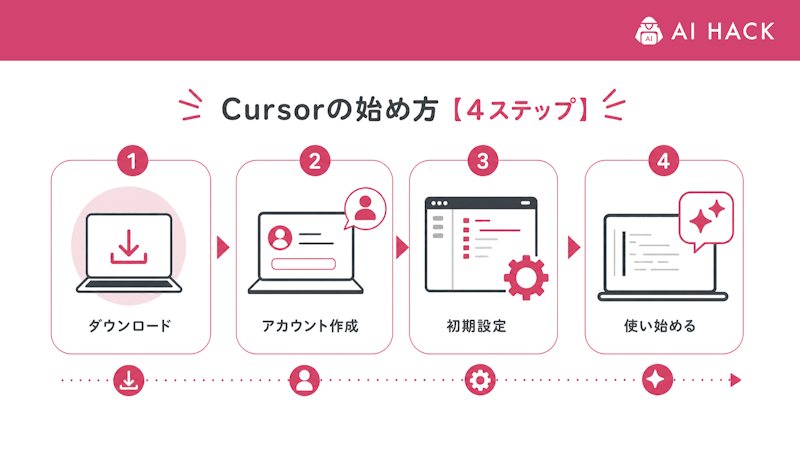
Cursorは、公式サイトからダウンロードしてインストールし、アカウントでログインすれば使い始められます。VS Codeを使っている方は、設定をまとめて取り込めます。
ここでは、Cursorの始め方を4つのステップで紹介します。
- 【STEP1】ダウンロードしてインストールする:公式のダウンロードページから、Mac(macOS 12以降)・Windows(10以降)・Linuxの版を入れる
- 【STEP2】アカウントでログインする:Cursorを起動して、アカウントを作るかログインする
- 【STEP3】VS Codeの設定を取り込む:Cmd(WindowsはCtrl)+Shift+Jで設定を開き、「General」→「Account」→「VS Code Import」を選ぶ
- 【STEP4】プロジェクトを開いて指示を出す:作業するフォルダを開き、エージェントに最初の指示を出す
※2026年10月時点・Cursor公式ドキュメント「クイックスタート」より
Cursorの拡張機能は、VS CodeのマーケットプレイスではなくOpen VSXから入れる仕組みです。普段使っている拡張機能が見つからない場合は、Open VSXにあるかを確認しましょう。
Cursorの主な機能と使い方
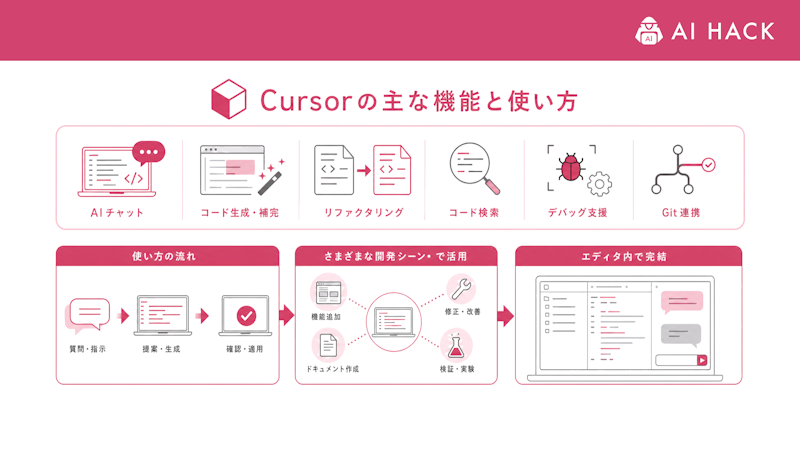
Cursorには多くの機能がありますが、最初に覚えるのは補完・エージェント・ルールの3つで十分です。慣れてきたら、クラウドでの作業やMCPとの連携に広げます。
ここでは、Cursorの主な機能と使い方を紹介します。
機能 | 使い方 |
|---|---|
Tab(補完) | コードを書いていると次の内容が薄く表示され、Tabキーで取り込む |
Agent | Cmd(WindowsはCtrl)+Iで開き、普段の言葉で作業を頼む。Shift+Tabで、計画を先に立てるPlanモードに切り替える |
Rules | プロジェクトのルールを「.cursor/rules」やAGENTS.mdに書き、毎回の指示を省く |
Cloud Agents | クラウドの隔離された環境で、複数の作業を同時に進める |
Bugbot | プルリクエストのバグやセキュリティの問題を指摘する |
MCP | mcp.jsonに設定し、外部のツールやデータとつなぐ |
CLI | ターミナルから「agent」コマンドでエージェントを使う |
※2026年10月時点・Cursor公式ドキュメントより
最初は、Agentに「このプロジェクトの構成を説明して」と頼み、コードを変更しない質問から試すと、Cursorの動き方をつかみやすくなります。
CursorとClaude Codeの違い
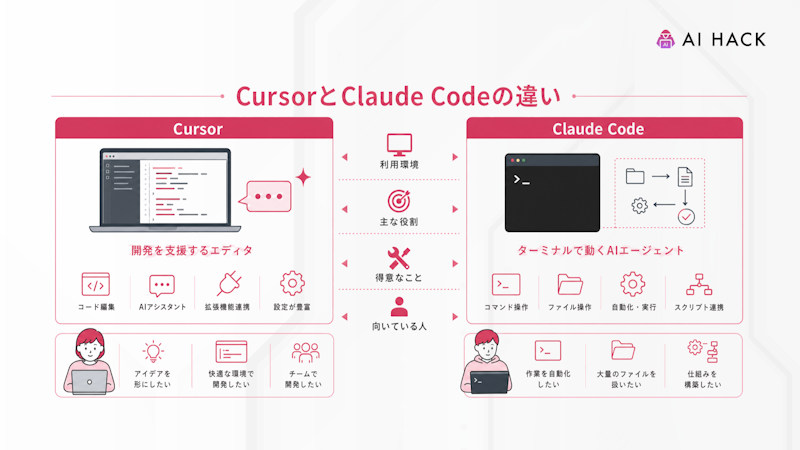
CursorとClaude Codeは、どちらもAIに開発を手伝わせるツールですが、使い方の中心が違います。Cursorはエディタの中で一緒に書く使い方、Claude Codeは作業をまとめて任せる使い方が中心です。
ここでは、CursorとClaude Codeの違いを比較します。
項目 | Cursor | Claude Code |
|---|---|---|
形 | AIを組み込んだエディタ | ターミナル・アプリ・エディタの拡張機能で使うエージェント |
得意な使い方 | コードを見ながら補完と編集を進める | 作業をまとめて任せる |
使えるモデル | Grok(プランの枠内)、Claude・GPTなど(API料金で別払い) | Claude |
料金 | Plus 月8ドル〜(X Subscription) | Pro 月20ドル〜(Claudeのプラン) |
指示書 | .cursor/rules、AGENTS.md | CLAUDE.md(AGENTS.mdも読み込める) |
※2026年10月時点・各社公式サイトより
なお、Claude CodeはCursorの拡張機能としても使えます。エディタはCursor、作業の任せ先はClaude Code、と組み合わせる使い方もできます。
\ Claude CodeでAI開発を学ぶなら /
バイテックGEEKの無料カウンセリングに参加するCursorを使うときの4つの注意点
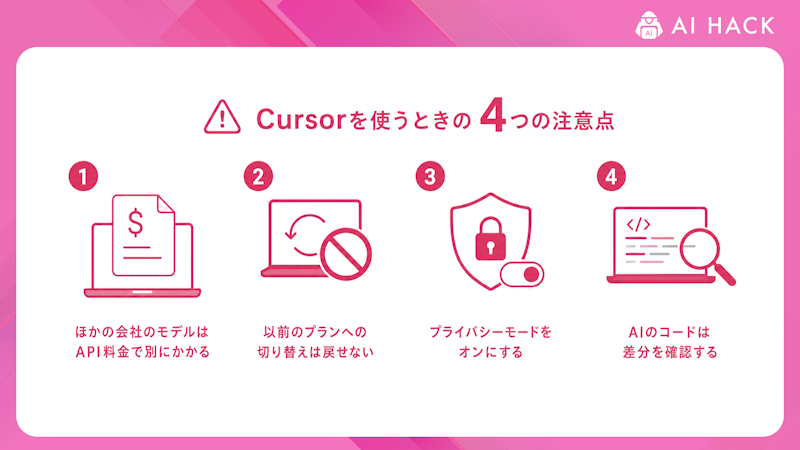
Cursorは便利な反面、料金の仕組みやデータの扱いを知らずに使うと、想定外の費用や情報の扱いの問題につながります。特に、2026年の料金の変更で注意点が増えました。
ここでは、Cursorを使うときの注意点を4つ紹介します。
注意点 | 内容 | 対策 |
|---|---|---|
ほかの会社のモデルの費用 | ClaudeやGPTは、最初の1回からAPI料金がかかる | 利用額の上限を設定する |
プランの切り替え | 以前のプランからX Subscriptionに切り替えると戻せない | 切り替える前に費用を比べる |
コードの学習への利用 | プライバシーモードがオフだと、コードが学習に使われる場合がある | 設定の「General」でプライバシーモードをオンにする |
AIが書いたコードの確認 | AIのコードには誤りやセキュリティの問題が含まれることがある | 差分を確認してから取り込む |
※2026年10月時点・Cursor公式サイト・公式ヘルプ「Privacy」より
プライバシーモードをオンにすると、コードがCursorやAIのモデルの提供元の学習に使われなくなります。チームのプランでは、初期設定でオンです。
AIコーディングツールを使いこなすための学び方

Cursorは、VS Codeに慣れている方ならすぐに使い始められます。ただし、仕事で使えるアプリやツールを作り切るには、作業の分け方・指示の出し方・エラーの切り分けを身につける必要があります。
ここでは、AIコーディングツールの学び方を紹介します。
- 小さなプロジェクトで試す:Agentに小さな機能の追加を頼み、差分を確認する流れに慣れる
- ルールを育てる:同じ指示を2回したら、.cursor/rulesやAGENTS.mdに書き足す
- 講座やスクールで体系的に学ぶ:現役のエンジニアに質問しながら、設計から公開までを身につける
AIコーディングツールの考え方は、ツールが変わっても共通です。Claude Codeを題材に体系的に学べる講座は、以下の記事で比較しています。
Cursorに関するよくある質問
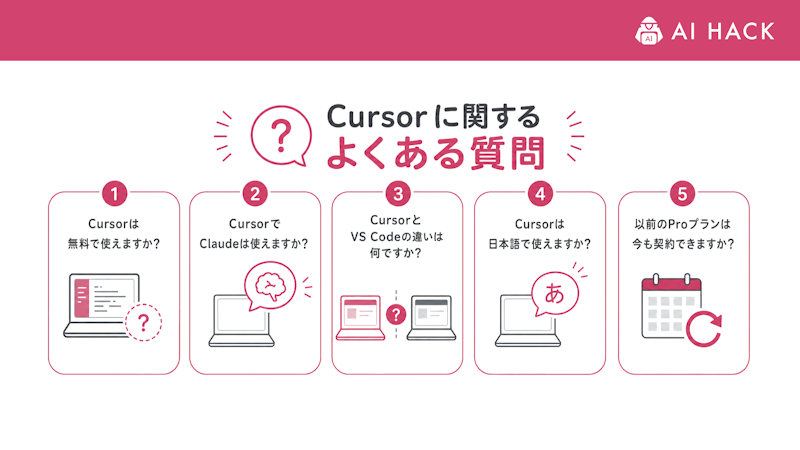
Cursorについて、よくある質問と回答をまとめました。
Cursorは無料で使えますか?
Cursorには無料のFreeプランがあり、エージェントとチャットを回数制限つきで使えます。本格的に使う場合は、有料のプランが必要です。
CursorでClaudeは使えますか?
Cursorでは、PremiumなどのプランでClaudeのモデルを使えます。ただし、X Subscriptionではプランの枠に含まれず、APIの定価で前払いのクレジットから支払います。
CursorとVS Codeの違いは何ですか?
Cursorは、VS Codeのコードをもとに作られた、AIの機能を組み込んだエディタです。VS Codeの設定や拡張機能を取り込めますが、拡張機能はOpen VSXから入れる仕組みです。
Cursorは日本語で使えますか?
Cursorの公式ドキュメントと料金ページには、日本語版があります。AIへの指示は日本語でも出せます。エディタの画面の日本語化については、公式の案内で確認できませんでした。
以前のProプランは今も契約できますか?
2026年10月時点では、新しく契約する場合はX Subscriptionになります。以前から契約している方は、Proなどの以前のプランを使い続けられます。
まとめ
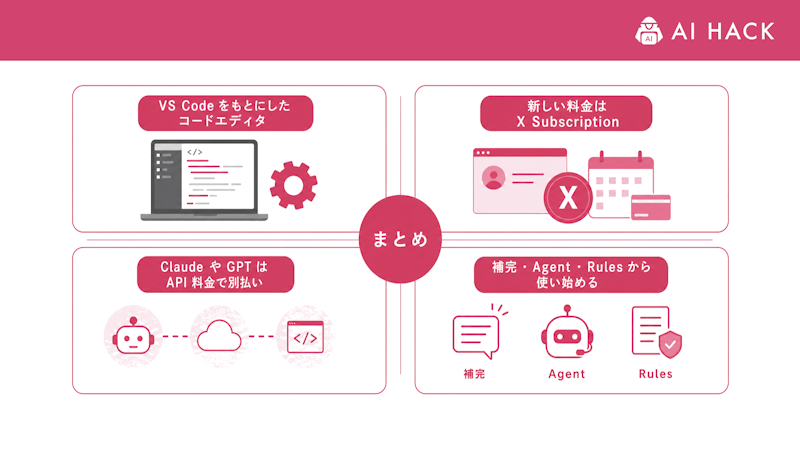
Cursorのポイントは、以下のとおりです。
- Cursorは、VS Codeをもとに作られた、AIで補完と編集を進めるコードエディタ
- 2026年にSpaceXの傘下に入り、新規の契約はCursor・Grok・Xをまとめた「X Subscription」になった
- 料金はPlus月8ドル(Grokのみ)・Premium月30ドルなど。ClaudeやGPTはAPI料金で別に払う
- まずは補完・Agent・Rulesの3つを覚え、プライバシーモードをオンにして使う
- Claudeを中心に使うなら、Claude Codeとの組み合わせや費用の比較も検討する
まずは無料のFreeプランでAgentを試し、使いたいモデルと量に合わせてプランを選びましょう。
\ Claude CodeでAI開発を学ぶなら /
バイテックGEEKの無料カウンセリングに参加する
RECOMMEND
この記事を読んだ方へおすすめ
Claude Codeとは?使い方・始め方・できることを初心者向けに解説【2026年】
Claude Codeは、日本語で指示するだけで、AIがファイルの作成・編集やコマンドの実行まで進めてくれるAIコーディングツールです。Claude Codeの仕組みと始め方を把握すると、プログラミングの経験がなくても、…
|AI HACK編集部
Claude Codeの料金はいくら?Pro・Max・Teamの違いと選び方【2026年最新】
Claude Codeの料金は、個人向けのPro・Max、法人向けのTeam・Enterprise、使った分だけ払うAPIの従量課金に分かれます。プランごとに使える量と請求の仕組みが違うため、違いを把握すると、使い方に合…
|AI HACK編集部
Claude Codeを学べるおすすめ講座10選|選び方やよくある疑問への回答【2026年版】
AIを活用した開発環境の整備が、急速に進んでいます。Claude Codeは、ターミナル上で動作するAIコーディングエージェントとして注目を集めています。自然言語での指示だけで、コード編集からGit操作まで完結できる点が…
|AI HACK編集部