

Claude Codeとは?使い方・始め方・できることを初心者向けに解説【2026年】


この記事の要約と結論
Claude Codeは、日本語の指示でAIがファイルの編集やコマンドの実行まで進めるAIコーディングツールです
個人ならProプラン(月20ドル)から使え、初心者はデスクトップアプリのCodeタブから始めるとターミナルの操作が不要です
指示は具体的に小さく分け、権限モードで任せる範囲を決めると、未経験でも業務の自動化ツールを作れます
Claude Codeは、日本語で指示するだけで、AIがファイルの作成・編集やコマンドの実行まで進めてくれるAIコーディングツールです。
Claude Codeの仕組みと始め方を把握すると、プログラミングの経験がなくても、業務の自動化ツールや簡単なアプリを自分で作れるようになります。
本記事では、Claude Codeとは何か・できること・始め方・基本の使い方をまとめています。さらに、初心者が簡単なツールを作る手順と、安全に使うための注意点も紹介します。
Claude Codeとは?AIに作業を任せられるコーディングツール
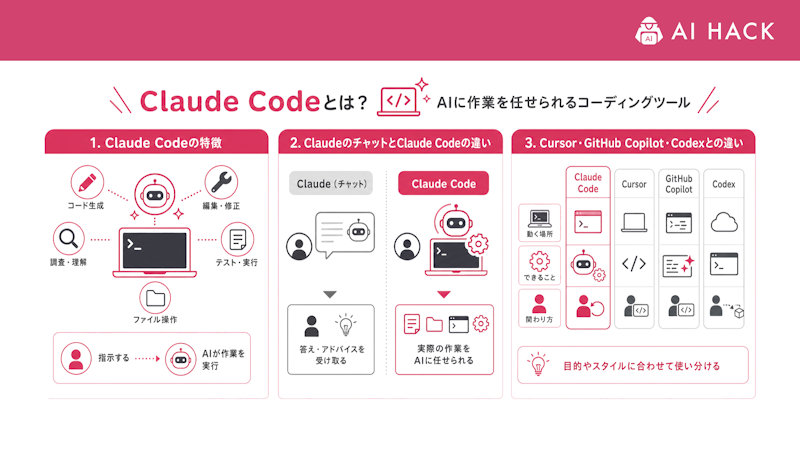
Claude Codeとは、Anthropicが提供する、AIがコードを読み書きして開発作業を進めるツールです。ターミナル・エディタ・デスクトップアプリ・ブラウザのどこからでも使えます。
ここでは、Claude Codeの特徴と、ClaudeのチャットやほかのAIコーディングツールとの違いを解説します。
Claude Codeの特徴
Claude Codeの最大の特徴は、AIが自分でファイルを読み、編集し、コマンドを実行して作業を完了させる点です。人がコードをコピーして貼り付ける必要がありません。
たとえば「ログイン画面でエラーが出る原因を調べて直して」と頼むと、Claude Codeは関係するファイルを探して読み、原因を特定し、修正したうえで動作を確かめます。作業の途中で、変更内容やコマンドの実行について確認を求めることもあります。
Claude Codeの主な特徴は、以下のとおりです。
- プロジェクト全体のファイルを読んで理解する
- 複数のファイルをまたいで編集する
- テストやビルドなどのコマンドを実行する
- Gitでのコミットやプルリクエストの作成まで進める
上記の特徴により、Claude Codeは「コードの書き方を教えてくれるAI」ではなく、「作業を任せられるAI」として使えます。
ClaudeのチャットとClaude Codeの違い
ClaudeのチャットとClaude Codeは、同じClaudeのモデルを使いますが、AIが触れられる範囲が違います。チャットは会話の中で回答を返すのに対し、Claude Codeはパソコンの中のファイルやコマンドを直接扱えるからです。
項目 | Claudeのチャット | Claude Code |
|---|---|---|
主な使い方 | 質問・文章作成・調べもの | 開発・ファイル操作・業務の自動化 |
ファイルの扱い | アップロードしたファイルを読む | フォルダ内のファイルを読み書きする |
コマンドの実行 | できない | できる(許可した範囲で) |
結果の受け取り方 | 回答をコピーして使う | ファイルが直接作られる・更新される |
チャットでコードを書いてもらい、自分で貼り付けて動かしていた作業は、Claude Codeに任せると数回の指示で完了します。
あわせて読みたい
Claude CodeとCoworkの違い|共通点と使い分け
Cursor・GitHub Copilot・Codexとの違い
AIコーディングツールは、エディタの中で補完や編集を手伝うタイプと、作業をまとめて任せるタイプに分かれます。Claude Codeは、作業をまとめて任せるタイプの代表的なツールです。
ツール | 提供元 | 主な使い方 |
|---|---|---|
Claude Code | Anthropic | ターミナルやアプリから作業をまとめて任せる |
Cursor | Anysphere | AI機能を組み込んだエディタで、補完と編集を中心に使う |
GitHub Copilot | GitHub | エディタの拡張機能として、補完やチャットで手伝う |
Codex | OpenAI | ChatGPTのプランで使えるコーディングエージェント |
※2026年10月時点・各社公式サイトをもとに編集部が整理
なお、Claude CodeはVS CodeやCursorの拡張機能としても使えます。エディタはそのままで、作業を任せる部分だけClaude Codeを使う組み合わせも可能です。

\ Claude CodeでAI開発を学ぶなら /
バイテックGEEKの無料カウンセリングに参加するClaude Codeでできること【職種別の例】
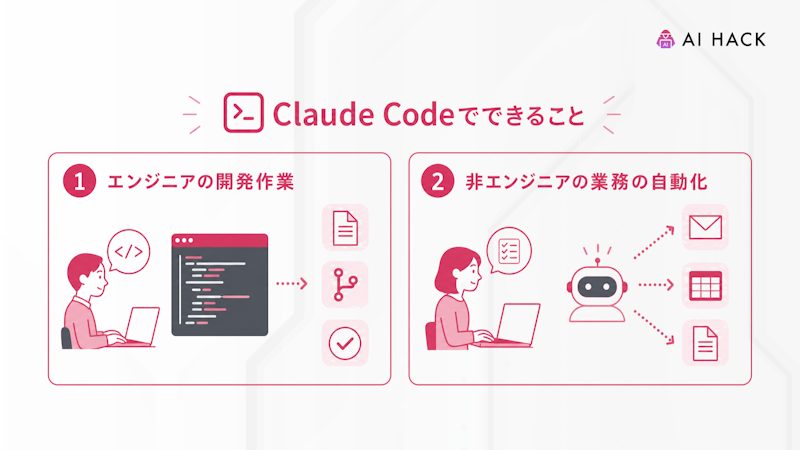
Claude Codeは、エンジニアの開発作業だけでなく、パソコンで行う定型業務の自動化にも使えます。日本語で「何をしたいか」を伝えれば、必要なプログラムをClaude Codeが書いて実行するからです。
ここでは、エンジニアの開発作業と、非エンジニアの業務での使い方を紹介します。
エンジニアの開発作業
エンジニアは、Claude Codeに時間のかかる作業を任せ、設計やレビューに時間を使えます。公式ドキュメントでも、テストの作成やエラーの修正などの「後回しにしがちな作業」を任せる使い方が紹介されています。
エンジニアがClaude Codeに任せやすい作業は、以下のとおりです。
- 新しい機能の実装とバグの修正
- テストコードの作成と実行
- ライブラリの更新とエラーの修正
- コミットメッセージやプルリクエストの作成
ただし、Claude Codeが書いたコードにも誤りは含まれます。変更の差分を確認してから取り込む運用が前提です。
非エンジニアの業務の自動化
非エンジニアは、Claude Codeを使うと、プログラミングを学ばずに業務を効率化するツールを作れます。Claude Codeが日本語の指示をもとに、プログラムの作成から実行までを担当するからです。
職種ごとの使い方の例を、以下の表にまとめます。
職種 | Claude Codeに任せる作業の例 |
|---|---|
営業 | 顧客リストから見積書を一括で作るツールの作成 |
経理 | 複数のCSVを集計して月次レポートにまとめる |
人事 | 応募者の情報を一覧表に整理するツールの作成 |
マーケティング | アクセスデータの集計とグラフ作成の自動化 |
デザイナー | デザインをもとにしたWebページの実装 |
※表は編集部が作成した使い方の例です
まずは、毎週同じ手順でくり返している作業を1つ選び、Claude Codeに自動化を頼むところから始めましょう。
Claude Codeを使える環境と料金
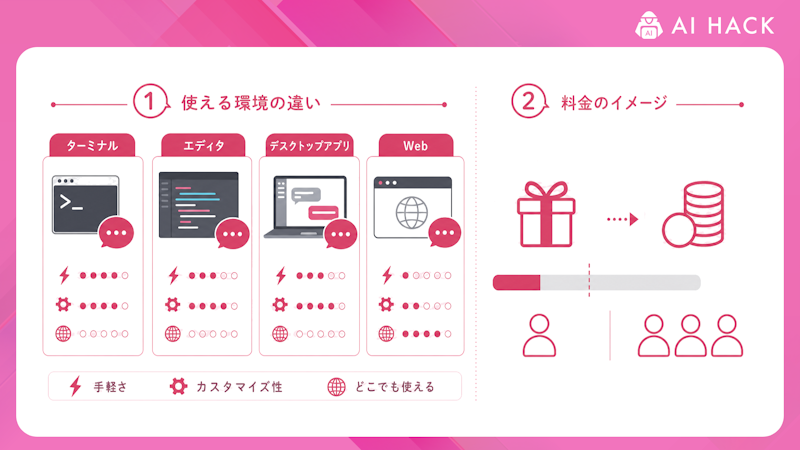
Claude Codeは、ターミナル・エディタ・デスクトップアプリ・ブラウザの4つの環境で使えます。どの環境でも中身は同じClaude Codeで、プロジェクトの設定も共通です。
ここでは、環境ごとの特徴と、使うために必要なプランを解説します。
ターミナル・エディタ・デスクトップアプリ・Webの違い
初心者には、ターミナルの操作が不要なデスクトップアプリが始めやすい環境です。エンジニアは、すべての機能を使えるターミナル版か、普段のエディタの拡張機能を選ぶと作業の流れを変えずに使えます。
環境 | 特徴 | 向いている方 |
|---|---|---|
ターミナル(CLI) | すべての機能を使える | エンジニア |
VS Code・Cursor・JetBrainsの拡張機能 | エディタの中で差分を確認しながら使える | 普段からエディタを使う方 |
デスクトップアプリ(Codeタブ) | ターミナル不要で、差分を画面で確認できる | 初心者・非エンジニア |
Web(claude.ai/code) | パソコンへのインストール不要で、クラウドで動く | 時間のかかる作業を任せたい方 |
※2026年10月時点・Claude Code公式ドキュメントより
CLAUDE.mdなどのプロジェクトの設定は、どの環境でも共通で使えます。
あわせて読みたい
Claude Desktopとは|主な使用方法やインストールの流れ
Claude Codeの料金
Claude Codeは、Claudeの無料プランでは使えず、個人向けではProプラン(月20ドル)から使えます。使う量が多い方はMaxプラン、チームはTeamプラン、使った分だけ払いたい方はAPIの従量課金を選びます。
プランごとの料金と使える量の違い、使用量の上限の仕組みは、以下の記事で詳しく解説しています。
Claude Codeの始め方【4ステップ】
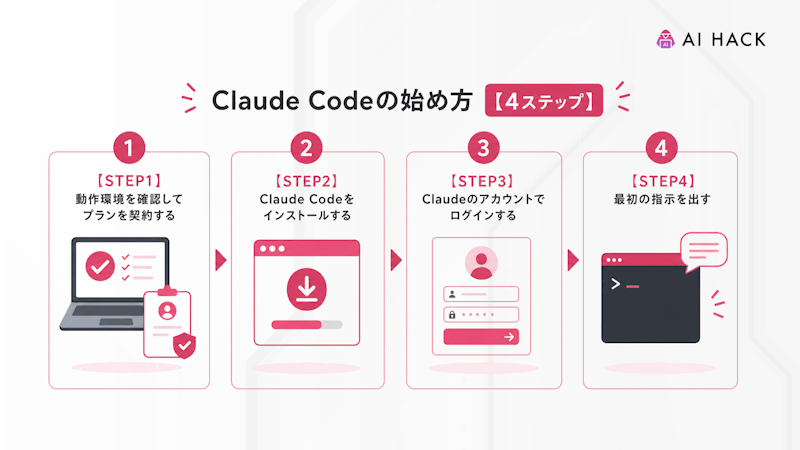
Claude Codeは、プランの契約からインストール・ログインまで、4つのステップで始められます。ターミナル版でも、コマンドを1行貼り付けるだけでインストールできます。
ここでは、Claude Codeを始める手順を、つまずきやすい点とあわせて解説します。
【STEP1】動作環境を確認してプランを契約する
Claude Codeを使うには、対応するパソコンとClaudeの有料プランが必要です。公式に案内されている動作環境は、以下のとおりです。
- OS:macOS 13.0以降、Windows 10(1809)以降、Ubuntu 20.04以降など
- メモリ:4GB以上
- インターネット接続
※2026年10月時点・Claude Code公式ドキュメント「Advanced setup」より
プランは、claude.aiの設定画面からProなどに切り替えて契約します。
【STEP2】Claude Codeをインストールする
Claude Codeのインストール方法は、使う環境によって異なります。初心者は、デスクトップアプリを入れる方法が簡単です。
環境 | インストール方法 |
|---|---|
デスクトップアプリ | 公式サイトからMac/Windows版をダウンロードし、Claudeを起動して「Code」タブを開く |
Mac・Linux(ターミナル) | 「curl -fsSL https://claude.ai/install.sh | bash」を実行 |
Windows(PowerShell) | 「irm https://claude.ai/install.ps1 | iex」を実行 |
VS Code・Cursor | 拡張機能の画面で「Claude Code」を検索してインストール |
※2026年10月時点・Claude Code公式ドキュメントより
ターミナルでインストールしたあとは、新しいウィンドウを開いて「claude --version」を実行し、バージョン番号が表示されれば完了です。Windowsでは、Claude Codeがコマンドを実行しやすくなるため、Git for Windowsのインストールが推奨されています。
【STEP3】Claudeのアカウントでログインする
Claude Codeを初めて起動すると、ログインを求められます。Proなどを契約したClaudeのアカウントでログインすると、契約中のプランでClaude Codeを使えます。
ターミナル版では、作業したいフォルダに移動してから「claude」と入力して起動します。デスクトップアプリでは、Codeタブで作業するフォルダを選びます。
ただし、パソコンにAPIキー(ANTHROPIC_API_KEY)が設定されていると、プランではなくAPIの料金で請求されることがあります。ログイン時にAPIキーの使用を確認されたら、プランで使う場合は許可しないようにしましょう。
【STEP4】最初の指示を出す
ログインできたら、Claude Codeに日本語で最初の指示を出します。最初は、ファイルを変更しない質問から始めると、Claude Codeの動き方をつかみやすくなります。
最初に試しやすい指示の例は、以下のとおりです。
- 「このフォルダには何が入っている?」
- 「このプロジェクトの構成を初心者向けに説明して」
- 「このフォルダに、今日の日付を表示するHTMLファイルを作って」
Claude Codeがファイルを作ったら、実際に開いて結果を確かめましょう。
Claude Codeの基本の使い方
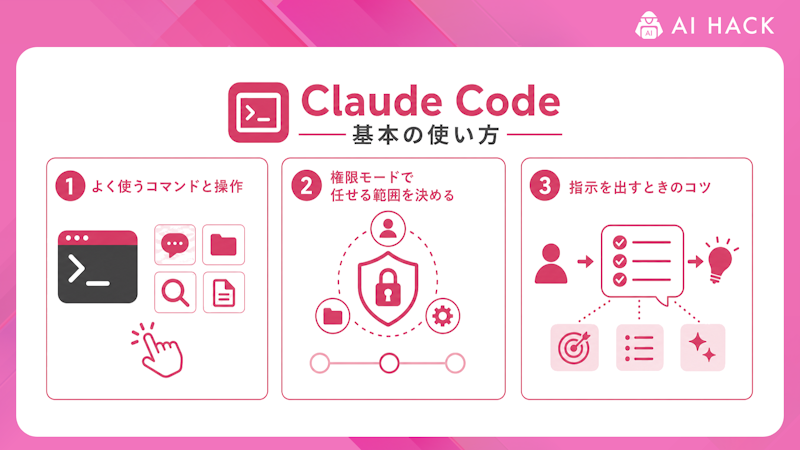
Claude Codeは、日本語の指示に加えて、「/」で始まるコマンドとキーボードの操作を覚えると、効率よく使えます。よく使う操作は10個ほどで、最初にすべてを覚える必要はありません。
ここでは、よく使うコマンドと操作、作業の任せ方を決める権限モードを解説します。
よく使うコマンドと操作
Claude Codeでよく使うコマンドと操作を、以下の表にまとめます。
コマンド・操作 | できること |
|---|---|
claude | Claude Codeを起動する |
claude -c | そのフォルダの直前の会話を再開する |
/init | プロジェクトを分析してCLAUDE.mdを自動で作る |
/clear | 会話の履歴を消して新しく始める |
/compact | 会話を要約して短くする |
/help | 使えるコマンドを一覧で見る |
Esc | 作業を途中で止めて、指示を出し直す |
Esc を2回 | 入力が空のとき、前の時点に巻き戻すメニューを開く |
Shift+Tab | 権限モードを切り替える |
※2026年10月時点・Claude Code公式ドキュメントより
迷ったときは「/」と入力すると、使えるコマンドの一覧が表示されます。
権限モードで任せる範囲を決める
権限モードとは、Claude Codeが確認なしで実行してよい操作の範囲を決める設定です。初心者は、すべての変更を自分で確認できるManualモードから始めると安心です。
モード | 確認なしで実行される操作 | 向いている場面 |
|---|---|---|
Manual(default) | ファイルの読み込みだけ | 変更をすべて自分で確認したいとき |
Accept edits | ファイルの編集と基本的なファイル操作 | 変更を差分で確認しながら進めるとき |
Plan | 調査だけ(編集はしない) | 作業の前に計画を確認したいとき |
Auto | 原則すべて(安全チェックつき) | 長い作業を任せたいとき |
※2026年10月時点・Claude Code公式ドキュメント「Choose a permission mode」より
ターミナルとVS Codeでは、新しいバージョン(v2.1.283以降)はAutoモードで起動します。確認しながら進めたい方は、Shift+TabでManualに切り替えましょう。デスクトップアプリでは、入力欄のモード選択から切り替えられます。
指示を出すときのコツ
Claude Codeへの指示は、具体的に、小さく分けて出すと精度が上がります。指示があいまいだと、Claude Codeが意図と違うファイルまで変更するからです。
指示の出し方の例を比較します。
あいまいな指示 | 具体的な指示 |
|---|---|
バグを直して | ログイン画面で、パスワードを間違えると画面が真っ白になる不具合を直して |
顧客管理アプリを作って | 1. 顧客の名前と電話番号を登録できる画面を作って 2. 登録した顧客を一覧で表示して 3. 名前で検索できるようにして |
このコードを改善して | まずこのフォルダの構成を調べて、改善すべき点を3つ挙げて。修正はまだしないで |
大きな作業ほど、最初に「まず調べて、計画を出して」と頼み、計画を確認してから実装に進むと失敗が減ります。
初心者がClaude Codeで簡単なツールを作る手順【5ステップ】
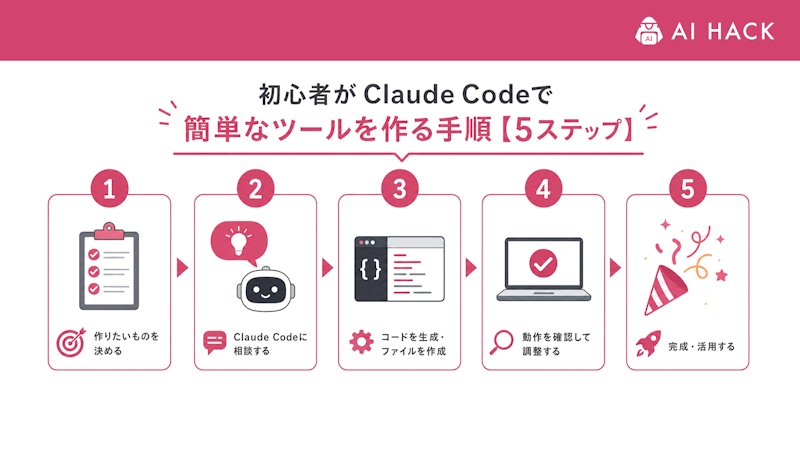
Claude Codeを使えば、プログラミングの経験がなくても、ブラウザで動く簡単なツールを作れます。作りたいものを伝え、結果を確認して修正を頼む流れをくり返すだけだからです。
ここでは、ToDoリストのWebページを例に、ツールを作る手順を5つのステップで紹介します。
- 作業用のフォルダを作る:デスクトップに「todo-app」などのフォルダを作り、Claude Codeでそのフォルダを開く
- 作りたいものを伝える:「ブラウザで動くToDoリストを作って。タスクの追加・完了・削除ができて、閉じても内容が残るようにして」と指示する
- 計画と変更内容を確認する:Claude Codeが示す作業方針と、作られるファイルを確認して許可する
- ブラウザで動作を確かめる:作られたHTMLファイルをブラウザで開き、追加・完了・削除を試す
- 修正を頼む:「完了したタスクに取り消し線を付けて」「スマホでも見やすくして」のように、1つずつ追加の指示を出す
エラーが出たときは、表示されたメッセージをそのままClaude Codeに貼り付け、「このエラーを直して」と頼みます。思いどおりにならない変更は、Escを2回押して前の時点に巻き戻せます。
小さなツールを1つ作り切ると、自分の業務で自動化できる作業も見つけやすくなります。
\ Claude CodeでAI開発を学ぶなら /
バイテックGEEKの無料カウンセリングに参加するClaude Codeを上手に使うための3つの機能
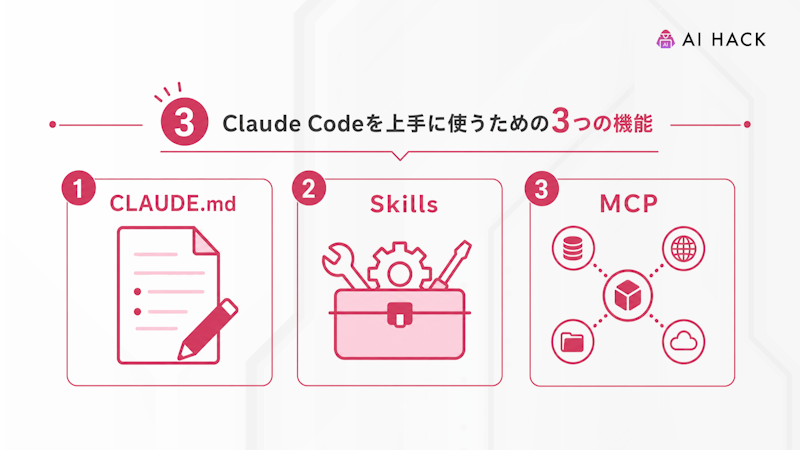
Claude Codeは、使い方を覚えたあと、CLAUDE.md・Skills・MCPを使うと、さらに自分の業務に合わせて使えます。毎回同じ説明をする手間を減らし、外部のツールとも連携できるからです。
ここでは、3つの機能の役割と使いどころを紹介します。
機能 | 役割 | 使いどころの例 |
|---|---|---|
CLAUDE.md | Claude Codeが毎回最初に読む、プロジェクトのルール書 | 使う言語・フォルダの構成・守ってほしいルールを書く |
Skills | くり返す作業の手順をまとめ、必要なときに呼び出す仕組み | レビューの手順、記事の入稿手順などを登録する |
MCP | 外部のツールやデータとClaude Codeをつなぐ共通の仕組み | Googleドライブの資料やSlackの情報を読み込む |
※2026年10月時点・Claude Code公式ドキュメントより
CLAUDE.md
CLAUDE.mdは、プロジェクトのフォルダに置くテキストファイルで、Claude Codeが毎回の作業の最初に読み込みます。「/init」を実行すると、プロジェクトを分析して最初のCLAUDE.mdを自動で作れます。
ただし、CLAUDE.mdは毎回読み込まれるため、長く書きすぎると使用量が増えます。全体に関わるルールだけを短く書きましょう。
Skills
Skillsは、くり返し使う作業の手順をファイルにまとめ、必要なときだけClaude Codeに読み込ませる仕組みです。チームで共有すれば、同じ手順を全員が同じ品質で実行できます。
たとえば、「プルリクエストのレビュー手順」をSkillsに登録すると、毎回手順を説明しなくても同じ観点でレビューを任せられます。
MCP
MCP(Model Context Protocol)は、AIツールと外部のデータやサービスをつなぐための共通の仕組みです。MCPを使うと、Claude CodeがGoogleドライブの設計書を読んだり、Jiraのチケットを更新したりできます。
ただし、MCPサーバーは接続するだけで使用量が増えます。使うものだけを接続しましょう。
Claude Codeを安全に使うための4つの注意点
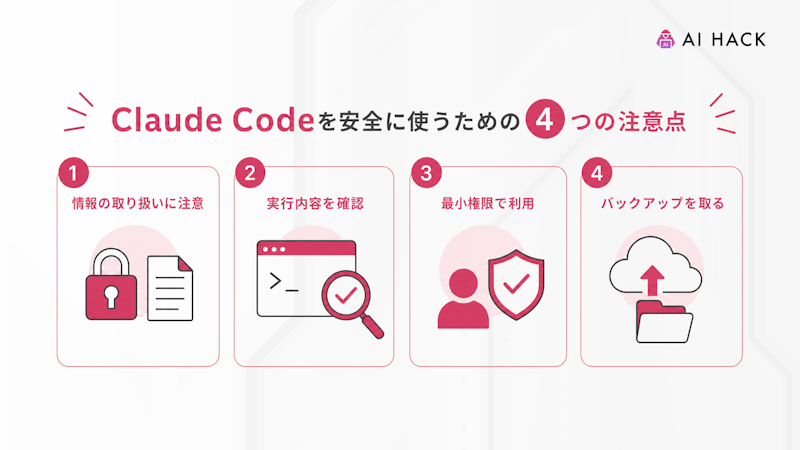
Claude Codeは、パソコンのファイルを直接変更し、コマンドを実行できるツールです。便利な反面、使い方を誤ると、大事なファイルを消したり、情報を外部に送ったりするおそれがあります。
ここでは、Claude Codeを安全に使うための注意点を4つ紹介します。
- 作業用のフォルダで使う:大事なファイルが入ったフォルダではなく、作業専用のフォルダで起動する
- Gitで変更を記録する:変更前の状態に戻せるよう、Gitで履歴を残してから作業を任せる
- 機密情報を渡さない:パスワードや顧客の個人情報を指示に書かない。社外秘の資料は会社のルールを確認してから扱う
- 変更内容を確認する:Claude Codeが作ったコードや実行したいコマンドは、内容を確認してから許可する
会社のパソコンで使う場合は、情報システム部門の利用ルールも確認しましょう。法人での導入には、管理機能があるTeamやEnterpriseのプランが用意されています。
Claude Codeは独学と講座のどちらで学ぶべきか
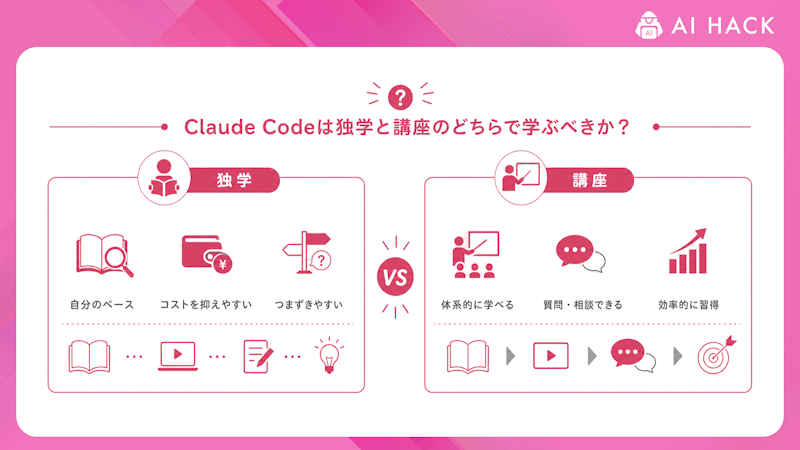
Claude Codeは、簡単なツールなら独学でも作れます。ただし、仕事で使えるレベルのアプリや自動化の仕組みを作り切るには、設計やエラーの切り分けの考え方が必要です。
ここでは、独学と講座のそれぞれが向いている方を整理します。
学び方 | 向いている方 | 気をつけたい点 |
|---|---|---|
独学(公式ドキュメント・無料講座) | まず試したい方、エンジニアの経験がある方 | エラーで手が止まると、解決に時間がかかる |
講座・スクール | 短期間で仕事に使えるレベルを目指す方、非エンジニア | 受講料がかかるため、サポートの内容を比べて選ぶ |
Anthropicは、Claude Academyで「Claude Code 101」などの無料の講座を公開しています。まずは無料の講座で基本を押さえ、作りたいものが作れずに手が止まったら、講座やスクールを検討するのが無駄のない進め方です。
Claude Codeに関するよくある質問
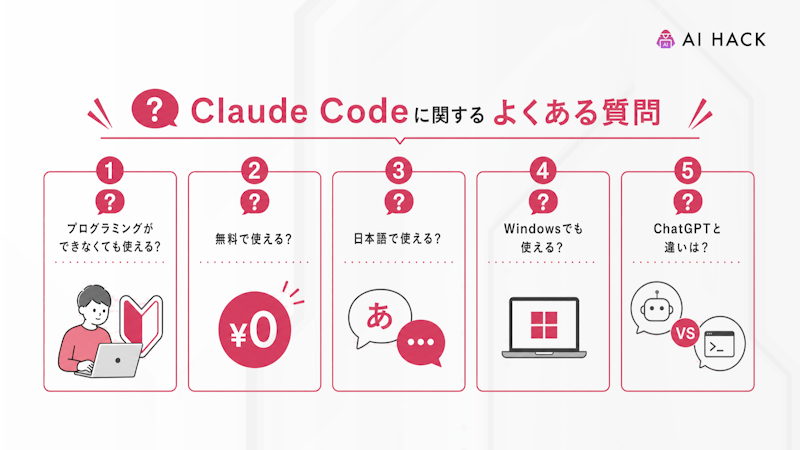
Claude Codeについて、よくある質問と回答をまとめました。
プログラミングができなくてもClaude Codeは使えますか?
Claude Codeは、プログラミングができなくても使えます。日本語で作りたいものを伝えると、Claude Codeがコードを書いて実行します。ただし、結果が正しいかを確かめる習慣は必要です。
Claude Codeは無料で使えますか?
Claude Codeは、Claudeの無料プランでは使えません。個人ならProプラン(月20ドル)から使え、APIの従量課金で使った分だけ払う方法もあります。
Claude Codeは日本語で使えますか?
Claude Codeは、日本語で指示を出せます。回答も日本語で返ってくるため、英語が苦手な方でも使えます。
WindowsでもClaude Codeは使えますか?
Claude Codeは、Windows 10(1809)以降で使えます。ターミナル版はPowerShellから1行のコマンドでインストールでき、Git for Windowsを入れておくことが推奨されています。デスクトップアプリのWindows版もあります。
ChatGPTとClaude Codeの違いは何ですか?
ChatGPTは会話で回答を返すAIで、Claude Codeはパソコンの中のファイルを読み書きして作業を進めるAIです。コードを書いてもらうだけでなく、実行や修正まで任せたい場合はClaude Codeが向いています。
まとめ
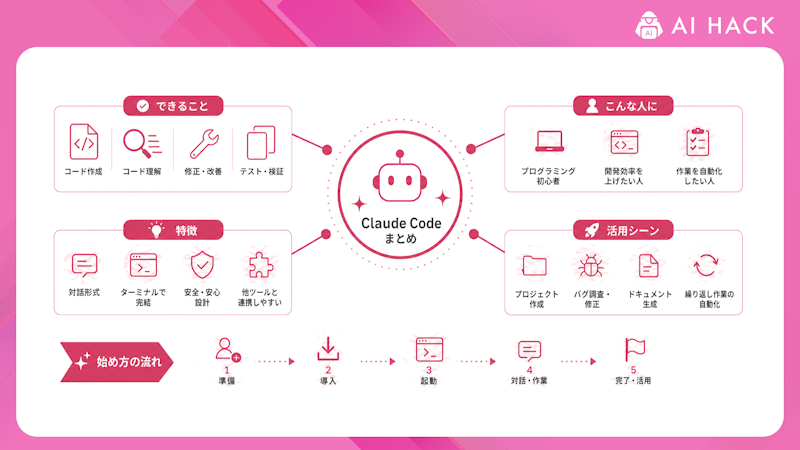
Claude Codeのポイントは、以下のとおりです。
- Claude Codeは、AIがファイルの編集やコマンドの実行まで進めるAIコーディングツール
- エンジニアの開発作業だけでなく、非エンジニアの業務の自動化にも使える
- 初心者はデスクトップアプリのCodeタブから始めると、ターミナルの操作が不要
- 指示は具体的に小さく分け、権限モードで任せる範囲を決める
- CLAUDE.md・Skills・MCPを使うと、自分の業務に合わせて使える
まずはProプランを契約し、身近な作業を1つClaude Codeに任せるところから始めましょう。
\ Claude CodeでAI開発を学ぶなら /
バイテックGEEKの無料カウンセリングに参加する
RECOMMEND
この記事を読んだ方へおすすめ
Claude Codeを学べるおすすめ講座10選|選び方やよくある疑問への回答【2026年版】
AIを活用した開発環境の整備が、急速に進んでいます。Claude Codeは、ターミナル上で動作するAIコーディングエージェントとして注目を集めています。自然言語での指示だけで、コード編集からGit操作まで完結できる点が…
|AI HACK編集部
Claude Code・Cowork4つの違い|共通する3つのポイントや使い分けについて
Claude CodeとCoworkは、Anthropicが開発した2つのエージェントAIツールです。どちらも複数ステップを自律実行し、ローカルファイルへのアクセスまで行う点が従来のチャットAIと大きく異なります。一方で…
|AI HACK編集部
Claude Desktopとは|主な使用方法やインストールの流れ【2026年】
Claude Desktopに興味はあっても、Web版との違いやインストールの手順がわからず導入を迷っている方は少なくありません。料金プランや対応OS、MCP機能に必要な準備など確認すべき項目も多く、判断に時間がかかりが…
|AI HACK編集部