

Claude Codeのインストール方法と始め方|Mac・Windows別の手順とエラー対処【2026年】


この記事の要約と結論
Claude Codeは、Macは「curl -fsSL https://claude.ai/install.sh | bash」、WindowsはPowerShellで「irm https://claude.ai/install.ps1 | iex」の1行でインストールできます
使うにはProなどの有料プランが必要で、ターミナルが不安な方はデスクトップアプリのCodeタブから始められます
「command not found」の多くはターミナルの開き直しとPATHの追加で解決し、ログインの不具合は「/logout」からやり直せます
Claude Codeは、公式のインストーラーを使えば、MacでもWindowsでもコマンド1行でインストールできます。ターミナルを使わずに、デスクトップアプリやブラウザから始める方法もあります。
自分に合った始め方と、つまずきやすいエラーの対処法を事前に把握すると、インストールから最初の作業までを迷わずに進められます。
本記事では、Claude Codeのインストール前の確認事項・MacとWindowsの手順・VS Codeでの使い方・初回ログイン・初期設定をまとめています。さらに、よくあるエラーの対処法と、アップデート・アンインストールの方法も紹介します。
Claude Codeのインストール前に確認すること
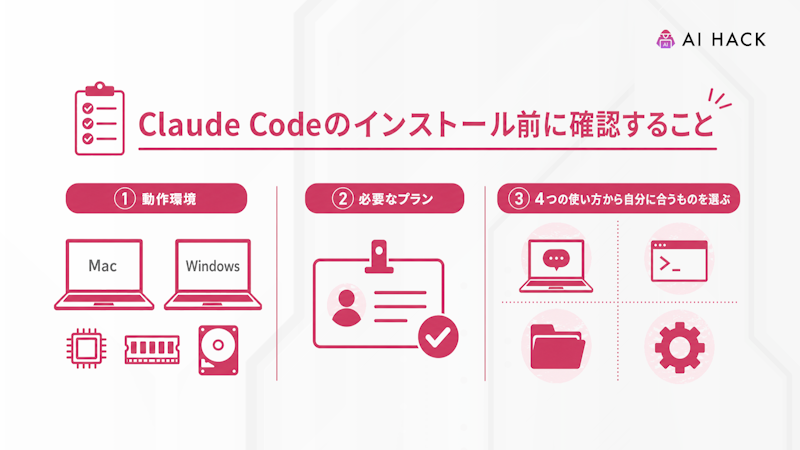
Claude Codeは、対応するパソコンとClaudeの有料プランがあれば、誰でも始められます。始める前に、動作環境・プラン・使う環境の3つを確認しておくと、インストール後に使えないという失敗を防げます。
ここでは、インストール前に確認することを3つ解説します。
動作環境
Claude Codeは、Mac・Windows・Linuxで使えます。公式に案内されている動作環境は、以下のとおりです。
項目 | 条件 |
|---|---|
OS | macOS 13.0以降/Windows 10(1809)以降・Windows Server 2019以降/Ubuntu 20.04以降・Debian 10以降・Alpine Linux 3.19以降 |
メモリ | 4GB以上 |
CPU | x64またはARM64(32ビット版のWindowsは非対応) |
ネットワーク | インターネット接続が必要 |
シェル | Bash・Zsh・PowerShell・コマンドプロンプト |
※2026年10月時点・Claude Code公式ドキュメント「Advanced setup」より
公式のインストーラーを使う場合、Node.jsの事前インストールは不要です。
必要なプラン
Claude Codeを使うには、ClaudeのPro・Max・Team・Enterpriseのいずれかのプラン、またはAPI用のClaude Consoleのアカウントが必要です。Claudeの無料プランには、Claude Codeが含まれていません。
個人で始める場合は、Proプラン(月20ドル)が最も安い選択肢です。インストールは契約前でもできますが、ログインの段階で有料プランが必要になります。
あわせて読みたい
Claude Codeの料金はいくら?Pro・Max・Teamの違いと選び方
4つの使い方から自分に合うものを選ぶ
Claude Codeは、ターミナル・デスクトップアプリ・エディタの拡張機能・Webの4つの環境で使えます。初心者は、ターミナルの操作が不要なデスクトップアプリから始めるのがおすすめです。
自分に合う使い方を、目的と経験で選べるように整理しました。
こんな方 | 選ぶ使い方 | インストールの手間 |
|---|---|---|
ターミナルを使ったことがない | デスクトップアプリ(Codeタブ) | アプリをダウンロードするだけ |
パソコンに何も入れずに試したい | Web版(claude.ai/code) | 不要 |
VS CodeやCursorで開発している | エディタの拡張機能 | 拡張機能を追加するだけ |
すべての機能を使いたいエンジニア | ターミナル(CLI) | コマンド1行 |
※表は公式ドキュメントをもとに編集部が作成した目安です
どの使い方でも、中身は同じClaude Codeです。あとから別の使い方に切り替えても、CLAUDE.mdなどのプロジェクトの設定はそのまま使えます。

\ Claude CodeでAI開発を学ぶなら /
バイテックGEEKの無料カウンセリングに参加するMacへのClaude Codeのインストール手順
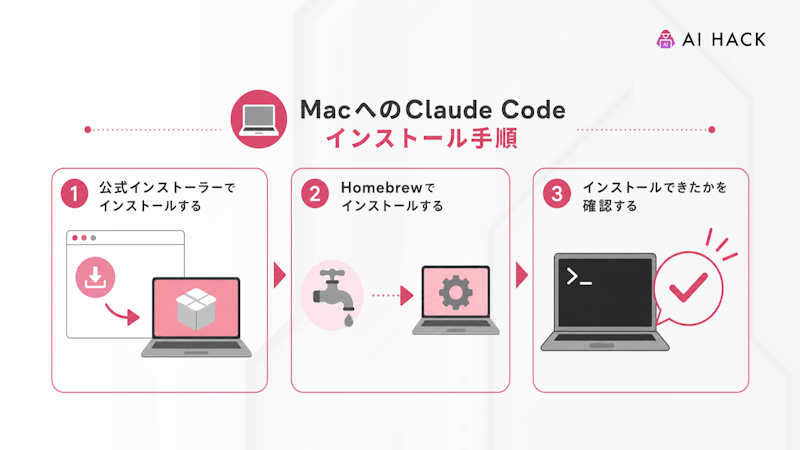
Macでは、ターミナルにコマンドを1行貼り付けるだけでClaude Codeをインストールできます。公式が推奨するのは、自動でアップデートされる公式インストーラーです。
ここでは、公式インストーラーとHomebrewの2つの方法と、インストールできたかの確認方法を解説します。
公式インストーラーでインストールする(推奨)
公式インストーラーは、Macで最も手軽で、アップデートも自動で行われる方法です。手順は、以下のとおりです。
- 「アプリケーション」→「ユーティリティ」から「ターミナル」を開く
- 「curl -fsSL https://claude.ai/install.sh | bash」を貼り付けてEnterキーを押す
- インストールが終わったら、ターミナルのウィンドウを開き直す
インストール中は進み具合が表示されないため、入力できる状態に戻るまで待ちましょう。公式インストーラーで入れたClaude Codeは、起動時などにバックグラウンドで自動アップデートされます。
Homebrewでインストールする
Homebrewを使っている方は、「brew install --cask claude-code」でもインストールできます。Homebrewでは、安定版の「claude-code」と、最新版がすぐ届く「claude-code@latest」の2種類から選べます。
ただし、Homebrewで入れた場合は自動でアップデートされません。「brew upgrade claude-code」を定期的に実行する必要がある点に注意しましょう。
インストールできたかを確認する
インストールが終わったら、新しいターミナルで「claude --version」を実行します。「2.1.○○○ (Claude Code)」のようにバージョン番号が表示されれば、インストールは完了です。
さらに詳しく確認したい場合は、「claude doctor」を実行します。インストールの状態や設定ファイルの誤りを一覧で表示してくれるため、うまく動かないときの原因の切り分けにも使えます。
WindowsへのClaude Codeのインストール手順
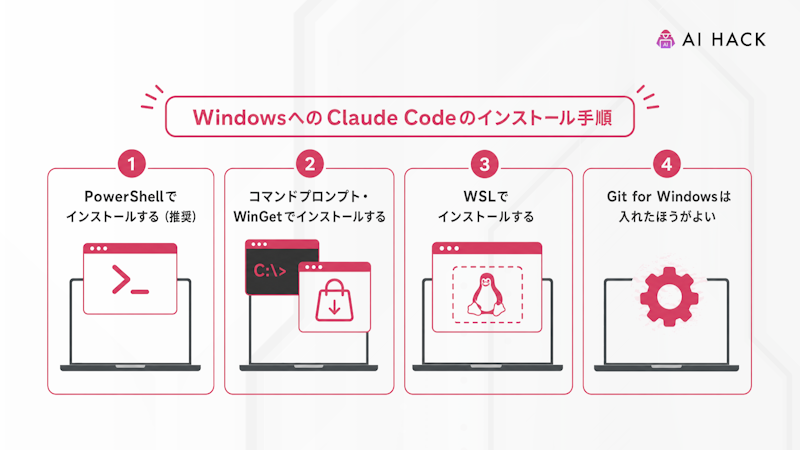
Windowsでも、PowerShellかコマンドプロンプトにコマンドを1行入力するだけでインストールできます。管理者として実行する必要はありません。
ここでは、Windowsでの4つのインストール方法と、Git for Windowsの扱いを解説します。
PowerShellでインストールする(推奨)
Windowsでは、PowerShellから公式インストーラーを使う方法が基本です。手順は、以下のとおりです。
- スタートメニューで「PowerShell」と検索して開く
- 「irm https://claude.ai/install.ps1 | iex」を貼り付けてEnterキーを押す
- インストールが終わったら、PowerShellを開き直して「claude --version」を実行する
PowerShellが開いているかは、入力欄の先頭が「PS C:\Users\ユーザー名>」になっているかで確認できます。先頭に「PS」がない場合は、コマンドプロンプトです。
コマンドプロンプト・WinGetでインストールする
コマンドプロンプトを使う場合は、PowerShellとは別のコマンドを使います。WinGetを使っている方は、WinGetからもインストールできます。
方法 | コマンド | 自動アップデート |
|---|---|---|
PowerShell | irm https://claude.ai/install.ps1 | iex | あり |
コマンドプロンプト | curl -fsSL https://claude.ai/install.cmd -o install.cmd && install.cmd && del install.cmd | あり |
WinGet | winget install Anthropic.ClaudeCode | なし(「winget upgrade Anthropic.ClaudeCode」で更新) |
※2026年10月時点・Claude Code公式ドキュメントより
PowerShell用とコマンドプロンプト用のコマンドを取り違えると、エラーになります。エラーの見分け方は、後半の「よくあるエラーと対処法」で解説します。
WSLでインストールする
Linux向けの開発ツールを使う方は、WSL(Windows上でLinuxを動かす仕組み)の中にClaude Codeを入れる方法もあります。WSLの中では、Mac・Linuxと同じ「curl -fsSL https://claude.ai/install.sh | bash」でインストールします。
WSL 2では、Claude Codeが実行するコマンドを隔離する機能(サンドボックス)も使えます。ただし、起動はPowerShellではなくWSLのターミナルから行う点に注意しましょう。
Git for Windowsは入れたほうがよい
Git for Windowsは、Windows版のClaude Codeでは必須ではありませんが、入れておくと便利です。Git for Windowsがあると、Claude CodeがBash(Mac・Linuxと同じ形式のコマンド)を使えるようになるためです。
Git for Windowsがない場合、Claude CodeはPowerShellでコマンドを実行します。インターネット上の解説やサンプルはBashを前提にしたものが多いため、公式も概要ページでGit for Windowsのインストールを推奨しています。
ターミナルを使わずにClaude Codeを始める方法

Claude Codeは、ターミナルを使わずに始めることもできます。黒い画面に抵抗がある方や、まず試してみたい方に向いている方法です。
ここでは、デスクトップアプリとWeb版の始め方を紹介します。
デスクトップアプリのCodeタブで始める
Claudeのデスクトップアプリには、Claude Codeが組み込まれた「Code」タブがあります。ターミナル版を別にインストールする必要はありません。
デスクトップアプリで始める手順は、以下のとおりです。
- Claudeの公式サイトからMac版またはWindows版をダウンロードしてインストールする
- Claudeを起動して、有料プランのアカウントでログインする
- 画面上部の「Code」タブを開き、作業するフォルダを選ぶ
デスクトップアプリでは、Claude Codeが変更した内容を画面で見比べながら確認できます。複数の作業を並べて進めることもできます。
あわせて読みたい
Claude Desktopとは|主な使用方法やインストールの流れ
Web版(claude.ai/code)で始める
Web版のClaude Codeは、ブラウザでclaude.ai/codeを開くだけで使えます。パソコンには何もインストールせず、Anthropicのクラウド上でClaude Codeが動きます。
Web版は、時間のかかる作業を任せて、終わったころに結果を確認する使い方に向いています。ただし、作業の対象はGitHubなどにあるリポジトリが中心で、パソコンの中のファイルを直接扱う作業には向いていません。
VS Code・Cursor・JetBrainsでClaude Codeを使う方法
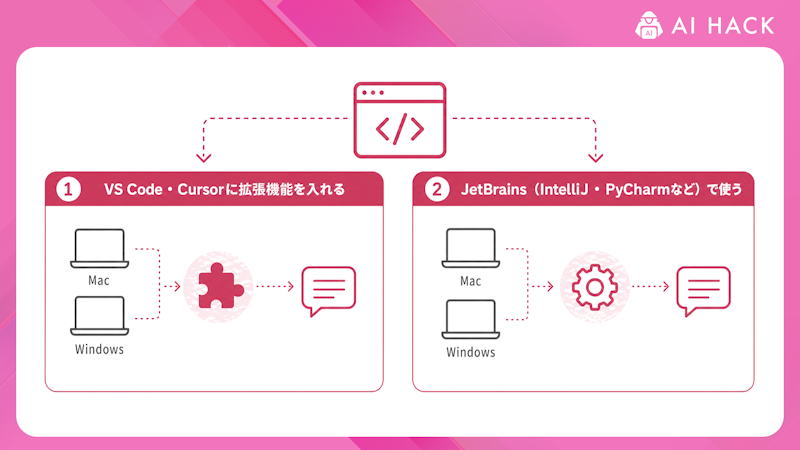
普段からエディタで開発している方は、Claude Codeを拡張機能として入れると、エディタの中で使えます。変更内容をエディタ上で見比べながら、取り込むかどうかを決められる点が便利です。
ここでは、エディタごとの入れ方と、拡張機能でできることを解説します。
VS Code・Cursorに拡張機能を入れる
VS CodeとCursorでは、拡張機能の画面から「Claude Code」を検索してインストールします。手順は、以下のとおりです。
- 拡張機能の画面を開く(MacはCmd+Shift+X、WindowsはCtrl+Shift+X)
- 「Claude Code」を検索してインストールする
- コマンドパレット(MacはCmd+Shift+P、WindowsはCtrl+Shift+P)で「Claude Code」と入力し、「Open in New Tab」を選ぶ
拡張機能では、変更の差分の表示、ファイルを「@」で指定して質問する機能、作業計画の確認、過去の会話の呼び出しが使えます。
JetBrains(IntelliJ・PyCharmなど)で使う
IntelliJ IDEA・PyCharm・WebStormなどのJetBrains製のエディタでは、JetBrains Marketplaceの「Claude Code」プラグインを使います。JetBrains版は、ターミナル版のClaude Codeを先にインストールしておく必要があります。
プラグインを入れてエディタを再起動すると、エディタの中で差分を確認しながらClaude Codeを使えます。
Claude Codeの初回ログインとアカウントの切り替え
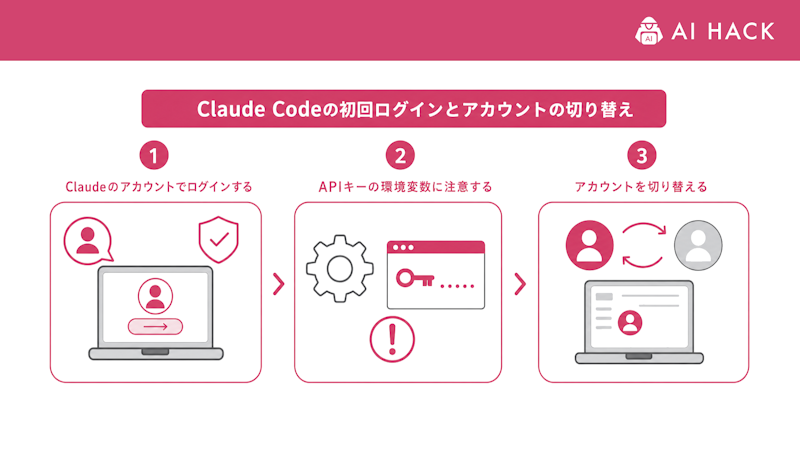
Claude Codeを初めて起動すると、ブラウザが開いてClaudeのアカウントでのログインを求められます。ログインしたアカウントのプランで、Claude Codeを使う形になります。
ここでは、ログインの手順と、APIキーで使う場合の注意点、アカウントの切り替え方を解説します。
Claudeのアカウントでログインする
ターミナル版では、作業したいフォルダに移動してから「claude」と入力して起動します。たとえば、デスクトップの「my-project」フォルダで使う場合は、「cd ~/Desktop/my-project」でフォルダに移動してから「claude」を実行します。
起動するとブラウザが開くので、Proなどを契約したClaudeのアカウントでログインします。ブラウザが自動で開かない場合は、ターミナルで「c」キーを押すとログイン用のURLがコピーされるため、ブラウザに貼り付けて開きましょう。
APIキーの環境変数に注意する
パソコンに「ANTHROPIC_API_KEY」という環境変数が設定されている場合、Claude Codeは起動時にAPIキーを使うかを確認します。APIキーを使うと、プランの使用量ではなく、APIの料金で請求されます。
ProやMaxのプランで使いたい場合は、APIキーの使用を許可しないようにしましょう。どのアカウントで動いているかは、Claude Codeの中で「/status」と入力すると確認できます。
アカウントを切り替える
別のアカウントに切り替えるときは、Claude Codeの中で「/logout」を実行してから、Claude Codeを起動し直してログインします。ログインがうまくいかない場合も、同じ手順でやり直すと解決することが多いです。
アカウントの切り替えの使いどころは、以下のとおりです。
- 個人のProと会社のTeamを使い分けるとき
- APIのアカウントからプランのアカウントに切り替えるとき
- ログインの状態がおかしくなったとき
会社のアカウントで「Claude Code access has not been granted」と表示される場合は、組織の管理者がClaude Codeの利用を許可していません。管理者に権限の設定を依頼しましょう。
インストール直後にやっておきたい3つの初期設定
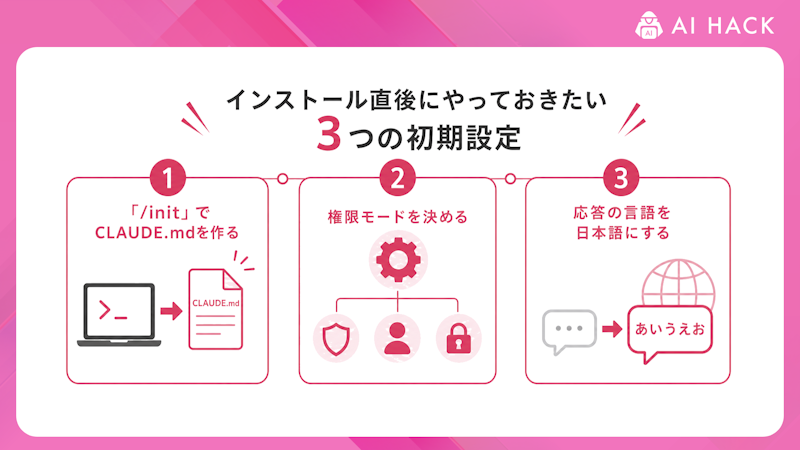
Claude Codeは、インストール直後から使えますが、最初に3つの設定をしておくと、作業の精度と安全性が上がります。どれも数分で終わる設定です。
ここでは、インストール直後にやっておきたい初期設定を3つ紹介します。
設定 | やり方 | 効果 |
|---|---|---|
CLAUDE.mdを作る | 「/init」を実行する | プロジェクトのルールを毎回伝えなくて済む |
権限モードを決める | Shift+Tabで切り替える | Claude Codeに任せる範囲を決められる |
応答の言語を日本語にする | 設定ファイルに「"language": "japanese"」を書く | 常に日本語で返答される |
※2026年10月時点・Claude Code公式ドキュメントより
「/init」でCLAUDE.mdを作る
CLAUDE.mdは、Claude Codeが毎回の作業の最初に読み込む、プロジェクトのルール書です。Claude Codeの中で「/init」を実行すると、プロジェクトのファイルを分析して、最初のCLAUDE.mdを自動で作ってくれます。
作られたCLAUDE.mdには、使っている言語やテストの実行方法などが書かれます。自分のルール(「コメントは日本語で書く」など)を書き足して育てていきましょう。
権限モードを決める
権限モードは、Claude Codeが確認なしで実行してよい操作の範囲を決める設定です。ターミナルとVS Codeでは、新しいバージョン(v2.1.283以降)は「Auto」モードで起動し、Claude Codeが安全チェックをしながら作業を進めます。
すべての変更を自分で確認したい方は、Shift+Tabを押して「Manual」モードに切り替えましょう。デスクトップアプリでは、入力欄のモード選択から切り替えられます。
応答の言語を日本語にする
Claude Codeは、日本語で質問すれば日本語で答えます。常に日本語で答えてほしい場合は、ユーザーの設定ファイル(~/.claude/settings.json)に「"language": "japanese"」と書いておくと、英語で質問したときも日本語で返答されます。
設定ファイルを直接編集するのが不安な方は、Claude Codeに「応答の言語を日本語に設定して」と頼むこともできます。
\ Claude CodeでAI開発を学ぶなら /
バイテックGEEKの無料カウンセリングに参加するClaude Codeのインストールでよくあるエラーと対処法
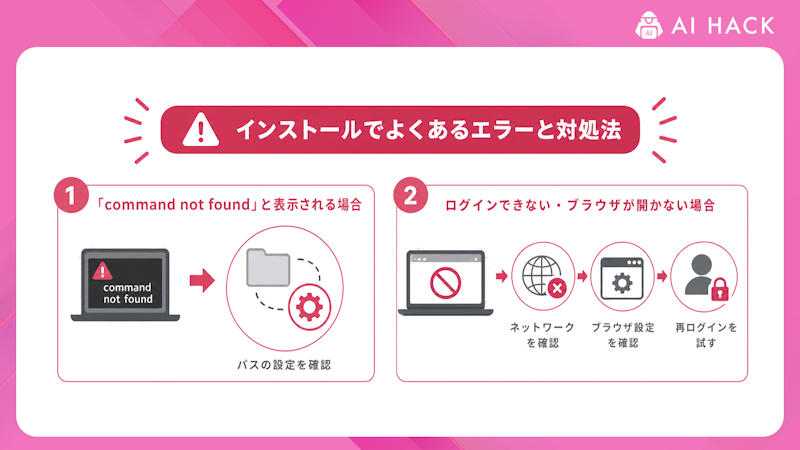
Claude Codeのインストールでつまずく原因の多くは、コマンドの取り違えとPATH(コマンドの置き場所)の設定です。エラーメッセージを見れば、原因の見当がつきます。
よくあるエラーと対処法を、以下の表にまとめます。
エラー | 原因 | 対処法 |
|---|---|---|
command not found: claude/'claude' is not recognized | インストール先がPATHに入っていない、またはターミナルを開き直していない | ターミナルを開き直す。直らなければPATHを追加する |
'irm' is not recognized | コマンドプロンプトでPowerShell用のコマンドを実行した | PowerShellを開くか、コマンドプロンプト用のコマンドを使う |
The token '&&' is not a valid statement separator | PowerShellでコマンドプロンプト用のコマンドを実行した | PowerShell用のコマンドを使う |
OAuth error: Invalid code | ログイン用のコードの期限切れ、またはコピー漏れ | Enterキーでやり直し、ブラウザが開いたらすぐにログインする |
API Error: 403 | プランが有効でない、または会社のプロキシ | claude.aiの設定でプランを確認する |
「claude」でデスクトップアプリが開く(Windows) | 古いClaude Desktopがコマンドを上書きしている | Claude Desktopを最新版に更新する |
※2026年10月時点・Claude Code公式ドキュメント「Troubleshoot installation and login」より
「command not found」と表示される場合
「command not found」は、Claude Codeが入った場所(~/.local/bin)を、パソコンがコマンドの置き場所として認識していないときに出るエラーです。まずはターミナルを閉じて開き直し、もう一度「claude --version」を試しましょう。
開き直しても直らない場合、Macの標準のZshでは、以下の2行を実行するとPATHに追加されます。
- echo 'export PATH="$HOME/.local/bin:$PATH"' >> ~/.zshrc
- source ~/.zshrc
Bashを使っている場合は、「~/.zshrc」を「~/.bashrc」に置き換えて実行します。どちらのシェルを使っているかは、「echo $0」で確認できます。
ログインできない・ブラウザが開かない場合
ログインがうまくいかないときは、Claude Codeの中で「/logout」を実行し、Claude Codeを閉じてから起動し直します。原因が分からないログインの不具合は、多くがこの手順で解決します。
WSLやSSHでつないだパソコンでは、ブラウザが別のパソコンで開いてしまうことがあります。その場合は、ログイン画面で「c」キーを押してURLをコピーし、手元のブラウザで開きましょう。
Claude Codeのアップデートとアンインストールの方法
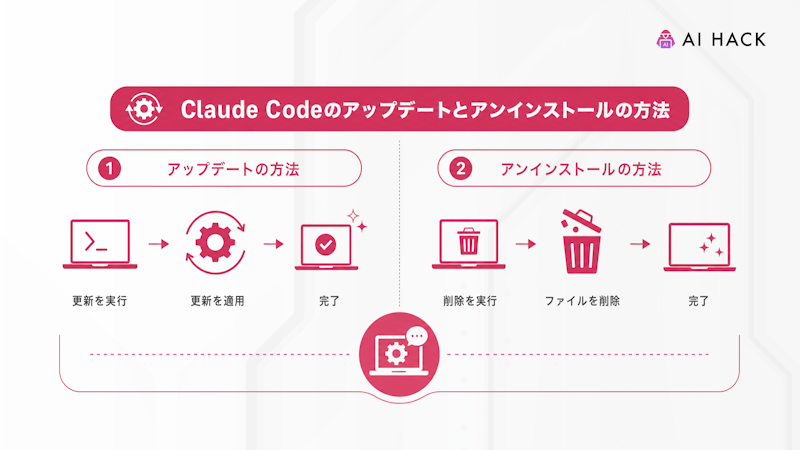
Claude Codeは、公式インストーラーで入れた場合は自動でアップデートされます。HomebrewやWinGetで入れた場合は、自分でアップデートのコマンドを実行する必要があります。
ここでは、インストール方法ごとのアップデートとアンインストールの方法を解説します。
アップデートの方法
アップデートの方法を、インストール方法ごとに比較します。
インストール方法 | アップデート |
|---|---|
公式インストーラー | 自動(すぐに更新したい場合は「claude update」) |
Homebrew | 「brew upgrade claude-code」 |
WinGet | 「winget upgrade Anthropic.ClaudeCode」 |
npm | 「npm install -g @anthropic-ai/claude-code@latest」 |
※2026年10月時点・Claude Code公式ドキュメントより
アップデートしても、CLAUDE.mdや設定ファイルは消えません。なお、npmでのインストールはNode.js 22以降が必要で、公式は公式インストーラーを推奨しています。
アンインストールの方法
公式インストーラーで入れたClaude Codeは、本体とバージョンのファイルを削除するとアンインストールできます。Mac・Linux・WSLでは、以下の2行を実行します。
- rm -f ~/.local/bin/claude
- rm -rf ~/.local/share/claude
HomebrewやWinGetで入れた場合は、それぞれのアンインストールのコマンドを使います。設定や会話の履歴(~/.claudeフォルダ)は自動では消えないため、完全に削除したい場合だけ手動で削除しましょう。
Claude Codeを使いこなすための学び方
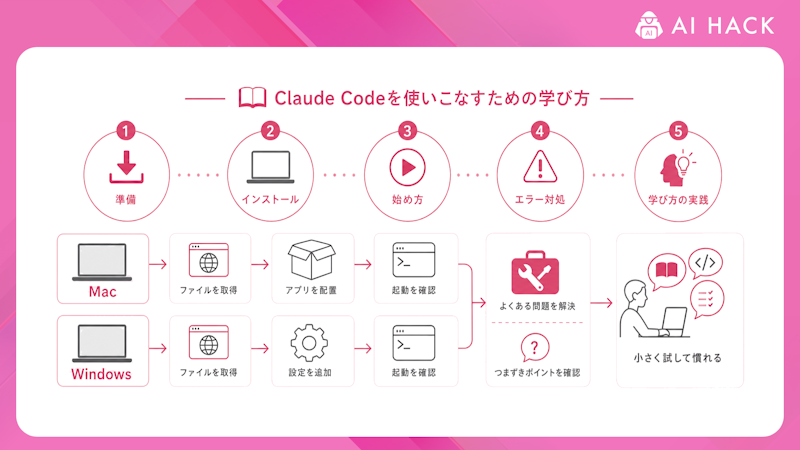
Claude Codeは、インストールして最初の指示を出すまでは簡単です。ただし、仕事で使えるツールを作り切るには、指示の出し方やエラーへの対応を身につける必要があります。
ここでは、インストール後の学び方の選択肢を紹介します。
- 公式の無料講座で基本を押さえる:AnthropicのClaude Academyで「Claude Code 101」などの無料講座が公開されている
- 身近な作業を1つ自動化してみる:毎週くり返している作業を選び、Claude Codeに任せてみる
- 講座やスクールで体系的に学ぶ:現役のエンジニアに質問しながら、設計から公開までを身につける
独学で手が止まりやすいのは、エラーの原因を切り分ける場面です。短期間で仕事に使えるレベルを目指す方は、Claude Codeを扱う講座を比べてみましょう。
Claude Codeのインストールに関するよくある質問

Claude Codeのインストールについて、よくある質問と回答をまとめました。
Claude CodeのインストールにNode.jsは必要ですか?
公式インストーラー・Homebrew・WinGetでインストールする場合、Node.jsは不要です。npmでインストールする場合だけ、Node.js 22以降が必要です。
インストールに管理者権限は必要ですか?
Windowsでは、管理者として実行しなくてもインストールできます。Macでも、公式インストーラーはユーザーのフォルダにインストールされるため、管理者のパスワードは求められません。
会社のパソコンにインストールしても問題ありませんか?
会社のパソコンに入れる前に、情報システム部門の利用ルールを確認しましょう。Claude Codeはパソコンのファイルを読み書きし、内容をAnthropicのサーバーに送って処理するためです。法人向けには、管理機能があるTeamやEnterpriseのプランがあります。
アップデートすると設定やCLAUDE.mdは消えますか?
アップデートしても、CLAUDE.mdや設定ファイル、会話の履歴は消えません。設定は「~/.claude」フォルダとプロジェクトのフォルダに保存されているためです。
Claude Codeは日本語で使えますか?
Claude Codeは、日本語で指示を出せば日本語で答えます。設定ファイルに「"language": "japanese"」と書いておくと、常に日本語で返答されるようになります。
まとめ
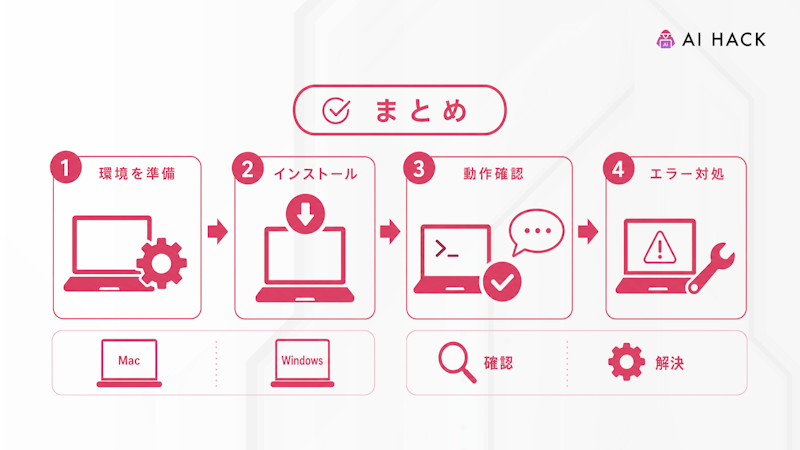
Claude Codeのインストールと始め方のポイントは、以下のとおりです。
- Claude Codeを使うには、Proなどの有料プランかClaude Consoleのアカウントが必要
- Macは「curl -fsSL https://claude.ai/install.sh | bash」、WindowsはPowerShellで「irm https://claude.ai/install.ps1 | iex」でインストールできる
- ターミナルを使わない場合は、デスクトップアプリのCodeタブかWeb版から始められる
- インストール後は「/init」でCLAUDE.mdを作り、権限モードと応答の言語を決めておく
- 「command not found」はターミナルの開き直しとPATHの追加で解決できる
まずは自分に合った使い方を選び、身近な作業を1つClaude Codeに任せるところから始めましょう。
\ Claude CodeでAI開発を学ぶなら /
バイテックGEEKの無料カウンセリングに参加する
RECOMMEND
この記事を読んだ方へおすすめ
Claude Codeを学べるおすすめ講座10選|選び方やよくある疑問への回答【2026年版】
AIを活用した開発環境の整備が、急速に進んでいます。Claude Codeは、ターミナル上で動作するAIコーディングエージェントとして注目を集めています。自然言語での指示だけで、コード編集からGit操作まで完結できる点が…
|AI HACK編集部
Claude Desktopとは|主な使用方法やインストールの流れ【2026年】
Claude Desktopに興味はあっても、Web版との違いやインストールの手順がわからず導入を迷っている方は少なくありません。料金プランや対応OS、MCP機能に必要な準備など確認すべき項目も多く、判断に時間がかかりが…
|AI HACK編集部
Claude Code・Cowork4つの違い|共通する3つのポイントや使い分けについて
Claude CodeとCoworkは、Anthropicが開発した2つのエージェントAIツールです。どちらも複数ステップを自律実行し、ローカルファイルへのアクセスまで行う点が従来のチャットAIと大きく異なります。一方で…
|AI HACK編集部