

Claude Codeでできること10選|非エンジニアの業務活用例と始め方【2026年】


この記事の要約と結論
Claude Codeは、プログラミングの経験がなくても、日本語の指示でExcel・CSVの集計やファイルの整理、社内ツールづくりまで任せられます
最初は毎回くり返している作業から始め、支払いや社外への送信など最終の判断と実行は人が行うと安全に使えます
デスクトップアプリのCodeタブから始め、作業用のフォルダで変更内容を確認しながら使うのが非エンジニアの始め方です
Claude Codeは、プログラミングの経験がない方でも、日本語で指示するだけで業務の自動化や小さなツールづくりができるAIツールです。Excelの集計やファイルの整理から、社内用のアプリづくりまで任せられます。
Claude Codeでできることと苦手なことを把握すると、自分の業務のどこを任せれば効果が大きいかを判断しやすくなります。
本記事では、非エンジニアがClaude Codeでできること10選・職種別の活用例・始め方の3ステップをまとめています。さらに、任せてはいけない業務と失敗しやすいパターン、副業やキャリアに活かす方法も紹介します。
Claude Codeでできることの早見表【非エンジニア向け】
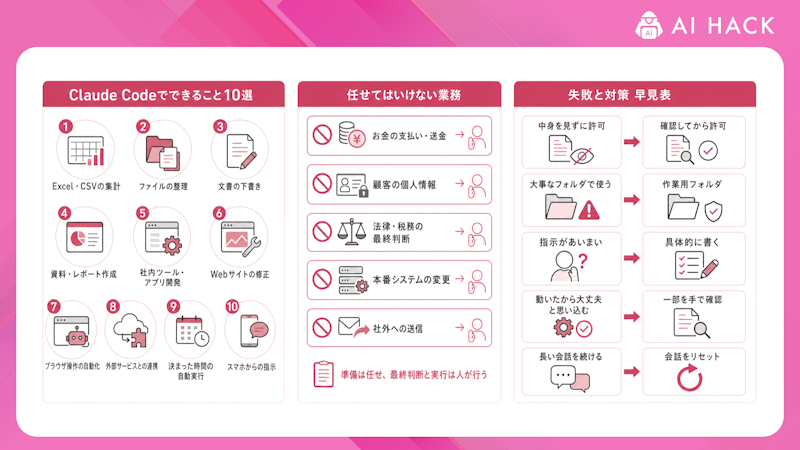
Claude Codeは、パソコンの中のファイルを読み書きし、必要なプログラムを自分で書いて実行できるAIです。そのため、手作業でくり返している業務の多くを、日本語の指示だけで自動化できます。
ここでは、非エンジニアがClaude Codeでできることを、始めやすさとあわせて一覧にします。
できること | 具体例 | 始めやすさ |
|---|---|---|
Excel・CSVの集計 | 複数のファイルを1つにまとめ、月次レポートを作る | ◎ |
ファイルの整理 | 大量のPDFや画像の名前を一括で付け替える | ◎ |
文書の下書き | 議事録から要点とお礼メールの下書きを作る | ◎ |
資料・レポートの作成 | データからグラフ入りのレポートを作る | ○ |
社内ツール・アプリの開発 | 見積書を自動で作るツールを作る | ○ |
Webサイトの修正 | LPの文言やデザインを直す | ○ |
ブラウザ操作の自動化 | Webのフォームへの入力や情報の収集 | △ |
外部サービスとの連携 | Googleドライブの資料やSlackの情報を読み込む | △ |
決まった時間の自動実行 | 毎朝、前日の売上をまとめる | △ |
スマホからの指示 | 外出先から、パソコンのClaude Codeに作業を頼む | △ |
※◎=初日から試せる、○=数回の試行で作れる、△=設定が必要。編集部による目安
まずは◎の作業から始め、慣れてきたら○・△の作業に広げていくと、つまずかずに使いこなせます。

\ Claude CodeでAI開発を学ぶなら /
バイテックGEEKの無料カウンセリングに参加する非エンジニアでもClaude Codeを使える3つの理由
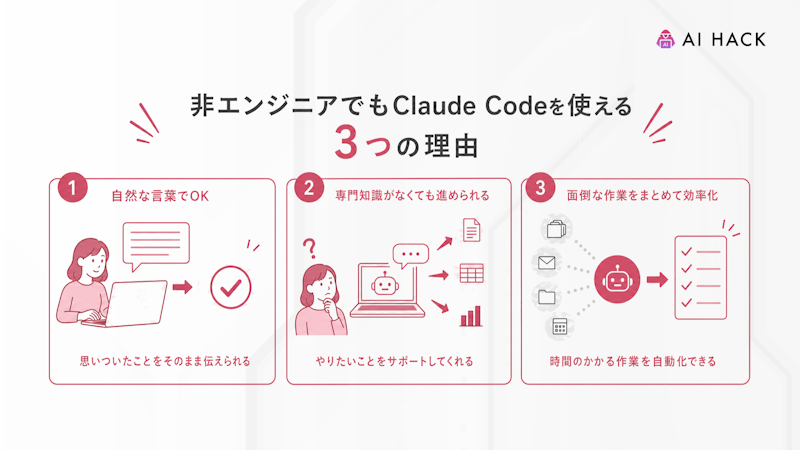
Claude Codeは、名前に「Code」と入っていますが、コードを書けなくても使えます。プログラミングの作業そのものを、Claude Codeが代わりに担当するからです。
ここでは、非エンジニアでもClaude Codeを使える理由を3つ紹介します。
- 日本語で指示できる:「このフォルダのCSVを集計して」のように、普段の言葉で頼める
- ターミナルを使わずに始められる:Claudeのデスクトップアプリの「Code」タブから、画面の操作だけで使える
- 分からないことをClaude Code自身に聞ける:エラーの意味や次にやることを、その場で質問できる
ただし、Claude Codeが作った結果が正しいかを確かめるのは、使う人の役割です。結果を確認する習慣さえあれば、プログラミングの知識がなくても業務に活かせます。
非エンジニアがClaude Codeでできること10選
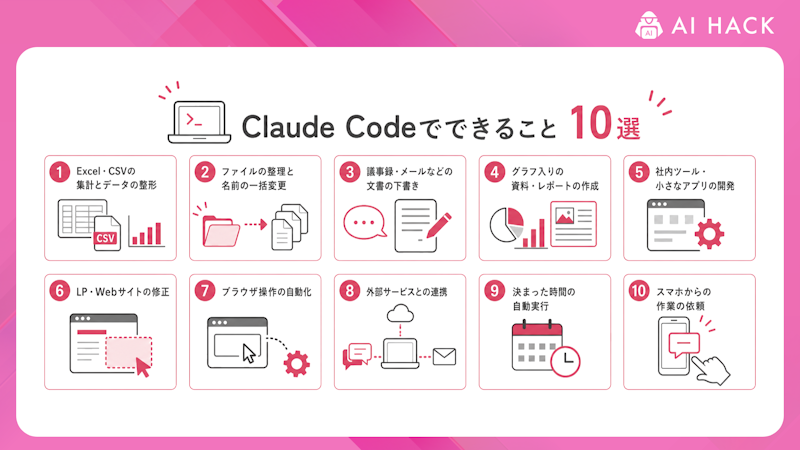
Claude Codeでできることは、ファイルを扱う作業・ものを作る作業・ほかのツールと連携する作業の3つに分けられます。最初はファイルを扱う作業から始めると、成果を早く実感できます。
ここでは、非エンジニアがClaude Codeでできることを10個、指示の例とあわせて紹介します。
グループ | できること |
|---|---|
ファイルを扱う | 1. Excel・CSVの集計/2. ファイルの整理/3. 文書の下書き/4. 資料・レポートの作成 |
ものを作る | 5. 社内ツール・アプリの開発/6. LP・Webサイトの修正 |
ほかのツールと連携する | 7. ブラウザ操作/8. 外部サービス連携/9. 自動実行/10. スマホからの依頼 |
1. Excel・CSVの集計とデータの整形
Excel・CSVの集計は、非エンジニアがClaude Codeで最も効果を出しやすい作業です。毎回同じ手順でくり返す作業ほど、一度頼めば次から同じように処理できるからです。
たとえば「dataフォルダにある店舗ごとのCSVを1つにまとめ、月別・店舗別の売上表を作って」と頼むと、Claude Codeが集計の手順を考え、表を作ります。日付や商品名の表記ゆれをそろえる作業も任せられます。
ただし、元のファイルを書き換えられないよう、「元のファイルは変更しないで」と指示に入れておきましょう。
2. ファイルの整理と名前の一括変更
大量のファイルの整理は、Claude Codeが得意な作業です。人が1つずつ操作すると時間がかかる作業も、まとめて処理できるからです。
たとえば「請求書のPDFを、ファイルの中身にある会社名と日付で『2026-10_会社名.pdf』の形に名前を変えて、月ごとのフォルダに分けて」と頼めます。
ただし、名前の変更は元に戻しにくい作業です。最初はファイルのコピーで試すか、「変更前と変更後の一覧を先に見せて」と頼んでから実行しましょう。
3. 議事録・メールなどの文書の下書き
Claude Codeは、パソコンに保存した議事録やメモを読み込んで、文書の下書きを作れます。チャットに貼り付けなくても、フォルダの中のファイルをそのまま扱える点がClaudeのチャットとの違いです。
たとえば「meetingフォルダの今日の文字起こしから、決まったことと担当者を表にまとめ、参加者へのお礼メールの下書きも作って」と頼めます。毎回の書式を決めておけば、同じ形でくり返し作れます。
4. グラフ入りの資料・レポートの作成
Claude Codeは、データを読み込んでグラフを作り、資料やレポートの形にまとめられます。グラフを作るプログラムを、Claude Codeが自分で書いて実行するためです。
たとえば「売上のCSVから、店舗別の棒グラフと前月比の表を入れたレポートをExcelで作って」と頼めます。グラフの色や並び順も、日本語の追加の指示で直せます。
5. 社内ツール・小さなアプリの開発
Claude Codeを使うと、非エンジニアでも業務用の小さなツールやアプリを作れます。画面の作成から動く仕組みまで、Claude Codeがプログラムを書くからです。
たとえば、顧客リストから見積書を一括で作るツール、社内の備品の貸出を管理する画面、問い合わせを一覧で見られるページなどを作れます。作りたいものを伝え、試して、直してもらう流れをくり返して完成させます。
ただし、社外に公開するアプリや、個人情報を扱うアプリは、セキュリティの確認が必要です。社内で試す小さなツールから始めましょう。
あわせて読みたい
Claude Codeとは?使い方・始め方・できることを初心者向けに解説
6. LP・Webサイトの修正
Claude Codeは、Webサイトのファイルを読んで、文言やデザインを直せます。制作会社や社内のエンジニアに頼んでいた小さな修正を、自分で済ませられるようになります。
たとえば「トップページの見出しを『〇〇』に変えて、ボタンの色を濃い青にして」と頼めます。変更の前後を画面で確認してから反映すれば、意図しない変更も防げます。
7. ブラウザ操作の自動化
Claude Codeは、ChromeやEdgeの拡張機能「Claude in Chrome」と連携すると、ブラウザを操作できます。Webのフォームへの入力や、Webページからの情報の収集を任せられます。
Claude Codeは、ブラウザでログイン済みのサイトをそのまま使えます。ログイン画面や画像認証が出た場合は、作業を止めて人に操作を頼む仕組みです。
ただし、利用規約で自動操作を禁止しているサイトもあります。業務で使う前に、対象のサイトの規約を確認しましょう。
8. Googleドライブ・Slackなど外部サービスとの連携
Claude Codeは、MCPという仕組みを使うと、外部のサービスとつながります。公式ドキュメントでは、Googleドライブの資料の読み込みやSlackの情報の取得などが例として挙げられています。
たとえば、Googleドライブの企画書を読み込んで要点をまとめたり、Slackの議論を整理したりできます。ただし、接続の設定が必要なため、ほかの使い方に慣れてから試しましょう。
9. 決まった時間の自動実行
Claude Codeは、決まった時間に作業を自動で実行できます。デスクトップアプリのスケジュール実行や、クラウドで動く「Routines」を使う方法があります。
たとえば、毎朝9時に前日の売上をまとめる、毎週月曜に先週の問い合わせを集計する、といった作業を任せられます。デスクトップアプリのスケジュール実行は、パソコンが起動していてアプリが開いているときだけ動く点に注意しましょう。
10. スマホからの作業の依頼
Claude Codeは、Remote Controlという機能を使うと、スマホのClaudeアプリからパソコンのClaude Codeに作業を頼めます。外出先でも、パソコンの中のファイルを使った作業を進められます。
作業はパソコンの上で実行され、スマホは画面として使う仕組みです。そのため、作業中はパソコンを起動しておく必要があります。
職種別のClaude Codeの活用例
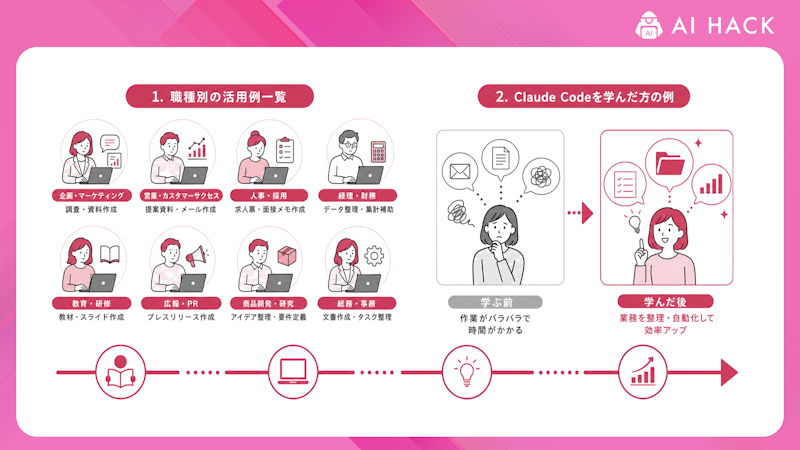
Claude Codeの使い方は、職種によって効果の出る場面が違います。自分の職種で、毎週くり返している作業から選ぶと、効果を実感しやすくなります。
ここでは、職種別の活用例と、Claude Codeを学んだ方の実際の例を紹介します。
職種別の活用例の一覧
職種ごとに、Claude Codeに任せやすい作業を整理しました。
職種 | 任せやすい作業の例 |
|---|---|
営業 | 見積書の作成、顧客リストの整理、提案書の下書き |
経理・事務 | 請求書の整理、経費データの集計、月次レポートの作成 |
人事 | 応募者情報の一覧化、評価シートの作成、採用の定型連絡の下書き |
マーケティング | アクセスデータの集計、SNS投稿の下書き、LPの修正 |
デザイナー | デザインをもとにしたWebページの実装、画像の一括加工 |
経営者・個人事業主 | バックオフィス業務の仕組み化、業務用ツールの作成 |
※表は編集部が作成した活用例です
Claude Codeを学んだ方の例
バイテックGEEKの公式サイトでは、Claude Codeを学んだ受講生の例が紹介されています。プログラミングの経験がない職種の方が、自分の業務を自動化した例が中心です。
受講生 | Claude Codeで取り組んだこと |
|---|---|
自営業の方 | 経理や事務などのバックオフィス業務を仕組み化し、人を増やさずに1人で事業を回せるようにした |
人事責任者の方 | 人手や外注に頼っていた採用・人事の定型業務を、自分でツール化した |
Webデザイナーの方 | デザインに加えて開発まで1人で形にできるようになり、提案の幅を広げた |
営業職の会社員の方 | 見積作成やデータ入力などの雑務を自動化し、空いた時間を商談に使えるようにした |
※2026年10月時点・バイテックGEEK公式サイトの受講生の声より。成果は個人の例です
4つの例に共通するのは、自分の業務で毎回くり返している作業を選んで自動化している点です。大きなシステムを作るより、身近な作業から始めたほうが成果につながりやすいことが分かります。
Claude Codeが苦手なこと・任せてはいけない業務
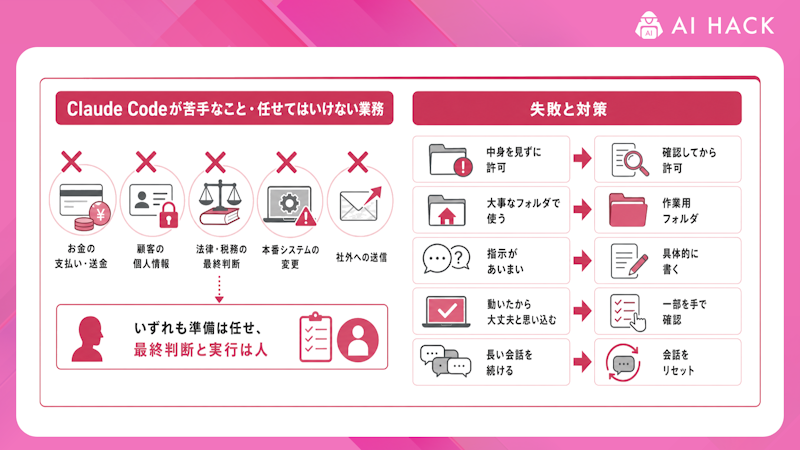
Claude Codeは便利ですが、何でも任せてよいわけではありません。Claude Codeの出力には誤りが含まれることがあり、判断の責任は使う人にあるからです。
ここでは、Claude Codeに任せるときに注意が必要な業務を整理します。
業務 | 注意が必要な理由 | 任せ方 |
|---|---|---|
お金の支払い・送金 | 誤りがあると取り返しがつかない | 実行は人が行い、準備だけを任せる |
顧客の個人情報を扱う作業 | 情報管理のルールに触れるおそれがある | 会社のルールを確認し、必要な範囲だけ渡す |
法律・税務の最終判断 | 正確性を保証できない | 下調べや下書きまでにして、専門家が確認する |
本番のシステムの変更 | 止まると業務に影響する | 試験用の環境で試してから反映する |
社外への送信 | 誤った内容がそのまま届く | 下書きまでにして、人が確認して送る |
※表は編集部が作成した目安です
Claude Codeには「作業の準備と下書き」を任せ、「最終の判断と実行」は人が行う、という分担にすると安全に使えます。
非エンジニアがClaude Codeを始める3ステップ
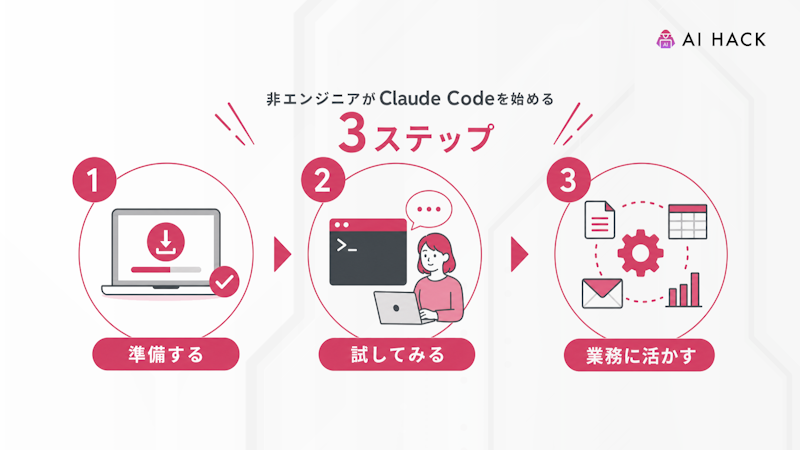
非エンジニアがClaude Codeを始めるときは、いきなり大きな業務を任せず、小さな作業から段階的に広げるのがコツです。最初の1週間で1つの作業を自動化できれば、使い方の感覚をつかめます。
ここでは、非エンジニアがClaude Codeを始める3つのステップを紹介します。
- 【STEP1】デスクトップアプリで始める:Proプランを契約し、Claudeのデスクトップアプリの「Code」タブを開く。ターミナルは使わなくてよい
- 【STEP2】作業用のフォルダで小さな作業を任せる:デスクトップに作業用のフォルダを作り、ファイルのコピーを入れて、集計や整理を頼む
- 【STEP3】CLAUDE.mdにルールを書いて育てる:同じ指示を2回したら、CLAUDE.mdに書き足して、次から説明しなくて済むようにする
インストールの詳しい手順やエラーの対処法は、以下の記事で解説しています。
\ Claude CodeでAI開発を学ぶなら /
バイテックGEEKの無料カウンセリングに参加する非エンジニアが陥りやすい5つの失敗と対策
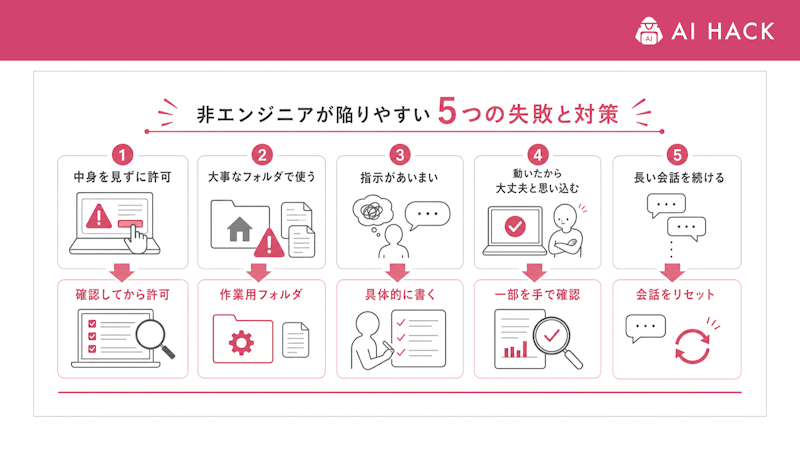
非エンジニアがClaude Codeでつまずく原因の多くは、操作の難しさではなく、任せ方と確認の仕方にあります。失敗のパターンを先に知っておくと、トラブルを防げます。
ここでは、非エンジニアが陥りやすい失敗と対策を5つ紹介します。
失敗 | 起きること | 対策 |
|---|---|---|
中身を見ずに許可し続ける | 意図しないファイルの変更や削除が起きる | 変更内容を確認してから許可する。最初はManualモードで使う |
大事なファイルのあるフォルダで使う | 関係のないファイルまで読まれたり、変更されたりする | 作業用のフォルダを作り、コピーで試す |
指示があいまい | 思っていたものと違う結果になる | 対象・形式・してほしくないことを具体的に書く |
動いたから大丈夫と思い込む | 集計の誤りなどに気づかない | 一部の数字を手計算で確かめる |
長い会話を続ける | 最初の指示が守られなくなる | 作業が変わったら「/clear」で会話をリセットする |
特に、最初のうちはClaude Codeの変更を1つずつ確認できるManualモードで使うと安心です。権限モードは、ターミナルではShift+Tab、デスクトップアプリでは入力欄のモード選択で切り替えられます。
Claude Codeのスキルを副業やキャリアに活かすには
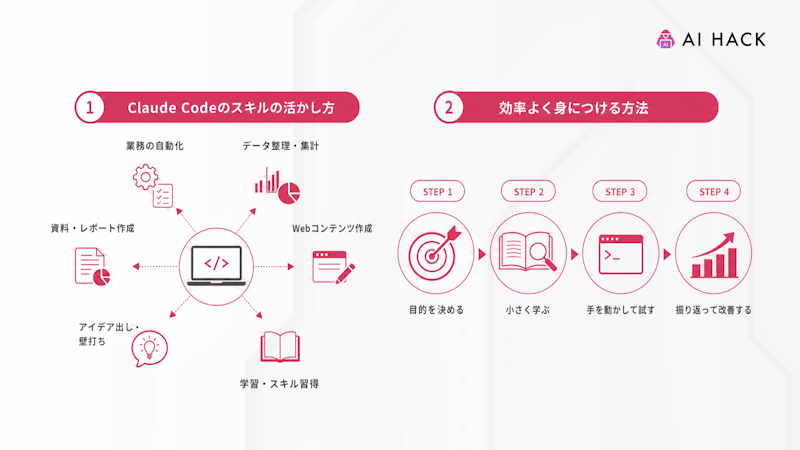
Claude Codeで業務を自動化できるようになると、本業の効率化だけでなく、副業やキャリアの選択肢も広がります。業務を自動化する力は、多くの職場で求められているからです。
ここでは、Claude Codeのスキルの活かし方と、効率よく身につける方法を紹介します。
Claude Codeのスキルの活かし方
Claude Codeのスキルは、社内での活用・副業・キャリアチェンジの3つの方向で活かせます。活かし方の例は、以下のとおりです。
- 社内で業務の自動化を担当する:自分の部署の定型業務をツール化し、ほかの部署にも広げる
- 副業で小さな開発や自動化を請け負う:LPの修正、業務用ツールの作成、データ整理の自動化などを受注する
- 開発ができる職種へキャリアを広げる:デザインや営業の経験に、開発のスキルを掛け合わせる
ただし、副業で請け負う場合は、作ったものの品質に責任を持つ必要があります。動作の確認やセキュリティの考え方も、あわせて身につけましょう。
効率よく身につける方法
Claude Codeは独学でも始められますが、仕事に使えるレベルのツールを作り切るには、設計の考え方やエラーへの対応を身につける必要があります。独学では、エラーの原因が分からずに手が止まる場面が多いためです。
短期間で身につけたい方は、現役のエンジニアに質問しながら学べる講座を選ぶと、作りながら疑問を解消できます。講座ごとに、対象のレベルやサポートの内容が違うため、比べてから選びましょう。
非エンジニアのClaude Code活用に関するよくある質問
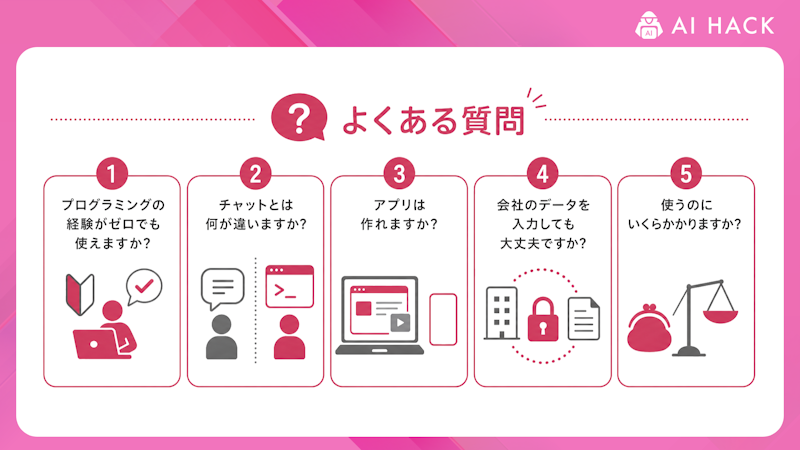
非エンジニアのClaude Codeの活用について、よくある質問と回答をまとめました。
プログラミングの経験がゼロでもClaude Codeは使えますか?
Claude Codeは、プログラミングの経験がなくても使えます。日本語で指示を出すと、Claude Codeがプログラムを書いて実行します。結果が正しいかを確かめる習慣があれば、業務に活かせます。
ChatGPTやClaudeのチャットとは何が違いますか?
チャットは会話で回答を返すのに対し、Claude Codeはパソコンの中のファイルを直接読み書きし、作業を最後まで進めます。ファイルの集計や整理、ツールづくりのように、結果をファイルで受け取りたい作業にはClaude Codeが向いています。
Claude Codeでアプリは作れますか?
Claude Codeで、社内用の小さなアプリや業務ツールは作れます。作りたいものを日本語で伝え、試して直してもらう流れをくり返します。社外に公開するアプリは、セキュリティの確認が必要です。
会社のデータを入力しても大丈夫ですか?
会社のデータを扱う前に、社内の情報管理のルールを確認しましょう。Claude Codeは、ファイルの内容をAnthropicのサーバーに送って処理するためです。法人で使う場合は、管理機能のあるTeamやEnterpriseのプランが用意されています。
Claude Codeを使うのにいくらかかりますか?
Claude Codeは、Claudeの無料プランでは使えず、個人ならProプラン(月20ドル)から使えます。プランごとの違いは「Claude Codeの料金はいくら?Pro・Max・Teamの違いと選び方」で解説しています。
まとめ
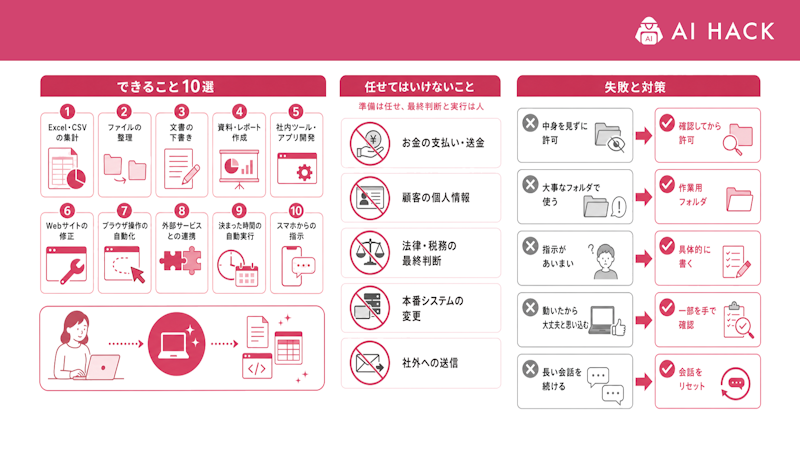
非エンジニアのClaude Codeの活用のポイントは、以下のとおりです。
- Claude Codeは、日本語の指示でファイルの集計・整理からツールづくりまで任せられる
- 最初はExcel・CSVの集計やファイルの整理など、毎回くり返している作業から始める
- お金の支払いや社外への送信など、最終の判断と実行は人が行う
- 作業用のフォルダで、変更内容を確認しながら使うと安全
- 業務を自動化するスキルは、社内の活用・副業・キャリアに活かせる
まずはデスクトップアプリのCodeタブを開き、身近な作業を1つClaude Codeに任せてみましょう。
\ Claude CodeでAI開発を学ぶなら /
バイテックGEEKの無料カウンセリングに参加する
RECOMMEND
この記事を読んだ方へおすすめ
Claude Codeを学べるおすすめ講座10選|選び方やよくある疑問への回答【2026年版】
AIを活用した開発環境の整備が、急速に進んでいます。Claude Codeは、ターミナル上で動作するAIコーディングエージェントとして注目を集めています。自然言語での指示だけで、コード編集からGit操作まで完結できる点が…
|AI HACK編集部
Claude Code・Cowork4つの違い|共通する3つのポイントや使い分けについて
Claude CodeとCoworkは、Anthropicが開発した2つのエージェントAIツールです。どちらも複数ステップを自律実行し、ローカルファイルへのアクセスまで行う点が従来のチャットAIと大きく異なります。一方で…
|AI HACK編集部
Claude Desktopとは|主な使用方法やインストールの流れ【2026年】
Claude Desktopに興味はあっても、Web版との違いやインストールの手順がわからず導入を迷っている方は少なくありません。料金プランや対応OS、MCP機能に必要な準備など確認すべき項目も多く、判断に時間がかかりが…
|AI HACK編集部