

Google Antigravityの使い方と料金|アプリ・CLI・Gemini CLIからの移行【2026年】


この記事の要約と結論
Google Antigravityは、AIエージェントに開発を任せるためのGoogleの開発プラットフォームで、アプリ・IDE・CLI・SDKがそろっています
無料のプランから使え、有料はGoogle AI Pro(月2,900円)・Ultraに含まれ、ClaudeのモデルはPro以上で使えます
2026年6月にGemini CLIはAntigravity CLIに置き換わり、Workflowsの終了など機能の変更もあるため、最新の情報で使います
Google Antigravity(アンチグラビティ)は、Googleが提供する、AIエージェントに開発を任せるための開発プラットフォームです。デスクトップアプリ・CLI・IDE・SDKがそろい、無料のプランからGeminiを使った開発を始められます。
2026年は、IDEを持たない新しいアプリの登場や、Gemini CLIからの移行など、Antigravityの形が大きく変わりました。最新の仕組みを把握しておくと、自分に合った使い方を選びやすくなります。
本記事では、Google Antigravityの特徴・料金プラン・使えるモデル・始め方をまとめています。さらに、Gemini CLIからの移行や、使うときの注意点も紹介します。
Google Antigravityとは?
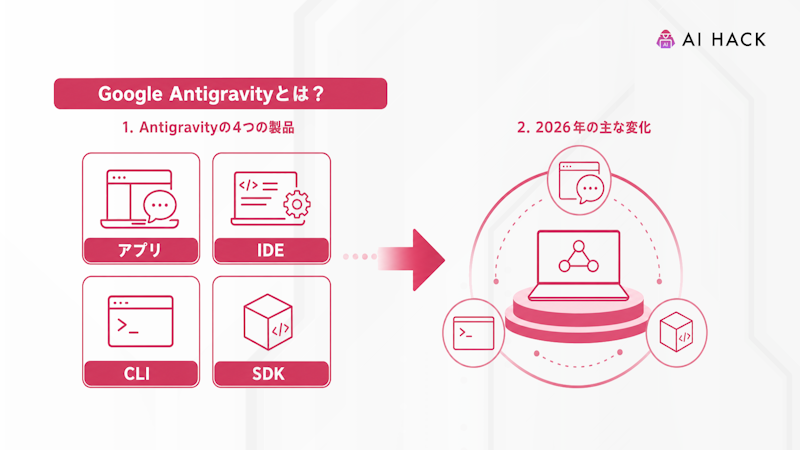
Google Antigravityとは、Googleが「エージェントが中心となる時代に、誰もが開発できるようにする」ためのプラットフォームとして提供している開発ツールです。2025年11月18日に、AIを組み込んだIDEとして無料の公開プレビューが始まりました。
ここでは、Antigravityの4つの製品と、2026年の主な変化を解説します。
Antigravityの4つの製品
Antigravityは、使い方に合わせて選べる4つの製品で構成されています。
製品 | 特徴 |
|---|---|
Antigravityアプリ | 複数のAIエージェントに作業を任せ、進み具合を管理するデスクトップアプリ。エディタは持たない |
Antigravity IDE | エディタの中で、補完(Tab)やエージェントを使うIDE |
Antigravity CLI | ターミナルから「agy」コマンドでエージェントを使う |
Antigravity SDK | Pythonから、Antigravityのエージェントを自分の仕組みに組み込む |
※2026年10月時点・Google Antigravity公式サイトより
このほか、VS CodeやVisual Studioなどのエディタの拡張機能もあります。作業をまとめて任せるならアプリ、エディタで一緒に書くならIDE、と使い分けるのが基本です。
2026年の主な変化
Antigravityは、2026年に製品の形とプランが大きく変わりました。主な変化は、以下のとおりです。
日付 | 変化 |
|---|---|
2026年5月19日 | IDEを持たない単体のアプリ「Antigravity 2.0」が登場。CLI・SDK・法人向けも同時に公開 |
2026年5月19日 | 個人のプランから、基本のAIクレジットがなくなり、上限を超えた分の支払いにだけ使う仕組みに変わった |
2026年6月18日 | 無料版とGoogle Oneの利用者向けのGemini CLIが、Antigravity CLIに置き換わった |
2026年10月19日 | IDEの「Workflows」の機能が終了する予定(Agent skillsへの移行が案内されている) |
※Google Antigravity公式ブログ・公式ドキュメントより
以前のAntigravityを「AIを組み込んだIDE」とだけ紹介している記事もありますが、2026年10月時点では、アプリ・CLI・IDE・SDKをそろえたプラットフォームになっています。

\ Claude CodeでAI開発を学ぶなら /
バイテックGEEKの無料カウンセリングに参加するGoogle Antigravityの主な機能
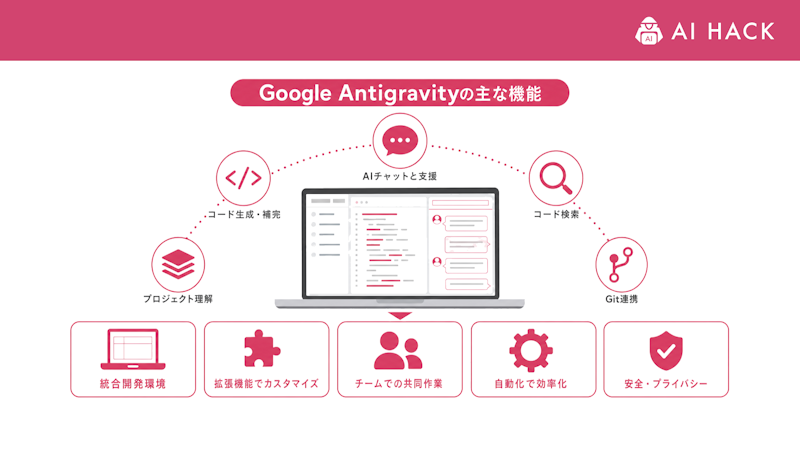
Antigravityでは、AIエージェントに作業を任せ、その結果を確認しながら開発を進めます。エージェントの作業を「成果物」として確かめられる点が特徴です。
ここでは、Antigravityの主な機能を紹介します。
機能 | できること |
|---|---|
エージェント | 目標を伝えると、エージェントが計画を立て、コードの作成や修正を進める |
Artifacts(成果物) | 計画・差分・図・画像・ブラウザの録画を成果物として残し、コメントで指示を出せる |
ブラウザの操作 | 「/browser」でブラウザを操作するエージェントを使い、画面の動作を確かめる |
サブエージェント・予約実行 | 作業を分けて任せたり、決まった時間に作業を実行させたりする |
Tab(補完) | IDEで、次の編集の提案やimportの追加をTabキーで受け入れる |
MCP・Rules | 外部のツールとつなぎ、プロジェクトのルールを指示する |
※2026年10月時点・Google Antigravity公式ドキュメントより
アプリでは、Gitのworktreeを使って作業ごとにフォルダを分ける「worktreeモード」も選べます。複数の作業を同時に任せても、互いに干渉しにくい仕組みです。
Google Antigravityの料金プラン【2026年10月】
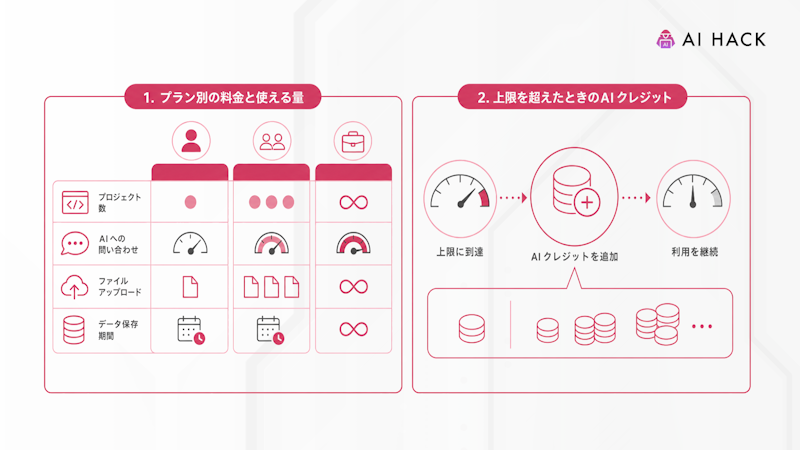
Antigravityは、無料のプランから使えます。有料のプランは、Antigravity単体ではなく、GoogleのAIプラン(Google AI Pro・Ultra)に含まれる形です。
ここでは、プランごとの料金と、使える量の仕組みを解説します。
プラン別の料金と使える量
Antigravityを使えるプランを、料金と使える量で比較します。
プラン | 月額(日本) | 使える量 |
|---|---|---|
無料(Individual) | 0円 | 週ごとに回復する量。補完(Tab)は無制限 |
Google AI Plus | 725円 | 無料と同じモデルの範囲 |
Google AI Pro | 2,900円 | 5時間ごとに回復する量(週の上限あり)。Claudeのモデルも使える |
Google AI Ultra | 14,500円(Proの5倍)・32,000円(Proの20倍) | 最も多い量。最新のGemini 4 Argonも使える |
法人(Google Cloud) | 1人あたり月30ドル〜、または従量課金 | 契約による |
※2026年10月時点・Antigravity公式の料金ページ・Google AIプランの公式ページ・公式ドキュメント「Plans」より
どのプランでも、CLIを含むすべての機能を使えます。プランによって変わるのは、使える量と、使えるモデルです。
上限を超えたときのAIクレジット
Google AI ProとUltraでは、プランの量を使い切ったあとも、AIクレジットを購入して使い続けられます。設定の「AI Credit Overages」で、上限を超えたときにクレジットを使うかどうかを選べます。
なお、2026年5月19日から、AIクレジットは基本のプランに含まれず、上限を超えた分の支払いにだけ使う仕組みになりました。自分のAPIキーを持ち込む使い方(BYOK)には対応していません。
Google Antigravityで使えるモデル
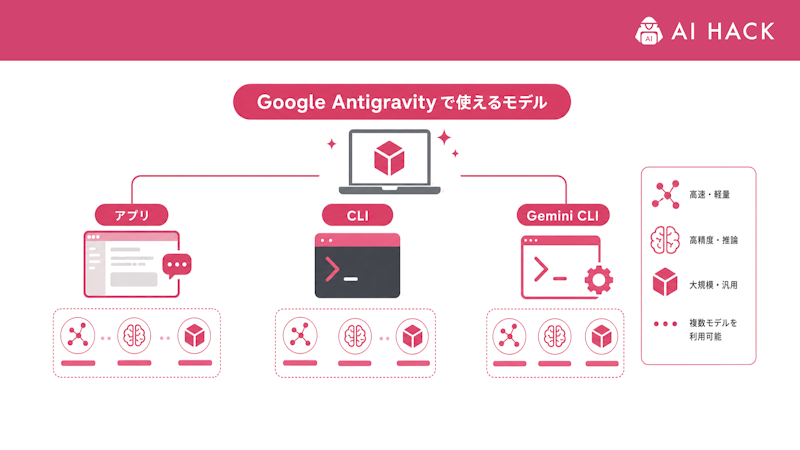
Antigravityでは、GoogleのGeminiに加えて、AnthropicのClaudeのモデルも使えます。プランによって、使えるモデルが変わります。
ここでは、プランごとに使える主なモデルを整理します。
モデル | 無料・AI Plus | AI Pro | AI Ultra |
|---|---|---|---|
Gemini 3.8 Flash | ○ | ○ | ○ |
Claude Sonnet 5.5・Opus 5.5 | × | ○(お試し期間を除く) | ○ |
Gemini 4 Argon | × | × | ○(IDEでは使えない) |
※2026年10月時点・Google Antigravity公式ドキュメント「Models」より。○=使える、×=使えない
Claude Sonnet 4.6・Opus 4.6などの一部のモデルは、2026年11月2日に提供が終了する予定です。使うモデルを選ぶときは、最新の一覧を確認しましょう。
Google Antigravityの始め方
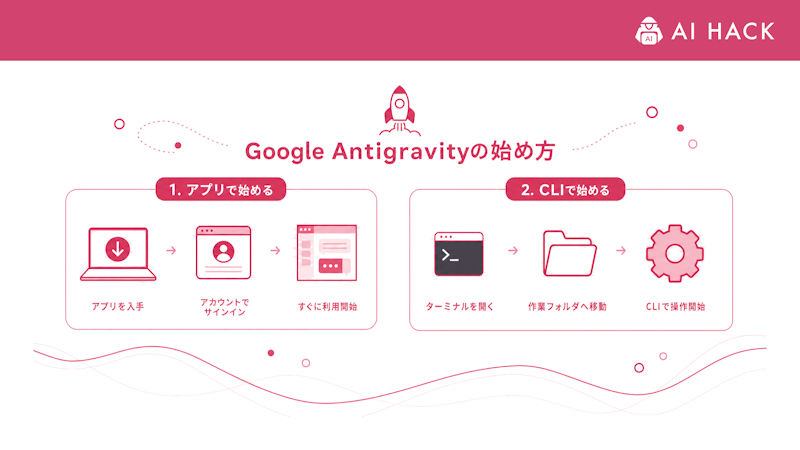
Antigravityは、公式サイトからアプリをダウンロードし、Googleのアカウントでログインすれば使い始められます。ターミナルで使いたい方は、CLIを入れます。
ここでは、アプリとCLIの始め方を解説します。
アプリで始める
Antigravityのアプリは、Mac(macOS 12以降)・Windows(Windows 10の64ビット版以降)・Linuxで使えます。アプリで始める手順は、以下のとおりです。
- アプリをダウンロードする:公式のダウンロードページから、使っているOSの版を入れる
- Googleのアカウントでログインする:個人のGoogleアカウントでログインする(会社のGemini Enterpriseの場合は会社のアカウント)
- プロジェクトを作る:「New Project」から、作業するフォルダを追加する
- 目標を伝える:作りたいものや直したい内容を入力し、そのまま作業するか、worktreeモードで別のフォルダで作業するかを選ぶ
※2026年10月時点・Google Antigravity公式ドキュメント「Getting started」より
CLIで始める
Antigravity CLIは、ターミナルにコマンドを1行入力するとインストールできます。インストールしたあとは、「agy」コマンドで使います。
環境 | インストールのコマンド |
|---|---|
Mac・Linux | curl -fsSL https://antigravity.google/cli/install.sh | bash |
Windows(PowerShell) | irm https://antigravity.google/cli/install.ps1 | iex |
※2026年10月時点・Google Antigravity公式ドキュメント「CLI」より
Antigravityの利用は18歳以上に限られ、日本は利用できる国に含まれています。
Gemini CLIからAntigravity CLIへの移行
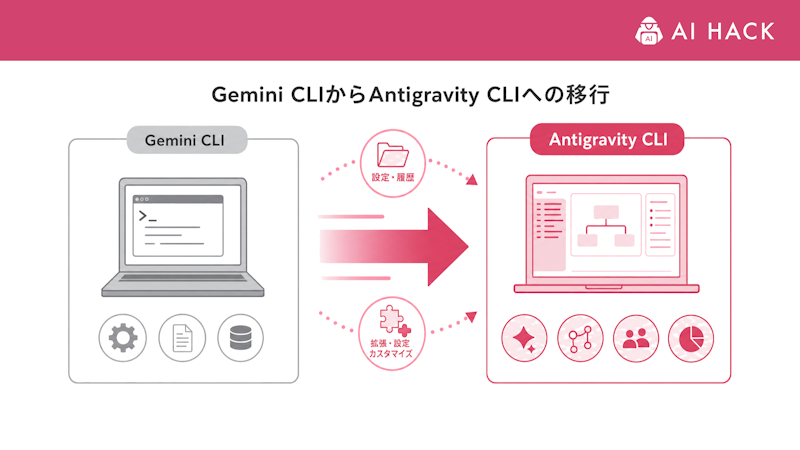
無料版とGoogle Oneの利用者向けのGemini CLIは、2026年6月18日にAntigravity CLIに置き換わりました。Gemini CLIを使っていた方は、Antigravity CLIへの移行が必要です。
ここでは、移行のポイントを整理します。
項目 | 移行のしかた |
|---|---|
拡張機能 | 「agy plugin import gemini」でプラグインに変換する |
GEMINI.md・AGENTS.md | そのまま使える |
スキル | ワークスペースのスキルは「.agents/skills/」に移す |
MCPの設定 | 「mcp_config.json」に移す |
※2026年10月時点・Google Antigravity公式ドキュメント「Gemini CLIからの移行」・Google Developers Blogより
なお、法人向けのGemini Code Assist(StandardとEnterprise)のライセンスは、この変更の対象外です。
\ Claude CodeでAI開発を学ぶなら /
バイテックGEEKの無料カウンセリングに参加するGoogle AntigravityとClaude Code・Cursorの違い
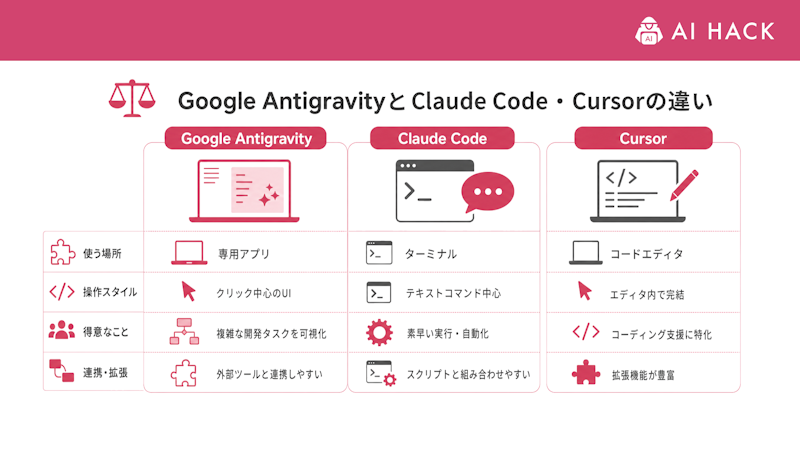
Antigravityは、無料のプランから使える点と、Googleのプランにまとめて含まれる点が特徴です。ほかの主なAIコーディングツールとの違いを比較します。
ここでは、主なAIコーディングツールとの違いを整理します。
項目 | Google Antigravity | Claude Code | Cursor |
|---|---|---|---|
無料での利用 | できる(週ごとの量) | できない | できる(回数制限あり) |
有料プラン | Google AI Pro 月2,900円〜 | Pro 月20ドル〜 | Plus 月8ドル〜 |
主なモデル | Gemini、Claude(Pro以上) | Claude | Grok(ほかはAPI料金で別払い) |
形 | エージェント用アプリ・IDE・CLI・SDK | ターミナル・アプリ・エディタの拡張機能 | AIを組み込んだエディタ |
※2026年10月時点・各社公式サイトより
なお、Antigravityのログインを使ってClaude Codeなどほかのツールを動かすことは、Antigravityの利用規約で禁止されています。
Google Antigravityを使うときの4つの注意点
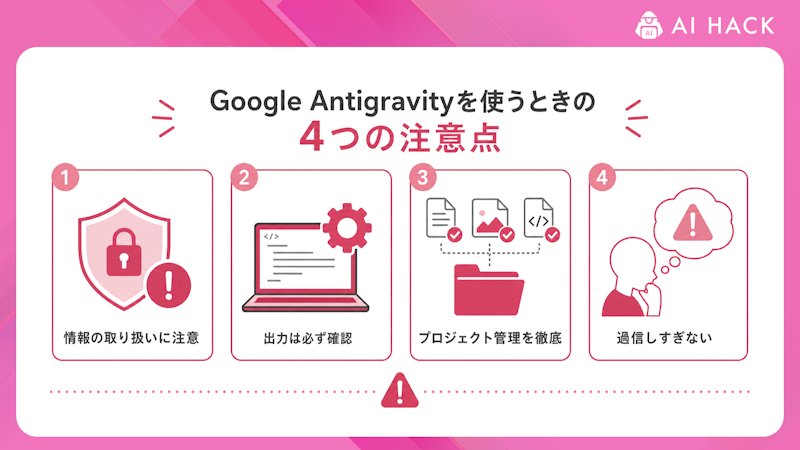
Antigravityは、無料から使える手軽さがある一方で、データの扱いや機能の変更について知っておきたい点があります。
ここでは、Antigravityを使うときの注意点を4つ紹介します。
注意点 | 内容 | 対策 |
|---|---|---|
データの利用 | 個人の利用では、やり取りがGoogleのサービスやAIの改善に使われ、担当者が確認する場合がある | 設定の「Enable Telemetry」をオフにする。機密の情報は扱わない |
機能の終了 | Workflowsは2026年10月19日に終了する予定 | Agent skillsへ移行する |
モデルの入れ替わり | 一部のモデルは2026年11月2日に提供が終了する予定 | 使うモデルを最新の一覧で確認する |
ほかのツールでのログインの利用 | Antigravityのログインで、ほかのツールを動かすことは規約で禁止 | Antigravityの製品の中でだけ使う |
※2026年10月時点・Google Antigravity利用規約・公式ドキュメント「FAQ」より
会社の業務で使う場合は、Google Cloudの規約で管理できる法人向けの契約を検討しましょう。
AIコーディングツールを使いこなすための学び方
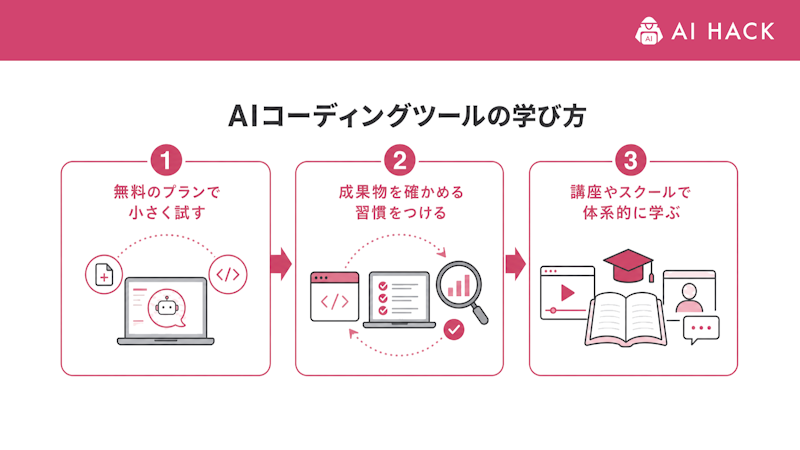
Antigravityは、無料のプランから気軽に試せます。ただし、仕事で使えるアプリやツールを作り切るには、エージェントへの任せ方・成果物の確かめ方・エラーの切り分けを身につける必要があります。
ここでは、AIコーディングツールの学び方を紹介します。
- 無料のプランで小さく試す:小さなアプリを1つ、エージェントに任せて作り切る
- 成果物を確かめる習慣をつける:計画や差分を読み、コメントで直してもらう
- 講座やスクールで体系的に学ぶ:現役のエンジニアに質問しながら、設計から公開までを身につける
AIコーディングツールの考え方は、ツールが変わっても共通です。Claude Codeを題材に体系的に学べる講座は、以下の記事で比較しています。
Google Antigravityに関するよくある質問
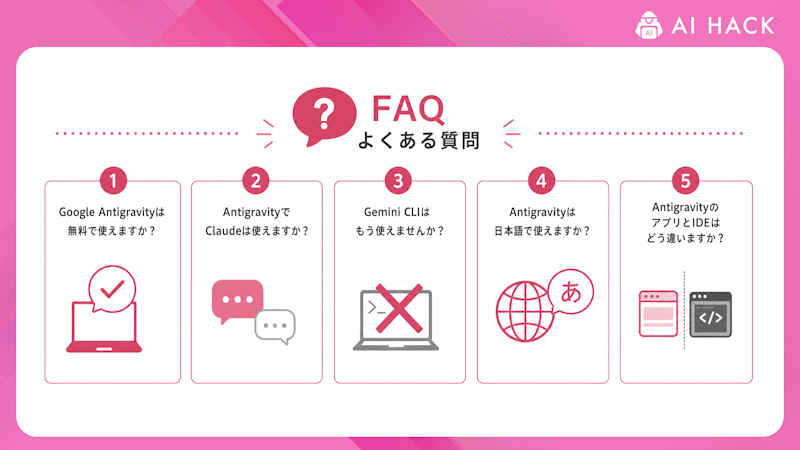
Google Antigravityについて、よくある質問と回答をまとめました。
Google Antigravityは無料で使えますか?
Antigravityは、無料のプランで使えます。週ごとに回復する量の範囲で、エージェントを含むすべての機能を使え、補完は無制限です。
AntigravityでClaudeは使えますか?
Antigravityでは、Google AI Pro(お試し期間を除く)とUltraのプランで、Claude Sonnet 5.5・Opus 5.5を使えます。無料のプランでは、Claudeのモデルは使えません。
Gemini CLIはもう使えませんか?
無料版とGoogle Oneの利用者向けのGemini CLIは、2026年6月18日にAntigravity CLIに置き換わりました。GEMINI.mdやAGENTS.mdはそのまま使え、拡張機能はコマンドでプラグインに変換できます。
Antigravityは日本語で使えますか?
Antigravityの公式サイトとドキュメントには日本語版があります。エージェントへの指示は、日本語でも出せます。アプリの画面の日本語化については、公式の案内で確認できませんでした。
AntigravityのアプリとIDEはどう違いますか?
アプリは、複数のエージェントに作業を任せて管理するためのもので、エディタを持ちません。IDEは、エディタの中で補完やエージェントを使いながらコードを書くためのものです。
まとめ
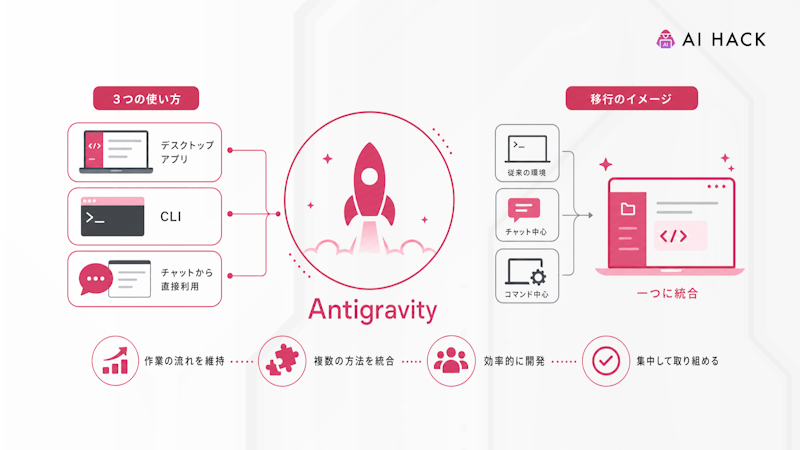
Google Antigravityのポイントは、以下のとおりです。
- Antigravityは、Googleの、AIエージェントに開発を任せるための開発プラットフォーム
- 2026年に、IDEを持たないアプリ・CLI・SDKがそろい、Gemini CLIはAntigravity CLIに置き換わった
- 無料のプランから使え、有料はGoogle AI Pro(月2,900円)・Ultraに含まれる
- Claudeのモデルは、Pro以上で使える
- 個人の利用ではデータの扱いに注意し、Workflowsの終了など機能の変更も確認する
まずは無料のプランでアプリを入れ、小さな作業をエージェントに任せてみましょう。
\ Claude CodeでAI開発を学ぶなら /
バイテックGEEKの無料カウンセリングに参加する
RECOMMEND
この記事を読んだ方へおすすめ
Claude Codeとは?使い方・始め方・できることを初心者向けに解説【2026年】
Claude Codeは、日本語で指示するだけで、AIがファイルの作成・編集やコマンドの実行まで進めてくれるAIコーディングツールです。Claude Codeの仕組みと始め方を把握すると、プログラミングの経験がなくても、…
|AI HACK編集部
Cursorの使い方と料金|X Subscriptionの新プラン・始め方・Claude Codeとの違い【2026年】
Cursor(カーソル)は、AIがコードの補完から複数ファイルの編集まで手伝う、AI搭載のコードエディタです。VS Codeをもとに作られているため、VS Codeの設定や拡張機能を引き継いで使い始められます。2026年…
|AI HACK編集部
Claude Codeを学べるおすすめ講座10選|選び方やよくある疑問への回答【2026年版】
AIを活用した開発環境の整備が、急速に進んでいます。Claude Codeは、ターミナル上で動作するAIコーディングエージェントとして注目を集めています。自然言語での指示だけで、コード編集からGit操作まで完結できる点が…
|AI HACK編集部