
Claude Coworkのプラグイン21選|特におすすめの3つとインストールの手順


この記事の要約と結論
Claude Coworkで利用できるプラグインは21種類。GitHub・Slack・Notion・Google Drive・Spreadsheetなど主要SaaSと連携でき、日常業務にClaudeを直接組み込める
特に注目すべきは「Spreadsheet連携」「GitHub MCP」「Slack統合」の3つ。データ分析・コードレビュー・チャット通知の自動化で多くの実務シーンを効率化可能
プラグイン追加はわずか3ステップ。独自プラグインも4ステップ(MCP仕様準拠)で自作可能で、社内ツール連携も自由自在
Claude Coworkに業務特化AIを追加できる「プラグイン」機能をご存知でしょうか。
2026年1月のリリース以降、公式・パートナー製を合わせて21個のプラグインが公開され、データ分析・営業・法務・財務といった専門業務をAIに委ねる動きが広がっています。
ただし、プラグインの種類や導入手順、自作方法までを体系的に把握するのは簡単ではありません。
本記事では、Claude Coworkのプラグインとは何かという基本から、2026年最新版の21選一覧、特におすすめの3つ、インストール手順、独自プラグインの自作方法、よくある質問まで一気通貫で解説します。
読み終える頃には、自分の業務に合うプラグインを選び、すぐに使い始められる状態になります。
Claude Coworkのプラグインとは
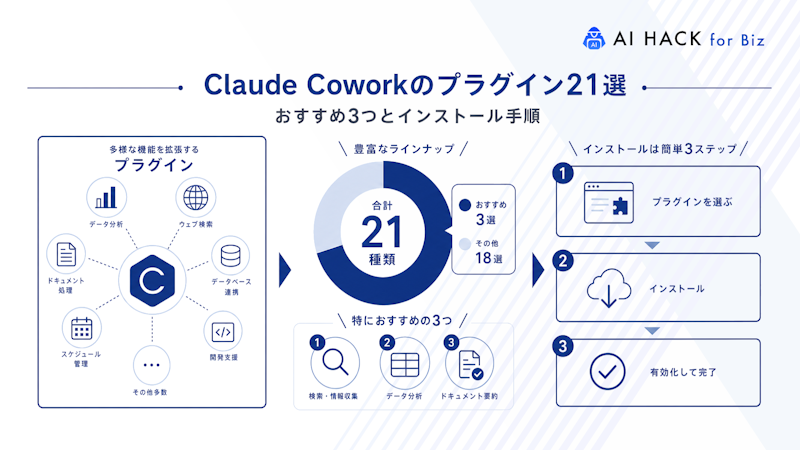
Claude Coworkのプラグインとは、スキル・スラッシュコマンド・MCPコネクタ・サブエージェントという4要素を1つのフォルダにまとめた業務特化AIパッケージです。
Anthropicが2026年1月30日にリリースし、Claudeを単なるチャット応答から業務プロセスを自律実行するエージェントへと進化させました。プラグインをインストールすると、営業や法務といった専門知識と定型ワークフローがClaudeに丸ごと追加されます。
すべての構成ファイルはMarkdownやJSONで記述されており、コードを書く必要はありません。構築・編集・チームへの共有も容易です。
<プラグインを構成する4つの要素>
要素 | 役割 |
スキル | 業務知識や手順をMarkdownで記述。Claudeが文脈に応じて自動参照 |
スラッシュコマンド | /sales:call-prep のように明示的に呼び出すトリガー |
MCPコネクタ | Slack・Salesforce・Snowflakeなど外部ツールとの接続 |
サブエージェント | 複雑なタスクを分担処理する補助エージェント |
<リリース履歴と公開プラグイン数>
- 2026年1月30日(Wave 1):汎用プラグイン11個を公開
- 2026年3月16日(Wave 2):金融特化プラグインを追加公開
- 2026年5月時点で合計21個の公式プラグインが利用可能
<出典>
【2026年最新版】Claude Coworkのプラグイン一覧
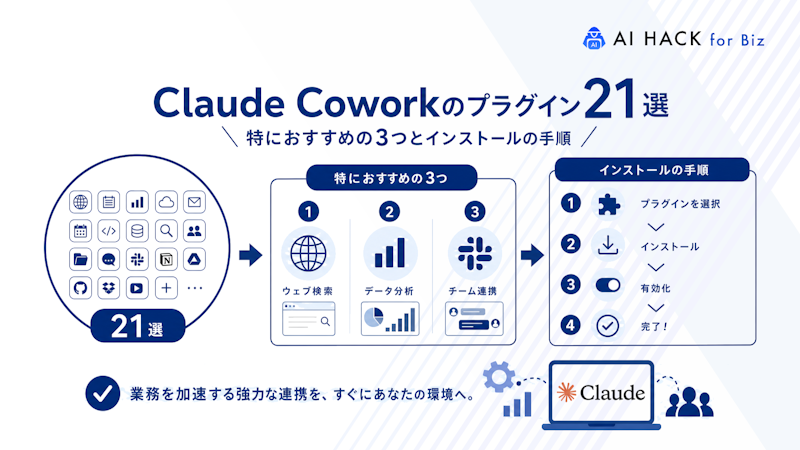
2026年5月時点で利用できるClaude Coworkのプラグインは、大きく3カテゴリに分類できますAnthropic公式の汎用系が11個、金融特化系が5個、外部パートナー製が5個の合計21個です。
業務領域ごとに整理されているため、職種や業界に合わせて選択しやすい構成になっています。
1. Anthropic公式・汎用系(11個)
業種を問わず利用できる汎用プラグインです。GitHubリポジトリ「anthropics/knowledge-work-plugins」で公開されています。
<Anthropic公式・汎用系プラグイン>
プラグイン名 | 主な機能 | 対象ユーザー |
Productivity | タスク管理・カレンダー連携・日次ワークフロー自動化 | 全職種 |
Sales | 見込み客調査・商談準備・パイプライン管理 | 営業・AM |
Customer Support | チケット分類・返信下書き・ナレッジ記事生成 | サポート |
Product Management | 仕様書作成・ロードマップ計画・ユーザー調査 | PdM |
Marketing | コンテンツ作成・キャンペーン計画・SEO監査 | マーケター |
Legal | 契約書レビュー・NDA分類・コンプライアンス判定 | 法務担当 |
Finance | 仕訳・勘定調整・財務諸表作成・差異分析 | CFO・経理 |
Data | SQL自動生成・可視化・統計分析 | データアナリスト |
Enterprise Search | Gmail・Slack・Notion横断検索 | 全職種 |
Bio Research | 文献検索・ゲノム解析・標的優先付け | 生命科学研究者 |
Cowork Plugin Management | 独自プラグイン作成・カスタマイズ支援 | 開発者・管理者 |
出典:knowledge-work-plugins|GitHub
2. Anthropic公式・金融特化系(5個)
金融業界向けの専門プラグインです。GitHubリポジトリ「anthropics/financial-services-plugins」で公開されています。
<Anthropic公式・金融特化系プラグイン>
プラグイン名 | 主な機能 | 対象ユーザー |
Financial Analysis | 企業比較・DCF・LBO・3表モデリング(11種のデータコネクタ搭載) | 全金融職 |
Investment Banking | CIM・ティーザー・買い手リスト・M&Aモデル自動生成 | 投資銀行家 |
Equity Research | 決算分析・カバレッジレポート・モデル更新 | アナリスト |
Private Equity | ソーシング・DDチェックリスト・ICメモ作成 | PEファンド |
Wealth Management | 顧客レビュー・リバランス・税効率提案 | ファイナンシャルアドバイザー |
出典:financial-services-plugins|GitHub
3.パートナー製(5個)
外部パートナー企業が提供する公式認証済みプラグインです。
<パートナー製プラグイン>
プラグイン名 | 主な機能 | 提供元 |
Slack | 検索・メッセージ作成・チーム連携 | Salesforce |
LSEG | 債券分析・スワップカーブ・オプションボラティリティ | London Stock Exchange Group |
S&P Global | 企業ティアシート・決算プレビュー・Capital IQデータ | S&P Global |
Apollo | リード発掘・データエンリッチ・シーケンス作成 | Apollo.io |
Common Room | アカウント調査・シグナル検知・アウトリーチ支援 | Common Room |
<出典>
特に注目すべきClaude Coworkのプラグイン3選
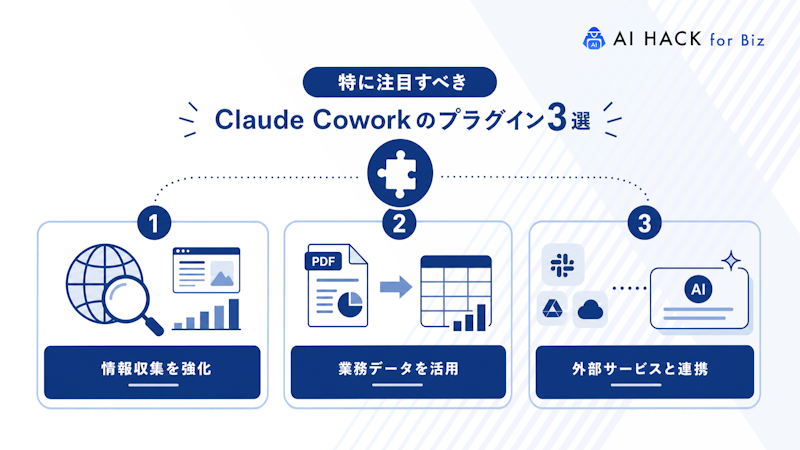
21個のプラグインから、まず試したい3本を厳選しました。基準は、業務効率化のインパクトが大きく、職種を問わず効果を実感しやすいかどうかです。
データ分析・日次業務・営業活動という3つの業務領域から、それぞれ代表的なプラグインを紹介します。
Data Analysis|データ探索から可視化まで自動化
Data Analysisプラグインは、データ分析業務を一気通貫で自動化する機能を備えています。データ前処理から探索、可視化までを短時間で進めたい職種に向くプラグインです。
理由は、CSVファイルをドロップして /data:explore と入力するだけで、Claudeが全カラムのサマリーを作成し、異常値を検出し、分析の方向性まで提案するためです。Snowflake・Databricks・BigQueryなどのMCPコネクタと接続すれば、ライブデータに対してSQLクエリを直接実行することも可能になります。
<主な機能>
- データ探索の自動化:CSVから全カラムの統計情報を自動生成
- 異常値検出:データ品質の問題を自動的に検出
- 分析提案:データ特性に応じて適切な分析手法を提示
- SQL自動生成:自然言語の指示から適切なSQLを生成
- 可視化:グラフやダッシュボードを自動作成
<対象ユーザー>
- データアナリスト・データサイエンティスト
- ビジネスアナリスト
- 経営企画・戦略担当
Reddit上のユーザーレビューでは「ライブラリ内で最も印象的なプラグイン」と評されており、分析担当者が数時間かけていた前処理・探索フェーズを短縮できる点が高く評価されています。
データ分析の入口部分を丸ごとAIに任せたい人にとって、最初に検討したい1本になります。
<出典>
Productivity|朝のルーティンが「チーフ・オブ・スタッフ」に変わる
Productivityプラグインは、タスク・カレンダー・日常ワークフロー・個人コンテキストを一元管理する機能を提供します。複数プロジェクトを並行で抱えるマネージャー層や、タスク管理に課題を感じている人に向くプラグインです。
朝に /productivity:start と入力するだけで、Claudeがその日の優先タスクや直近の締め切りを整理し、業務開始をサポートしてくれます。
使い込むほどユーザーのスケジュールや優先事項を学習するため、Redditユーザーからは「チーフ・オブ・スタッフ」のような存在として高く評価されています。
<主な機能>
- 日次業務の自動整理:優先タスクと締め切りを自動で整理
- カレンダー連携:スケジュールと連動した業務管理
- パーソナルコンテキスト学習:使うほど優先事項を学習
- ワークフロー自動化:定型業務の自動実行
- コンテキストファイル連携:プロジェクト情報と連動
<外部ツール連携>
カテゴリ | 連携先 |
コミュニケーション | Slack、Microsoft 365 |
ドキュメント | Notion |
タスク・プロジェクト管理 | Asana、Linear、Jira、Monday、ClickUp |
コンテキストファイルや全体指示と組み合わせると効果が複利的に高まり、導入から1週間ほどで違いを実感しやすいと言われます。朝の業務開始フローを丸ごとAIに任せたい人にとって、Productivityは最初に試したい1本になるでしょう。
<出典>
Sales|商談前準備を90分から10分以下に短縮
Salesプラグインは、見込み客調査・商談準備・営業フォローアップを自動化する機能を持ちます。商談前の情報収集に時間を取られている営業担当にとって、業務効率を大幅に高められる1本です。
理由は、/sales:call-prep コマンドでCRMから顧客情報を取得し、構造化されたブリーフィングを自動生成できるためです。従来90分以上かかっていた商談前準備を10分以下に短縮できたという実務事例が、Redditで報告されています。
<主な機能>
- 商談準備の自動化:顧客企業の概要・最新動向・想定反論・トーキングポイントを構造化
- 見込み客調査:企業情報の収集と意思決定者の特定
- パイプライン管理:商談進捗の可視化とフォローアップ提案
- 競合分析:競合ポジショニングの整理
<外部ツール連携>
カテゴリ | 連携先 |
CRM | Salesforce、HubSpot、Close |
営業データ | Clay、ZoomInfo |
その他 | Slack、Notion、Microsoft 365 |
SalesforceやHubSpotなどのCRMとMCP接続すれば、リアルタイムの顧客データを反映した精度の高い分析が可能になります。営業担当・アカウントマネージャー・ビジネス開発担当など、商談頻度が高い職種ほど投資対効果を実感しやすいプラグインと言えるでしょう。
<出典>
【3ステップ】プラグインのインストール・使い方
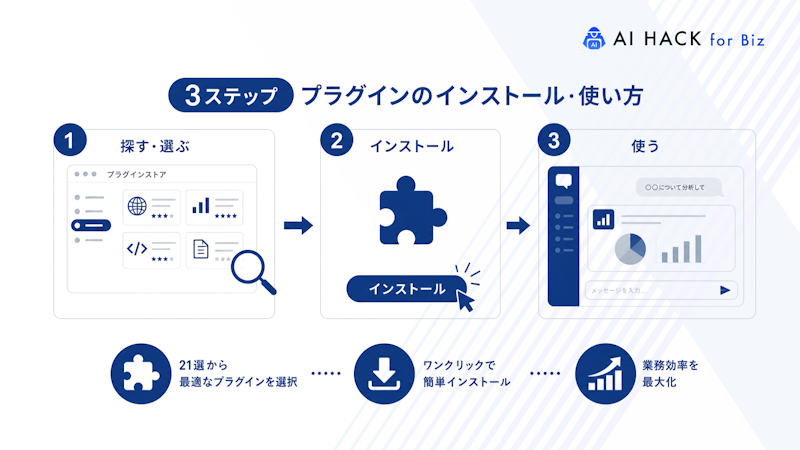
気になるプラグインが決まったら、実際にClaude Coworkへ導入する流れを押さえておきましょう。インストールから利用開始までは、デスクトップアプリの画面を開き、リポジトリから選択し、スラッシュコマンドで呼び出す3ステップで完了します。
順番に手順を解説します。
1.Claudeデスクトップアプリでプラグイン画面を開く
プラグイン導入の第一歩は、Claude Desktopアプリでプラグイン画面を開く作業です。Cowork機能はデスクトップアプリ専用のため、Web版やモバイル版からはアクセスできません。
事前に有料プランへの加入とアプリのインストール、ネットワーク設定の有効化が必要になります。初期状態ではセキュリティ上の理由からネットワーク外部通信がオフのため、設定変更を忘れると後の手順でつまずきやすくなります。
<事前準備チェックリスト>
項目 | 内容 |
有料プラン | Pro・Max・Team・Enterpriseのいずれかに加入 |
アプリ | macOS版またはWindows版のClaude Desktopをインストール |
ネットワーク設定 | 「設定」→「機能設定」→「コード実行とファイル作成」で外部通信を許可 |
ドメイン許可リスト | 「パッケージマネージャのみ」に設定 |
<プラグイン画面を開く手順>
- Claude Desktopアプリを起動する
- 上部タブから「Cowork」を選択する
- 「+プラグインでカスタマイズ」ボタンをクリックする
- プラグイン閲覧画面が表示される
Team・Enterpriseプランの場合は、事前にOrganization設定で「CoworkとSkillsを有効化」をオンにしておく必要があります。管理者権限を持たない場合は、社内の管理者へ依頼してから手順を進めましょう。
<出典>
2.公式リポジトリまたはマーケットプレイスからインストールする
プラグイン画面を開いたら、公式リポジトリまたはマーケットプレイスからインストールに進みます。Anthropicの公式GitHubリポジトリ経由が、最も確実で安全な方法です。
理由は、公式リポジトリには検証済みのプラグインが集約されており、リポジトリ名を登録するだけで一覧から選んでインストールできるためです。汎用系と金融特化系の2リポジトリが用意されており、業務に応じて使い分けられます。
<公式リポジトリ別の参照先>
種類 | リポジトリ名 |
汎用系(11個) | anthropics/knowledge-work-plugins |
金融特化系(5個) | anthropics/financial-services-plugins |
<公式リポジトリからのインストール手順>
- 「プラグインを参照」画面で「GitHubからマーケットプレイスを追加」を開く
- リポジトリ名を入力して「追加」をクリックする
- 登録済みプラグインの一覧が表示される
- 目的のプラグインを選び「インストール」をクリックする
Team・Enterpriseプランでは、組織独自のプラグインを配布する手段として、.pluginファイルの手動アップロードと、プライベートGitHubリポジトリとの同期も選択できます。GitHubリポジトリは必ずプライベートまたはインターナルに設定してください。
インストール完了後は、次回セッション開始時から自動で有効化されます。
<出典>
3.スラッシュコマンドで呼び出して使い始める
インストールしたプラグインは、次回セッションから自動で有効化され、スラッシュコマンドで呼び出して利用を開始できます。明示的な操作と自動参照という2通りの使い方を理解しておくと、活用の幅が広がります。
理由は、プラグインに含まれるスキルはClaudeが文脈に応じて自動的に参照する一方で、スラッシュコマンドはユーザーが明示的にトリガーを引く仕組みになっているためです。
記法は /プラグイン名:コマンド名 で統一されています。
<代表的なスラッシュコマンド>
プラグイン | コマンド | 機能 |
Sales | /sales:call-prep | 商談前準備ブリーフィングを生成 |
Data | /data:explore | データ探索と分析提案 |
Productivity | /productivity:start | 日次業務の整理と優先順位付け |
Legal | /legal:review | 契約書レビュー |
Marketing | /marketing:campaign | キャンペーン計画の作成 |
<コマンド一覧を確認する手順>
- Coworkのチャット入力欄に / を入力する
- 利用可能なコマンド一覧が表示される
- カーソルキーで選択するか、続けて文字入力でフィルタリングする
実行前に関連ファイルをアップロードしたり、背景情報を共有したりすると、出力の精度が高まります。異なるプラグインのコマンドを組み合わせて使うことも可能です。
結果を見ながら追加指示を出すフィードバック型の進め方が、最短で成果を引き出すコツになります。
<出典>
【4ステップ】独自プラグインの自作方法

公式プラグインに自社の業務フローを足したいなら、独自プラグインの自作に踏み込んでみましょう。MarkdownとJSONで記述できるため、コードが書けなくても挑戦できます。
フォルダ準備からSKILL.md記述、コマンド設定、パッケージ化までの4ステップを順に解説します。
1.フォルダ構成とplugin.jsonマニフェストを作成する
独自プラグインを自作する最初のステップは、規定のフォルダ構成を整え、plugin.jsonマニフェストを作成する作業です。プラグインの「表紙」にあたる重要な土台になります。
理由は、Claude Desktopがマニフェストファイルを読み込んでプラグインを認識する仕組みのため、構成や記述に不備があると正しく動作しないからです。フォルダ構成と必須項目はシンプルなので、コードが書けなくても問題なく作成できます。
<プラグインの標準フォルダ構成>
プラグイン名/
├── .claude-plugin/
│ └── plugin.json # マニフェストファイル(必須)
├── skills/ # スキルファイル群
│ └── スキル名/SKILL.md
└── commands/ # コマンドファイル群
└── コマンド名.md
<plugin.jsonの必須4項目>
フィールド | 説明 | 記述例 |
name | プラグイン名(コマンドのプレフィックスになる) | weekly-report |
version | バージョン番号 | 1.0.0 |
description | プラグインの説明 | 週次レポートを自動生成するプラグイン |
author | 作成者名 | あなたの名前 |
nameに設定した値はスラッシュコマンドのプレフィックスに反映されるため、他のプラグインと重複しない一意の名前を選びましょう。命名は小文字の英数字とハイフンのみを使い、業務内容が推測できる短く覚えやすい名前が理想です。
土台を丁寧に作っておくと、後の手順がスムーズに進みます。
<出典>
2.SKILL.mdにワークフローの手順・品質基準を記述する
土台ができたら、skillsフォルダ内にSKILL.mdを作成し、業務のワークフローと品質基準を記述します。プラグインの中核となる「業務知識」を定義する作業です。
理由は、SKILL.mdがClaudeに対して「いつ・何を・どう実行するか」を伝える設計図にあたるためです。文章として業務プロセスを言語化できれば、コードを書く必要はありません。
ファイルはYAMLフロントマターと本文の2部構成で記述します。
<SKILL.mdに記述する主な要素>
項目 | 役割 |
YAMLフロントマター | スキル名と利用シーンを定義(name・description) |
ワークフロー | 業務の手順を箇条書きで記載 |
出力フォーマット | レポート構成や記載ルールを指定 |
品質基準 | 字数制限・必須項目・用語ルールを明示 |
descriptionは「いつこのスキルを使うか」を、ユーザーが実際に発しそうな言葉で書くのがコツです。たとえば Use when the user asks to reconcile accounts のように具体的に記述すると、自動参照の精度が高まります。
<descriptionの良い例・悪い例>
- 良い例:Use when the user needs to prepare for a sales call
- 悪い例:For financial work(抽象的すぎる)
重いテンプレートや参考資料はSKILL.mdに直接書かず、別ファイルに切り出して参照する設計が推奨されます。コンテキストを効率的に使え、メンテナンス性も向上します。
<出典>
3.スラッシュコマンドファイルで起動トリガーを設定する
スキルを定義したら、commandsフォルダにコマンドファイルを作成し、起動トリガーを設定します。ユーザーが明示的にプラグインを呼び出すための入口を用意する作業です。
理由は、スキルが文脈で自動参照されるのに対し、スラッシュコマンドはユーザー操作で確実に発動できる仕組みを提供するためです。コマンド名と同名の .md ファイルを作成し、YAMLフロントマターでスキルと紐付けます。
<コマンドファイルの必須フィールド>
フィールド | 説明 | 記述例 |
name | コマンド名(/プラグイン名:コマンド名 の後半部分) | generate-report |
description | コマンドの説明 | Generate a weekly report from recent file changes |
skill | 紐付け対象のスキル名(SKILL.mdのnameと一致させる) | report-writing |
本文には、コマンドが実行する作業内容を箇条書きや手順形式で記述します。ファイルの読み込み元・処理ステップ・出力先まで明示しておくと、意図したとおりの結果が得られます。
<副作用のあるコマンドへの安全設定>
設定 | 効果 |
disable-model-invocation: true | 明示的に呼び出された時のみ実行され、自動発動を防ぐ |
メール送信・ファイル削除・外部APIへのPOST・データベース書き込みなど、取り消しが難しい操作には安全設定の追加を推奨します。意図しない実行による事故を未然に防げます。
<出典>
4..pluginファイルにパッケージ化してアップロードする
ファイルが揃ったら、フォルダ一式を .plugin ファイルにパッケージ化し、Claude Desktopへアップロードして完成です。自作プラグインを実際に動かす最終工程になります。
.plugin ファイルの実体はZIPアーカイブで、拡張子を変えただけのシンプルな形式です。OSごとに圧縮方法は異なりますが、いずれもプラグインフォルダ内の全ファイルを含めて圧縮する点は共通します。
<OS別のパッケージ化コマンド・操作>
OS | 方法 |
macOS / Linux | cd プラグインフォルダ のあと zip -r ../plugin-name.plugin . を実行 |
Windows(CLI) | tar -a -c -f ..\plugin-name.plugin * を実行 |
Windows(GUI) | フォルダ内を全選択→右クリック→ZIP圧縮→拡張子を .plugin に変更 |
<アップロード手順>
- Claude Desktopアプリを開く
- サイドバーの「Plugins」セクションを表示する
- 「Upload plugin」をクリックして .plugin ファイルを選択する
- アップロード完了後、次回セッション開始時に有効化される
<ファイルサイズと更新ルール>
- 最大サイズ:50MB(超過するとエラーになります)
- 同名のプラグインを再アップロードすると自動で上書き更新される
- 大きなテンプレートは外部ファイルに切り出して容量を抑える
Team・Enterpriseプランでは、組織のマーケットプレイスへの登録や、プライベートGitHubリポジトリ経由の自動配布も選択できます。個人利用なら手動アップロードで十分です。
<出典>
【FAQ】Claude Coworkのプラグインに関するよくある質問
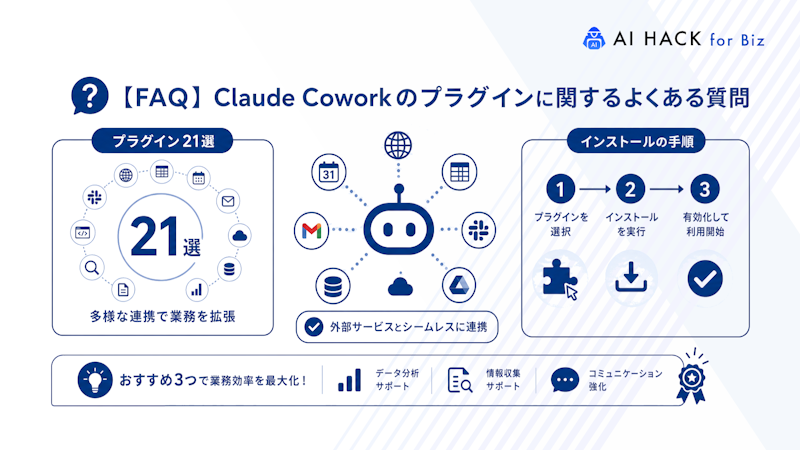
プラグイン導入を検討するなかで、料金やスキルとの違い、トラブル対応など気になる点が出てきます。導入前後でつまずきやすいポイントを5つのQ&Aにまとめました。
料金体系から組織での共有方法まで順に解説するので、判断材料として役立ててください。
Claude Coworkのプラグインは無料で使えますか?
プラグイン自体は無料で入手・利用できますが、Claude Coworkを使うには有料プランへの加入が必要です。実質的なコストはClaudeの月額利用料のみとなります。
Anthropic公式プラグインはGitHubでオープンソースとして公開されており、誰でも無償でダウンロードできます。カスタマイズや独自プラグインの開発も追加料金はかかりません。
一方、Cowork機能は無料プランでは使えないため、Pro以上のプランを選ぶ必要があります。
<プラン別の利用可否と月額料金>
プラン | 月額料金 | プラグイン利用 |
Claude Free | 無料 | 利用不可 |
Claude Pro | $20 | 利用可能 |
Claude Max | 公式サイトで要確認 | 利用可能 |
Claude Team | 公式サイトで要確認 | 利用可能 |
Claude Enterprise | 公式サイトで要確認 | 利用可能 |
※料金は変動する可能性があるため、申込前に公式サイトで最新情報を確認してください。
<コスト構造のまとめ>
- 公式プラグイン本体:無料
- 自作プラグインの開発:無料
- Cowork機能の利用料:Claude Pro以上の月額プランに含まれる
2026年1月16日以降、CoworkはProプランでも利用できるようになり、個人利用者のハードルが下がりました。公式プラグインは anthropics/knowledge-work-plugins および anthropics/financial-services-plugins から入手できます。
<出典>
プラグインとスキルは何が違いますか?
スキルは単体の業務知識を定義するファイル、プラグインはスキルを含む拡張パッケージという関係になります。両者は「部品」と「組み立て品」のような階層関係にあると理解しておくと混乱しません。
スキルはClaudeに特定の業務手順や知識を教える SKILL.md 単体のファイルで、文脈に応じて自動参照されます。プラグインはスキル・スラッシュコマンド・MCPコネクタ・サブエージェントの4要素をまとめた配布単位で、外部ツール連携や明示的なコマンド呼び出しまで一括で提供できる仕組みです。
<スキルとプラグインの比較>
項目 | スキル | プラグイン |
形式 | 単体のMarkdownファイル | 複数ファイルをまとめたパッケージ |
主な役割 | 業務知識・手順の定義 | スキル+コマンド+外部連携の提供 |
呼び出し方 | Claudeが文脈で自動参照 | 自動参照+明示的コマンド呼び出し |
外部ツール連携 | 含まない | MCPコネクタで対応可能 |
配布・共有 | 個別ファイル単位 | パッケージ単位で配布・更新 |
<選び方の目安>
- スキル単体で十分:単純な手順記述・外部連携不要・明示コマンド不要のケース
- プラグインが必要:複数スキルを束ねたい・外部ツールと連携したい・チーム共有や明示コマンドを使いたいケース
たとえばSalesプラグインは、商談準備の知識(スキル)、/sales:call-prep などのコマンド、SalesforceやHubSpotとのMCP接続、競合分析の補助エージェントを束ねた構造になっています。業務全体を1つの単位として配布したい場合は、プラグイン形式が適しています。
<出典>
コードが書けなくてもプラグインを自作できますか?
プラグインはMarkdownとJSONのみで構成されるため、コードが書けない人でも自作できます。プログラミングよりも、業務プロセスを言葉で整理する力が問われる作業になります。
理由は、プラグインの構成ファイルがすべてテキストファイルだからです。ビルドやデプロイの工程はなく、業務手順を文章で書き起こせばClaudeが動作の指針として読み取ってくれます。
さらにAnthropic公式の「Plugin Create」を使えば、業務の概要を説明するだけでプラグインのファイル一式を自動生成できます。
<自作に必要なスキル・不要なスキル>
必要なスキル | 必ずしも必要でないスキル |
業務プロセスを言語化する力 | プログラミング言語の知識 |
手順を分解して整理する力 | デバッグやビルドの経験 |
出力イメージを具体化する力 | サーバー・インフラの知識 |
<自作の流れ>
- 業務内容を文章で説明する
- Plugin Createに依頼してファイル一式の草稿を生成する
- 生成された草稿を確認し、品質基準や出力フォーマットを調整する
- パッケージ化してClaude Desktopにアップロードする
実際の事例として、営業担当が自社の商談プロセスを、経理担当が月次決算チェックリストを、マーケターがブランドガイドラインをそれぞれプラグイン化したケースが報告されています。いずれも非エンジニアによる自作例です。業務の進め方を文章にできる人なら、プラグイン作成のハードルは想像以上に低いと言えます。
<出典>
プラグインが使えない・インストールできない場合の対処法は?
トラブルの大半は、ネットワークアクセス設定の未変更が原因です。最初にネットワーク許可の状態を確認すると、多くの問題が解決します。
Coworkは初期状態でセキュリティのために外部通信がオフになっており、設定変更を行わないとインストールやリポジトリ参照が機能しません。設定変更後も改善しない場合は、プランや組織設定、アプリのバージョンを順に確認していくのが効率的な進め方です。
<原因別の対処法>
症状 | 主な原因 | 対処法 |
インストール不可 | ネットワーク外部通信がオフ | 設定→機能設定→「ネットワーク外部通信を許可」をオン |
アップロード拒否 | ファイルサイズが50MB超 | テンプレートを外部参照化し容量を削減 |
プラグイン画面が出ない | 無料プランまたは組織で機能無効 | Pro以上に加入/管理者にCowork機能の有効化を依頼 |
Windowsで頻発するエラー | アプリ環境の不具合 | 一度アンインストールし最新版を再インストール |
GitHub連携が動かない | リポジトリ設定の誤り | プライベートまたはインターナルに変更 |
<トラブル時のチェックリスト>
- ネットワーク外部通信が許可されているか
- 有料プラン(Pro以上)に加入しているか
- Cowork機能が組織で有効化されているか
- Claude Desktopが最新版か
- ZIPファイルが50MB以下か
- インストール後にセッションを再開したか
順番にチェックしていけば、原因の切り分けがスムーズに進みます。Redditのコミュニティでは、Windows環境のトラブルは再インストールで解消した報告が多く寄せられています。
改善しない場合は、公式ヘルプセンターやサポートへの問い合わせも有効な選択肢になります。
<出典>
- Manage Claude Cowork plugins|Claude Help Center
- How to fix Claude Cowork on Windows|Reddit
- Claude Cowork導入レポート|クラスメソッド
プラグインをチーム全体で共有・管理する方法はありますか?
Team・Enterpriseプランでは、組織専用の「プラグインマーケットプレイス」を作成し、メンバーへ一元配布できます。管理者が承認したプラグインのみを配布でき、ガバナンスを保ちながら活用範囲を広げられる仕組みです。
理由は、マーケットプレイス機能で各プラグインに配布モードを割り当てられるためです。手動アップロードとGitHubリポジトリ同期の2方式から、組織規模や運用方針に合わせて選択できます。
バージョン管理や頻繁な更新が求められる場合は、GitHub同期が向いています。
<配布モードの4種類>
配布モード | 動作 |
全員に自動インストール | 全メンバーに自動配布される |
任意でインストール可能 | 一覧表示され、各自で導入を選択 |
非表示 | 一覧に表示されず、利用も不可 |
必須(削除不可) | 強制配布され、メンバーは削除できない |
<2つの作成方式の比較>
項目 | 手動アップロード | GitHubリポジトリ同期 |
管理上限 | 最大100プラグイン | 最大500プラグイン |
更新方法 | 同名ファイルを再アップロード | PRマージで自動反映 |
バージョン管理 | 手動運用 | Gitで履歴管理 |
向く規模 | 小規模・低頻度 | 中〜大規模・高頻度 |
Enterpriseプランではグループ単位の配布設定や、SCIM連携によるアクセス制御も利用できます。GitHubリポジトリは必ずプライベートまたはインターナルに設定してください。
仕様や上限値は変動する可能性があるため、導入前に公式ヘルプセンターで最新情報を確認しましょう。
<出典>
まとめ
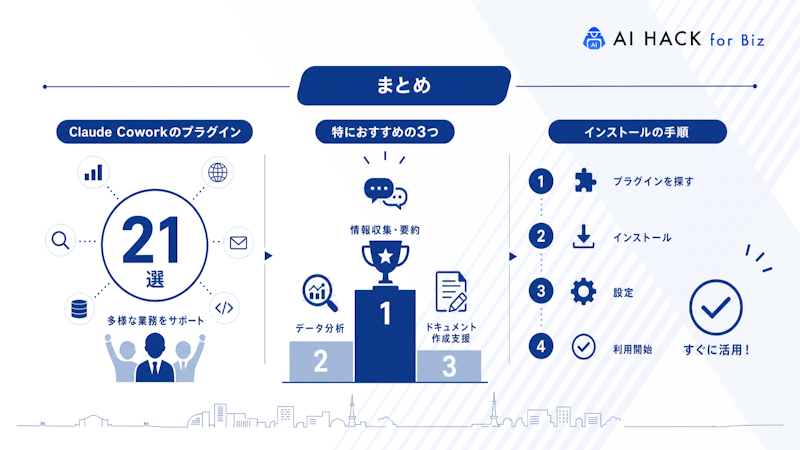
Claude Coworkのプラグインは、スキル・スラッシュコマンド・MCPコネクタ・サブエージェントを束ねた業務特化AIパッケージです。2026年5月時点で公式・パートナー製を合わせて21個が利用でき、データ分析・営業・法務・財務など幅広い業務をAIに委ねられる環境が整っています。
導入の流れはシンプルです。Claude Desktopでプラグイン画面を開き、公式リポジトリから選んでインストールし、スラッシュコマンドで呼び出すだけで使い始められます。自社固有の業務フローに合わせたい場合は、MarkdownとJSONを使った4ステップで独自プラグインを自作することも可能です。
コードを書く必要がなく、業務プロセスを言語化できれば誰でも挑戦できます。
<最初に試したい3つのプラグイン>
プラグイン | 主な効果 |
Data Analysis | データ探索から可視化までを自動化 |
Productivity | 朝のルーティン整理と日次業務の自動化 |
Sales | 商談前準備を90分から10分以下に短縮 |
<始めるためのステップ>
- Pro以上の有料プランに加入する
- Claude Desktopでネットワーク設定を有効化する
- 紹介した3つから1つを選んでインストールする
- /プラグイン名:コマンド名 で実行してみる
まずは1つのプラグインから導入して、業務の変化を体感してみましょう。料金やプラン仕様は変動する可能性があるため、申込前に公式サイトで最新情報の確認をおすすめします。

RECOMMEND
この記事を読んだ方へおすすめ
Claude Coworkの使い方|初期設定から業務効率化までの5ステップと精度を上げる3つのコツ
Claude Coworkは、複雑なマルチステップタスクを自律的に処理できるAIエージェント機能です。業務効率化のため、AIツールを導入する企業や個人が増えています。一方、従来のAIチャットでは手順ごとに指示を出し直す手…
|AI HACK編集部
【7パターン】Claude Coworkで何ができる?活用場面や使いこなすコツも紹介
Claude Coworkの活用が注目される中、限界を感じているビジネスパーソンは少なくありません。「AIにやり方を聞くだけで、実際の作業は自分でやっている」という状況です。定型作業に時間を取られ、判断業務が後回しになる…
|AI HACK編集部
【2026年版】Claude Coworkとスプレッドシート連携|設定手順から自動化・実務活用まで完全解説
Claude Coworkを使うと、スプレッドシートの集計・グラフ作成・レポート更新といった作業をAIに任せられます。ただし、Googleスプレッドシートとの直接連携には制約があり、事前のセットアップが必要です。本記事で…
|AI HACK編集部