

Codexの使い方と料金|OpenAIのAIコーディングツールの始め方・プラン比較【2026年】


この記事の要約と結論
Codexは、OpenAIのAIコーディングツールで、ChatGPTのプランに含まれ、Codexだけの料金はありません
CLIやエディタ、GitHubのコードレビューまで使うならPlus(月20ドル)から、長時間使う方はPro(月100ドル〜)が目安です
CLIはコマンド1行でインストールでき、AGENTS.mdにルールを書くと毎回の説明が不要になります
Codexは、OpenAIが提供するAIコーディングツールで、ChatGPTのプランに含まれる形で使えます。ブラウザ・ターミナル・エディタ・デスクトップアプリから、日本語で開発の作業を任せられます。
Codexの料金と使い方を把握すると、自分に合ったプランと始め方を選べ、使用量の上限で作業が止まる失敗も防げます。
本記事では、Codexの料金プラン・使える場所・始め方・基本の使い方をまとめています。さらに、AGENTS.mdでの指示の覚えさせ方や、Claude Codeとの違い、使うときの注意点も紹介します。
Codexとは?OpenAIのAIコーディングツール
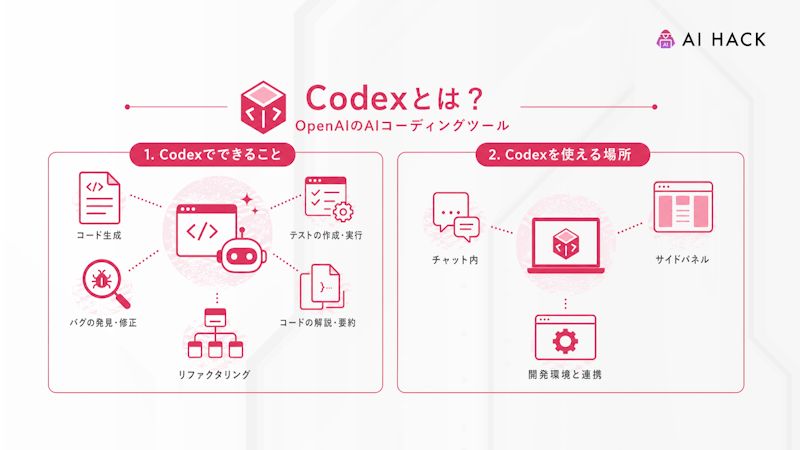
Codexとは、OpenAIが提供する、AIがコードの作成・修正・レビューを進めるAIコーディングツールです。パソコンで動くCLI版と、クラウドで動くWeb版があり、ChatGPTのアカウントで使えます。
ここでは、Codexでできることと、Codexを使える場所を解説します。
Codexでできること
Codexは、日本語の指示をもとに、ファイルの読み書きやコマンドの実行をしながら開発の作業を進めます。人がコードをコピーして貼り付ける必要はありません。
Codexに任せられる主な作業は、以下のとおりです。
- 新しい機能の実装とバグの修正
- コードの説明とレビュー
- GitHubのプルリクエストのレビュー
- クラウドでの作業の並行実行
なお、2021年に公開された同じ名前のコード補完のAIモデルとは別のものです。現在のCodexは、作業を任せられるエージェント型のツールとして提供されています。
Codexを使える場所
Codexは、ブラウザ・ターミナル・エディタ・デスクトップアプリなど、複数の場所から使えます。どこから使っても、同じChatGPTのアカウントとプランで動きます。
使える場所 | 特徴 |
|---|---|
Web版(chatgpt.com/codex) | クラウドで動く。GitHubのリポジトリをつないで作業を任せる |
CLI(ターミナル) | パソコンの上で動く。手元のファイルを直接扱える |
エディタの拡張機能 | VS Code・Cursor・Windsurfで使える。JetBrains・Xcodeは組み込みの連携 |
デスクトップアプリ | ChatGPTのデスクトップアプリから使える |
モバイルアプリ | ChatGPTのiOSアプリから作業を頼める |
GitHub・Slack連携 | プルリクエストで「@Codex」と呼んでレビューを頼める(Plus以上) |
※2026年10月時点・Codex公式ドキュメントより
手元のファイルを扱う作業はCLIやエディタ、時間のかかる作業をまとめて任せるならWeb版、と使い分けるのが基本です。

\ Claude CodeでAI開発を学ぶなら /
バイテックGEEKの無料カウンセリングに参加するCodexの料金プラン【早見表】
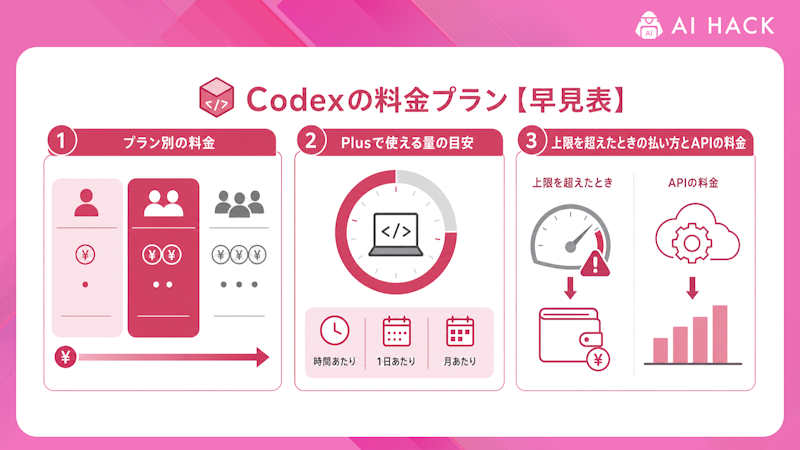
Codexは、ChatGPTのプランに含まれていて、Codexだけの料金はありません。プランによって、使えるモデルと使える量が変わります。
ここでは、Codexを使えるプランの料金と使える量、上限を超えたときの払い方を解説します。
プラン別の料金
Codexを使えるChatGPTのプランを、料金とCodexで使える範囲で比較します。
プラン | 料金(税別) | Codexで使える範囲 |
|---|---|---|
Free | 0ドル | デスクトップアプリでGPT-6 Lunaを使える(順次提供) |
Go | 月8ドル | Freeと同じ範囲(軽い作業向け) |
Plus | 月20ドル | Web・CLI・エディタ・iOS、コードレビュー、Slack連携 |
Pro | 月100ドル/200ドル/500ドル | Plusの全機能。5時間ごとの上限なし |
Business | 1人あたり月25ドル(年払いは月20ドル、2人以上) | Plusと同じ範囲。業務データを学習に使わない |
Enterprise・Edu | 要問い合わせ | データの保持・保管場所の管理、監査ログなど |
※2026年10月時点・Codex公式の料金ページより
CLIやエディタでしっかり使うなら、Plus(月20ドル)から始めるのが基本です。FreeとGoは、デスクトップアプリで試すための範囲に限られます。
Plusで使える量の目安
PlusとBusinessでは、5時間ごとに使える量の目安が、モデルごとに公開されています。目安の数字は、作業の内容によって大きく変わります。
モデル | 5時間あたりのメッセージ数の目安 |
|---|---|
GPT-6 Astra | 5〜45 |
GPT-6.1 Sol | 15〜160 |
GPT-6 Sol | 15〜150 |
GPT-6 Luna | 350〜3,000 |
※2026年10月時点・Codex公式の料金ページより(手元で動かす場合の目安)。週ごとの上限がかかる場合もあります
公式でも、上記は固定の上限ではなく目安とされています。重いモデルほど使える回数が少ないため、普段の作業は軽いモデル、難しい作業だけ重いモデルと使い分けましょう。使用量は、CLIで「/status」と入力するか、Codexの使用量のページで確認できます。
上限を超えたときの払い方とAPIの料金
上限に達したときは、クレジットを追加で買うか、APIキーで使う方法があります。PlusとProはクレジットを購入でき、BusinessやEnterpriseはワークスペース単位でクレジットを購入します。
APIキーで使う場合の、主なモデルの料金は以下のとおりです。
モデル | 入力(100万トークンあたり) | 出力(100万トークンあたり) |
|---|---|---|
GPT-6 Astra | 10ドル | 50ドル |
GPT-6.1 Sol | 2ドル | 10ドル |
GPT-6 Luna | 0.10ドル | 0.50ドル |
※2026年10月時点・OpenAI API公式の料金ページより(標準の価格)
ただし、APIキーで使えるのはCLI・エディタ・SDKだけです。GitHubのコードレビューやSlack連携などのクラウドの機能は、ChatGPTのアカウントでのログインが必要です。
目的別のCodexのプランの選び方
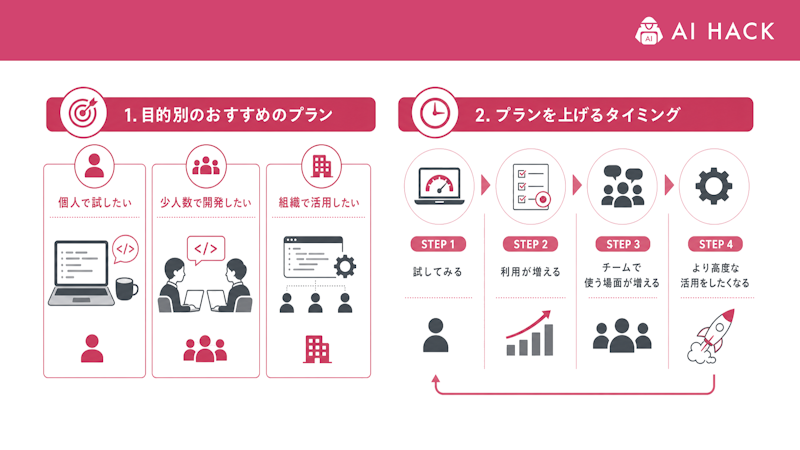
Codexのプランは、使う目的と使う量で選ぶと失敗しにくくなります。高いプランほど良いわけではなく、上限に当たらない範囲で一番安いプランが最適です。
ここでは、目的ごとのおすすめのプランと、プランを上げるタイミングを解説します。
目的別のおすすめのプラン
目的ごとに、最初に選ぶプランと、次に検討するプランを比較します。
目的 | 最初に選ぶプラン | 次に検討するプラン |
|---|---|---|
Codexがどんなものか試したい | Free | Plus |
学習や副業で小規模な開発をする | Plus | Pro(月100ドル) |
本業の開発で毎日長時間使う | Pro(月100ドル) | Pro(月200ドル) |
チームで導入する | Business | Enterprise |
自社の仕組みやCIに組み込む | APIキー | Enterprise |
※表は公式の料金ページをもとに編集部が作成した目安です
学習や副業が目的の方は、Plusから始めるのが目安です。CLIとエディタの拡張機能、GitHubのコードレビューまで使えるため、Codexの主な機能を一通り試せます。
プランを上げるタイミング
PlusからProへ上げるタイミングは、5時間ごとや週ごとの上限で、作業が止まることが増えたときです。Proには5時間ごとの上限がないため、長い作業を続けて任せられます。
プランを上げる判断のポイントは、以下のとおりです。
- 上限で作業が止まり、締め切りに影響したか
- 追加のクレジットの購入が毎月続いているか
- 軽いモデルに切り替えても足りないか
まずは軽いモデルへの切り替えと、会話の要約(「/compact」)で使う量を抑え、それでも足りない場合にプランを上げましょう。
Codexの始め方【使う場所別】
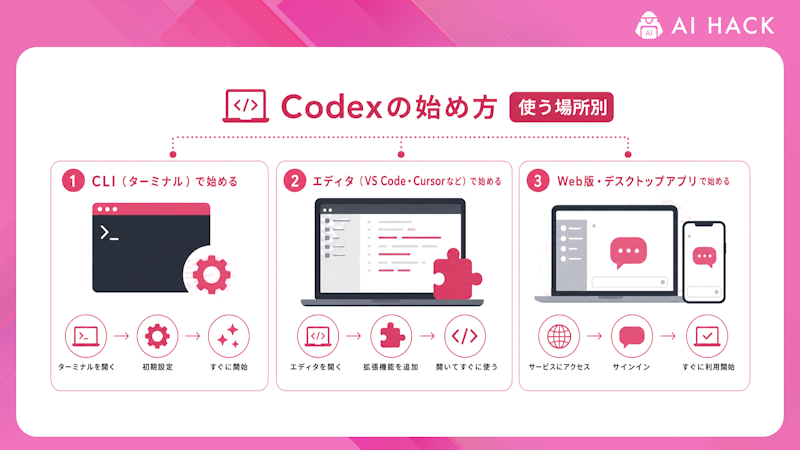
Codexは、使う場所によって始め方が異なります。手元のファイルを扱いたい方はCLIかエディタ、まず試したい方はWeb版かデスクトップアプリから始めましょう。
ここでは、使う場所ごとの始め方を解説します。
CLI(ターミナル)で始める
CLI版のCodexは、ターミナルにコマンドを1行入力するとインストールできます。インストールの方法は、以下のとおりです。
環境 | インストールのコマンド |
|---|---|
Mac・Linux | curl -fsSL https://chatgpt.com/codex/install.sh | sh |
Windows(PowerShell) | powershell -ExecutionPolicy ByPass -c "irm https://chatgpt.com/codex/install.ps1 | iex" |
npm | npm install -g @openai/codex |
Homebrew | brew install --cask codex |
※2026年10月時点・Codex公式ドキュメント「CLI」より
インストールしたら、作業したいフォルダで「codex」と入力して起動し、「Sign in with ChatGPT」を選んでログインします。最初は「このプロジェクトについて教えて」のように、ファイルを変更しない質問から試しましょう。
エディタ(VS Code・Cursorなど)で始める
VS Code・Cursor・Windsurfでは、拡張機能「Codex」(openai.chatgpt)をインストールして使います。インストール後、Codexのアイコンを押すか、コマンドパレットで「Codex: Open Codex Sidebar」を選ぶと開きます。
JetBrains製のエディタでは、AI Chatを開いてCodexを選びます。Xcodeにも、組み込みの連携があります。
Web版・デスクトップアプリで始める
Web版のCodexは、ChatGPTにログインし、GitHubのリポジトリをつないで使います。手順は、以下のとおりです。
- ChatGPTにログインし、Codexの画面を開く(chatgpt.com/codex)
- 作業の環境を作り、GitHubのリポジトリを選ぶ(求められたらGitHubと連携する)
- 環境を保存し、作業を頼む
- 結果を確認し、コミットやプルリクエストを作る
手元のファイルを扱いたい場合は、ChatGPTのデスクトップアプリからCodexを使う方法もあります。デスクトップアプリは、Windows・Mac・Linuxに対応しています。
Codexの基本の使い方
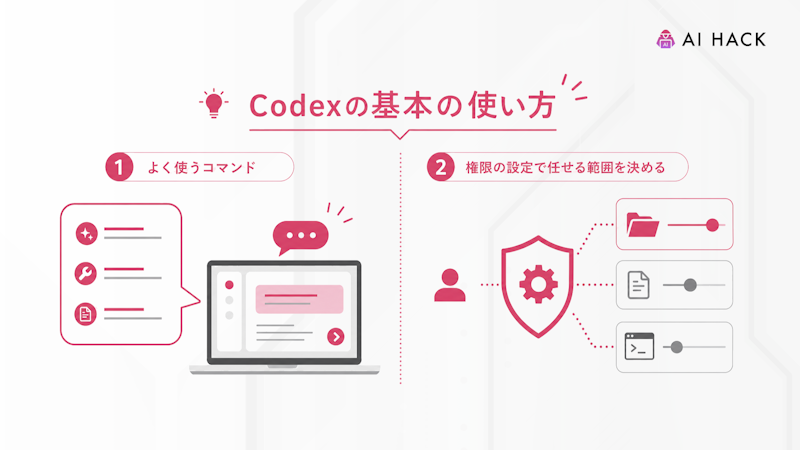
Codexは、日本語で指示を出すだけで使えますが、「/」で始まるコマンドと権限の設定を覚えると、安全に効率よく使えます。最初に覚えるコマンドは数個で十分です。
ここでは、よく使うコマンドと、Codexに任せる範囲を決める権限の設定を解説します。
よく使うコマンド
Codexでよく使うコマンドを、以下の表にまとめます。
コマンド | できること |
|---|---|
/init | プロジェクトを分析してAGENTS.mdを作る |
/model | 使うモデルを切り替える |
/plan | 作業の前に計画を立てる |
/review | 変更した内容をレビューする |
/diff | 変更の差分を確認する |
/status | 使用量や設定を確認する |
/compact | 会話を要約して短くする |
/new・/resume | 新しい会話を始める・前の会話を再開する |
※2026年10月時点・Codex公式ドキュメントより
権限の設定で任せる範囲を決める
Codexでは、ファイルの書き込みやコマンドの実行をどこまで自動で許すかを設定できます。アプリとエディタでは、以下の3つから選びます。
設定 | 動き方 | 向いている場面 |
|---|---|---|
Ask for approval | 操作の前に確認を求める | 変更を1つずつ確認したいとき |
Approve for me | 作業フォルダの中は自動で進め、必要なときだけ確認する | 普段の開発 |
Full access | 確認なしですべて実行する | 隔離した環境での作業のみ |
※2026年10月時点・Codex公式ドキュメント「Permission modes」より
Gitで管理しているフォルダでは、作業フォルダの中への書き込みを許し、必要なときに確認する設定が初期値です。初心者は、確認を求める設定から始めると安心です。
AGENTS.mdでCodexに指示を覚えさせる
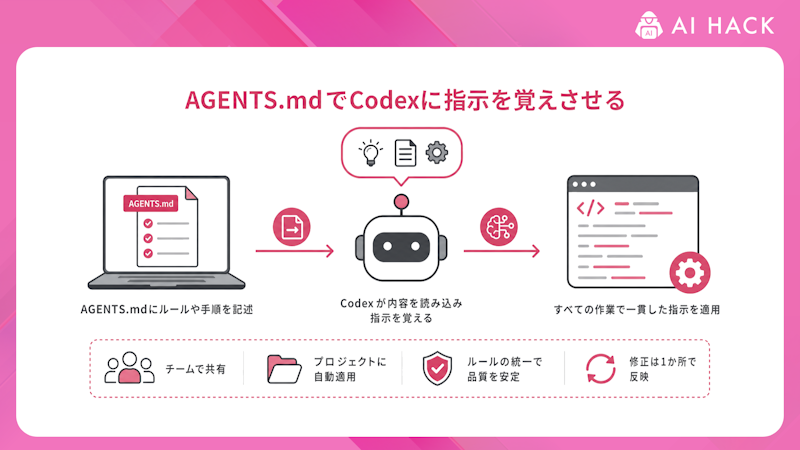
AGENTS.mdは、Codexが作業の前に読み込む、プロジェクトの指示書です。毎回同じ説明をしなくても、ルールに沿って作業してもらえます。
ここでは、AGENTS.mdの役割と作り方を紹介します。
- 役割:使う言語、テストの実行方法、守ってほしいルールなどを書いておくと、Codexが作業の前に読み込む
- 置き場所:全プロジェクト共通の「~/.codex/AGENTS.md」と、プロジェクトごとのAGENTS.md
- 作り方:「/init」を実行すると、プロジェクトを分析して最初のAGENTS.mdを作れる
AGENTS.mdは、Claude Codeなどほかのツールでも読み込める指示書として使われています。書き方のコツは、Claude CodeのCLAUDE.mdとほぼ同じです。
\ Claude CodeでAI開発を学ぶなら /
バイテックGEEKの無料カウンセリングに参加するCodexとClaude Codeの違い
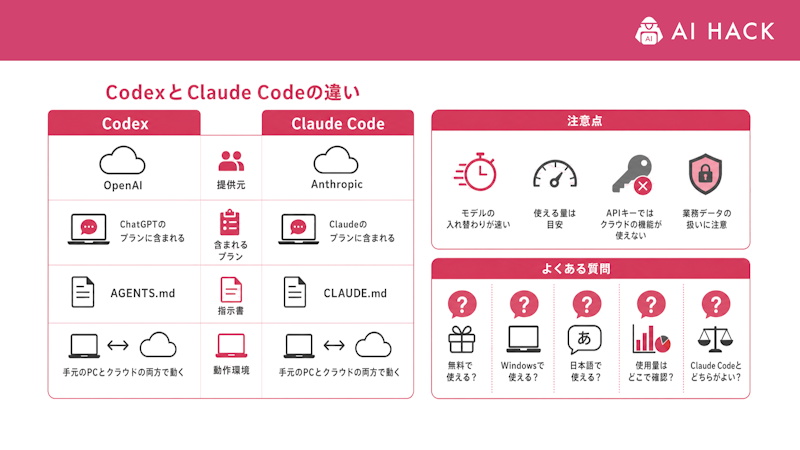
CodexとClaude Codeは、どちらも作業を任せられるAIコーディングツールで、できることは近いです。大きな違いは、提供元と、含まれているプランです。
ここでは、CodexとClaude Codeの違いを比較し、選び方を解説します。
項目 | Codex | Claude Code |
|---|---|---|
提供元 | OpenAI | Anthropic |
含まれるプラン | ChatGPTのプラン(Plus月20ドル〜) | Claudeのプラン(Pro月20ドル〜) |
無料での利用 | デスクトップアプリで一部のモデルを試せる | 無料プランでは使えない |
指示書 | AGENTS.md | CLAUDE.md(AGENTS.mdも読み込める) |
クラウドでの実行 | Web版(GitHub連携) | Web版(claude.ai/code) |
※2026年10月時点・各社公式サイトより
普段からChatGPTを使っている方はCodex、Claudeを使っている方はClaude Code、と今使っているAIのプランに合わせて選ぶと、追加の費用がかかりません。どちらも月20ドル前後から試せるため、実際の作業で使い比べて決めるのも1つの方法です。
Codexを使うときの4つの注意点
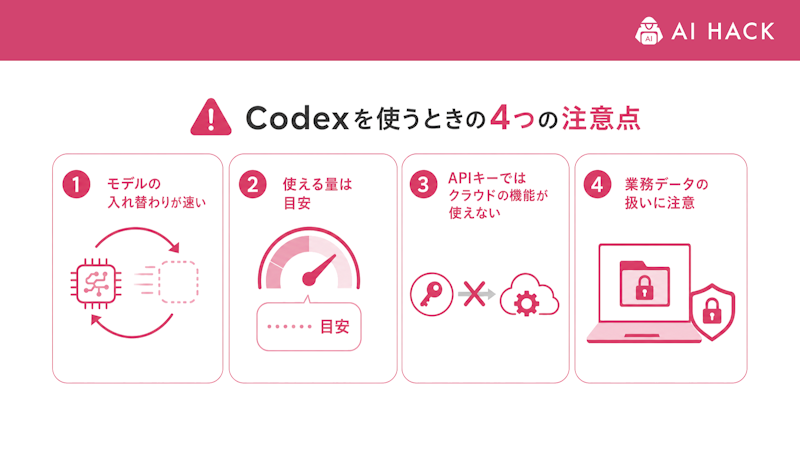
Codexは、プランやモデルの入れ替わりが速いツールです。仕組みを知らないまま使うと、使いたいモデルが使えなかったり、想定外の費用がかかったりします。
ここでは、Codexを使うときの注意点を4つ紹介します。
注意点 | 内容 |
|---|---|
モデルの入れ替わりが速い | 2026年10月14日でGPT-5.5がCodexでの提供を終了し、Plus以上はGPT-6 Solに切り替わった |
使える量は目安 | 5時間ごとの量は目安で、週ごとの上限もかかる場合がある |
APIキーではクラウドの機能が使えない | GitHubのコードレビューやSlack連携はChatGPTでのログインが必要 |
業務データの扱い | 個人のプランと法人のプランで、データの扱いが異なる |
※2026年10月時点・Codex公式ドキュメントより
会社の業務で使う場合は、業務データを学習に使わないBusiness以上のプランを選び、社内の利用ルールも確認しましょう。
AIコーディングツールを使いこなすための学び方

CodexやClaude Codeは、日本語の指示だけで始められます。ただし、仕事で使えるアプリやツールを作り切るには、作業の分け方・指示の出し方・エラーの切り分けを身につける必要があります。
ここでは、AIコーディングツールの学び方を紹介します。
- 公式のドキュメントで基本を押さえる:コマンドと権限の設定を確認する
- 身近な作業を1つ任せてみる:小さなツールを作り切る経験を積む
- 講座やスクールで体系的に学ぶ:現役のエンジニアに質問しながら、設計から公開までを身につける
AIコーディングツールの考え方は、ツールが変わっても共通です。Claude Codeを題材に体系的に学べる講座は、以下の記事で比較しています。
Codexに関するよくある質問
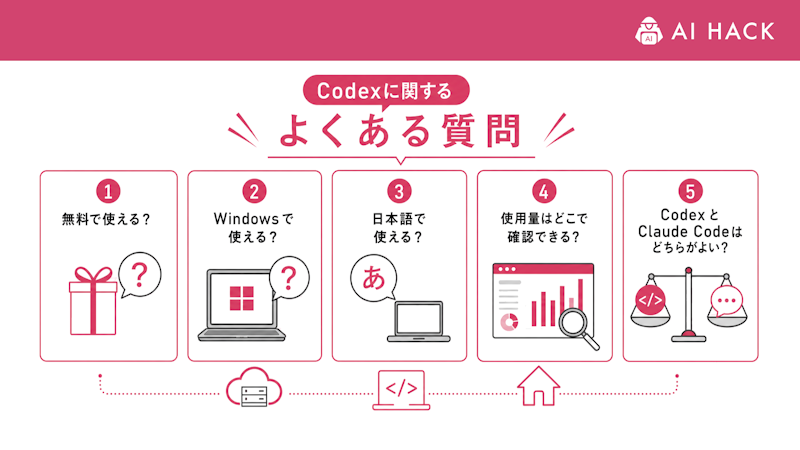
Codexについて、よくある質問と回答をまとめました。
Codexは無料で使えますか?
Codexは、ChatGPTのFreeプランでも、デスクトップアプリでGPT-6 Lunaを使う範囲なら試せます(順次提供)。CLIやエディタ、GitHubのコードレビューまで使う場合は、Plus(月20ドル)以上が必要です。
CodexはWindowsで使えますか?
Codexは、Windowsで使えます。CLIはPowerShellからインストールでき、デスクトップアプリもWindowsに対応しています。
Codexは日本語で使えますか?
Codexは、日本語で指示を出せます。プロジェクトの説明やコードの修正を、日本語で頼めます。
Codexの使用量はどこで確認できますか?
Codexの使用量は、CLIで「/status」と入力するか、Codexの使用量のページで確認できます。上限に近づいたら、軽いモデルに切り替えると長く使えます。
CodexとClaude Codeはどちらがよいですか?
CodexとClaude Codeは、できることが近く、どちらが上ということはありません。普段使っているAIのプランに合わせて選ぶと、追加の費用がかかりません。両方を少しずつ試して、自分の作業に合うほうを選ぶのも1つの方法です。
まとめ
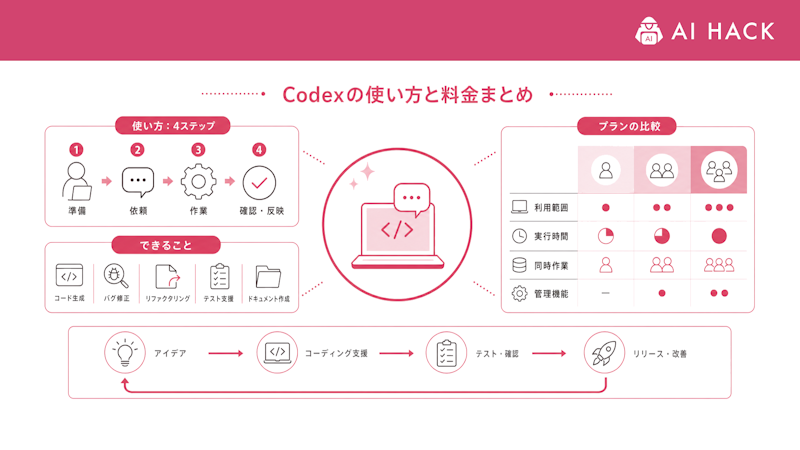
Codexの使い方と料金のポイントは、以下のとおりです。
- Codexは、OpenAIのAIコーディングツールで、ChatGPTのプランに含まれる
- CLIやエディタまで使うならPlus(月20ドル)から。重い作業が多い方はPro(月100ドル〜)
- CLIはコマンド1行でインストールでき、ChatGPTのアカウントでログインする
- AGENTS.mdにルールを書くと、毎回の説明が不要になる
- モデルとプランの入れ替わりが速いため、使う前に公式の最新情報を確認する
まずは今使っているChatGPTのプランでCodexを開き、身近な作業を1つ任せてみましょう。
\ Claude CodeでAI開発を学ぶなら /
バイテックGEEKの無料カウンセリングに参加する
RECOMMEND
この記事を読んだ方へおすすめ
Claude Codeを学べるおすすめ講座10選|選び方やよくある疑問への回答【2026年版】
AIを活用した開発環境の整備が、急速に進んでいます。Claude Codeは、ターミナル上で動作するAIコーディングエージェントとして注目を集めています。自然言語での指示だけで、コード編集からGit操作まで完結できる点が…
|AI HACK編集部
Claude Code・Cowork4つの違い|共通する3つのポイントや使い分けについて
Claude CodeとCoworkは、Anthropicが開発した2つのエージェントAIツールです。どちらも複数ステップを自律実行し、ローカルファイルへのアクセスまで行う点が従来のチャットAIと大きく異なります。一方で…
|AI HACK編集部
AIプログラミングとは|できることや必要スキル、学習方法やおすすめスクール10選
AIの普及により、プログラミングの進め方も大きく変化しています。コード生成AIを活用すれば、専門知識が少ない段階でもWebサイトやツールの制作に取り組みやすくなりました。一方、AIプログラミングにはPythonをはじめと…
|AI HACK編集部