

Claude Coworkの使い方|初期設定から業務効率化までの5ステップと精度を上げる3つのコツ


この記事の要約と結論
Claude CoworkはClaudeのチーム協業機能で、複数人のメンバーで共有のチャット・プロジェクト管理・ナレッジ共有が可能。個人利用版のClaudeとは異なり、組織でのAI活用に必須のメンバー権限・ワークスペース機能を備える
始め方は5ステップ:アカウント作成→ワークスペース設定→メンバー招待→プロジェクト作成→チャット開始。インストラクション設定で組織固有の指示を保存することで、毎回の入力を省略できて社内全体の出力品質も揃う
精度を上げる3つのコツは「ドキュメント等のコンテキスト追加」「明確な指示の記述」「期待出力の例示」。注意点としてセキュリティ管理・コスト管理・社内ルールの整備が必要で、導入時はパイロットチームで効果検証してから全社展開が安全
Claude Coworkは、複雑なマルチステップタスクを自律的に処理できるAIエージェント機能です。業務効率化のため、AIツールを導入する企業や個人が増えています。一方、従来のAIチャットでは手順ごとに指示を出し直す手間が残ってしまうのが実情です。
Claude Coworkは、指示を受けたあとに自ら計画を立てて実行まで進めます。ターミナル操作が不要なため、マーケターや企業担当者でも導入しやすいでしょう。
本記事では、Claude Coworkの基本概要から始め方・使い方・精度を上げる設定・注意点・よくある質問まで解説します。

Claude Coworkとは
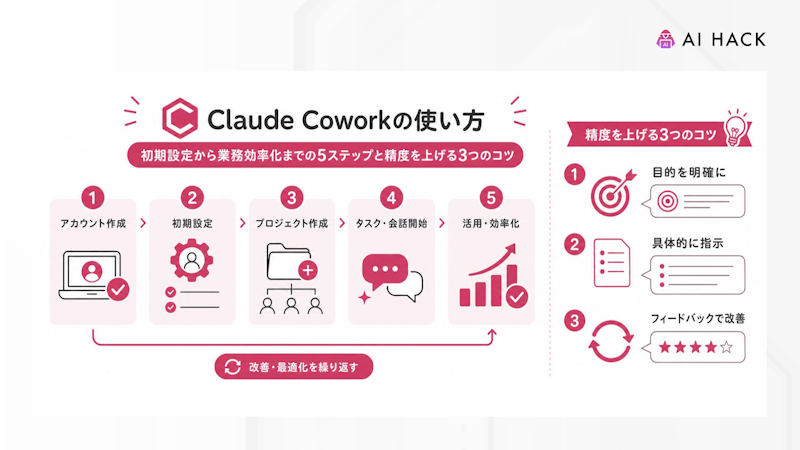
Claude CoworkはAnthropicが開発したAIエージェント機能で、Claude Desktopアプリに内蔵されています。ターミナル操作を使わずに、複数ステップのタスクを自律的に処理できます。
指示を受けたあと自ら作業計画を立てて実行まで進め、ローカルフォルダ内のファイルの読み取り・編集・新規作成が可能です。処理はPC内の仮想マシン上で動くため、ホストOSと切り離された環境で作業が進みます。
<利用条件>
項目 | 内容 |
対応OS | macOS(Apple Siliconモデル)・Windows |
必要プラン | Claude Pro(月額20ドル)以上 |
現在の状態 | リサーチプレビュー(2026年4月時点) |
【5ステップ】Claude Coworkの始め方・使い方
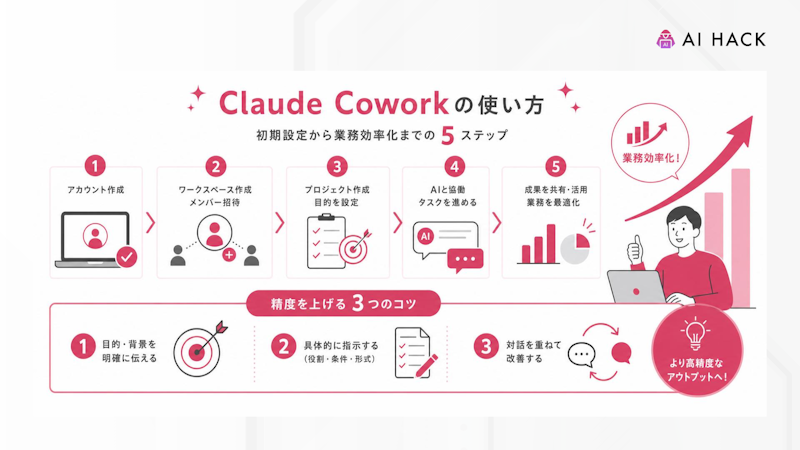
Claude Coworkを使い始めるには、アプリの準備から作業フォルダの設定まで、順番どおりに進める必要があります。手順を飛ばすとCoworkタブが表示されないケースもあるためです。
ここでは、Claude Coworkの始め方を5つのステップで解説します。
1. Claude Desktopアプリをダウンロード・インストールする
Claude Coworkは単体アプリではなく、Claude Desktopアプリに組み込まれた機能です。まず、公式サイト(claude.com/download)からOSに合ったインストーラーをダウンロードしてください。
<動作要件>
OS | 条件 |
|---|---|
macOS | Apple Silicon(M1以降)・macOS Sonoma以降・メモリ8GB以上 |
Windows | Windows 10以降(arm64は非対応) |
すでにインストール済みでCoworkタブが表示されない場合は、最新版へのアップデートかクリーンインストールを試してください。なお、初回起動時に仮想マシン環境の構築で約2GBのダウンロードが発生します。
2. Claude Pro以上の有料プランに加入する
Coworkは無料プランでは利用できず、Coworkタブ自体が画面に表示されません。対応プランは、以下のとおりです。
<Cowork対応プラン一覧>
プラン | 月額料金 | 用途目安 |
Pro | 20ドル | 個人・副業レベル |
Max 5x | 100ドル | 高頻度利用者向け |
Max 20x | 200ドル | 大量処理が必要な場合 |
Team / Enterprise | 要確認 | 法人・チーム利用 |
claude.aiにログインし、設定画面からプランをアップグレードしてください。完了後はClaude Desktopアプリに同一アカウントでサインインすれば、準備完了です。Coworkはトークン消費が通常チャットより多いため、利用頻度に応じてプランを選んでください。
3. Coworkタブを開き作業フォルダを指定する
Claude Desktopを起動してサインインすると、画面上部に「Cowork」タブが現れます。タブを開いたら、AIにアクセスさせる作業フォルダを1つ選択してください。
Coworkはユーザーが指定したフォルダにのみアクセスできる仕様で、PC全体を操作するわけではありません。フォルダ内にレポート・テンプレート・データなどを事前にまとめておくと、指示の精度が上がります。
フォルダ選択後にタスク内容をテキストで入力すれば、AIが計画を立てて実行を開始します。作業結果は指定フォルダ内に直接保存されるため、ファイルを別途移動する手間はかかりません。
4. グローバルインストラクションを設定する
グローバルインストラクションとは、すべてのCoworkセッションに共通で適用される常設の指示です。Claude Desktopの「設定 > Cowork」から「編集」をクリックし、内容を入力できます。
たとえば、「すぐに作業を始めず、まず確認してください。OKが出てから作業を開始してください。」と設定しておくとよいでしょう。曖昧な指示でも、AIが勝手に進めず確認を挟むようになります。
推奨する出力形式や自分の役割に関する背景情報も記載しておくと、毎回のプロンプトで繰り返し説明する手間が省けます。一度設定するだけで、日常的なCowork利用の品質が安定するでしょう。
5. 小さなタスクを1つ実行して動作を確認する
設定が完了したら、まず結果を目視で確認しやすいシンプルなタスクを1つ試してください。「フォルダ内の画像を横幅600pxにリサイズして、resizedフォルダへ格納してください」のような明確な指示が適しています。
Coworkは指示を受け取ると、計画作成→サブタスク分割→VM上での実行→ファイル出力という流れで作業を進めます。進捗はリアルタイムで確認でき、途中での方向修正も可能です。
最初は領収書の仕分けや名刺情報の抽出、ファイル名の一括リネームなど、ミスに気づきやすいタスクから始めるとよいでしょう。操作に慣れてきたら、外部ツールとの連携へとステップアップしてください。
Coworkの精度を上げるインストラクション設定3つのコツ
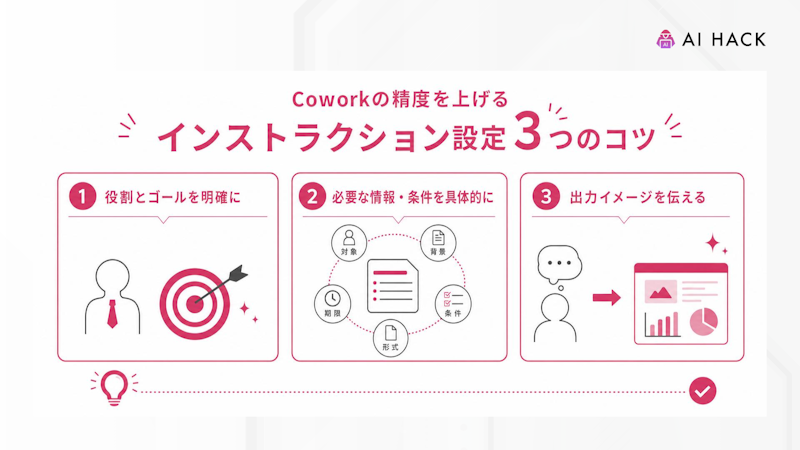
Coworkの出力精度を高めるには、作業フォルダ内に専用の指示ファイルを用意する必要があります。Coworkはセッションをまたぐと記憶がリセットされるため、背景情報をファイルとして残しておく仕組みが欠かせないためです。
ここでは、設定しておくべき3つのファイルについて解説します。
「about-me.md」で自分の役割・業務内容を伝える
作業フォルダ内に「Claude Context」フォルダを作成し、「about-me.md」を配置しておきます。毎回、自分の情報を説明する手間がなくなります。Coworkはセッションをまたぐと記憶がリセットされるため、背景情報をファイルで補完する方法が有効です。
記載する内容は、職種・担当領域・会社の業種・メインの業務内容などです。たとえば「マーケティング部門でBtoB向けSaaSのコンテンツ企画を担当」と書いておきましょう。
短い指示でも、AIが文脈を正確に読み取れます。毎回完璧な指示を書くより、良い前提を整備しておくほうが効率的です。
「brand-voice.md」で文章トーンやNG表現を指定する
<brand-voice.mdに記載する主な項目>
項目 | 記載例 |
一人称 | 「当社」「弊社」「私たち」など |
文末スタイル | 「です・ます調」または「だ・である調」 |
避ける表現 | 業界特有のNGワードや言い回し |
ブランドガイドライン | 要点を転記 |
文章出力を伴うタスクでは、毎回トーン指定をする手間が省けます。企業のブランドガイドラインがある場合は、要点を転記しておくとAIの出力がブランドに一貫した品質になるでしょう。また、Markdownのテキストファイルのため、他のAIツールにも応用できます。
「working-style.md」で作業の進め方を定義する
「working-style.md」は、AIの作業プロセス自体を制御するファイルです。とくに効果が高いのは、「すぐに作業を始めず、まず確認してください。OKが出てから作業を開始してください。」というルールです。
記載しておくと、Coworkが内容を確認してから作業を進めるようになります。加えて、繰り返し発生するルールも定義しておくとよいでしょう。
<working-style.mdに記載しておくと効果的な項目>
- 出力形式の優先順位(Word > PDF > テキストなど)
- ファイル名の命名規則
- グラフや図表の要否
3つのファイルを整備すれば、雑な指示でも安定した品質のアウトプットが返ってくる環境が整います。
Claude Coworkの使い方に関連する3つの注意点
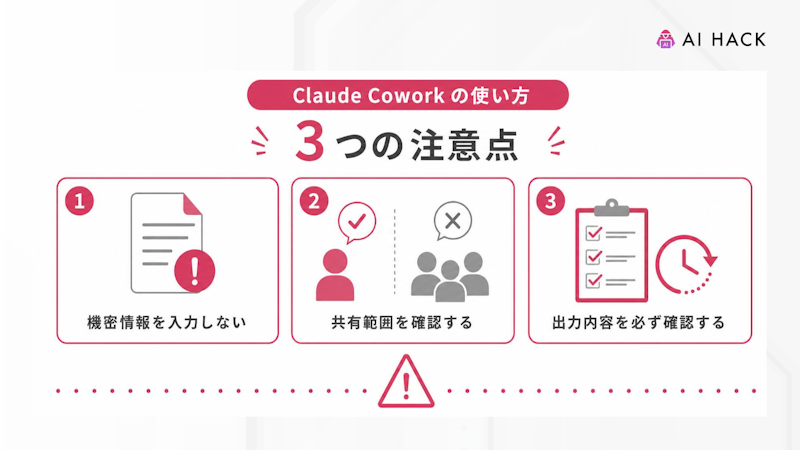
Claude Coworkを安全に活用するには、セキュリティとトークン消費に関するリスクをあらかじめ把握しておく必要があります。現時点ではリサーチプレビュー段階のため、運用上の注意点も存在するためです。
ここでは、Cowork利用時に押さえておくべき3つの注意点を解説します。
機密情報を含むフォルダを作業対象にしない
Anthropicは、機密情報を含むフォルダをCoworkの作業対象にしないよう推奨しています。CoworkはPC内の仮想マシン上で動作し、ホストOSとは分離されています。
ただし、リサーチプレビュー段階では、すべてのケースで標準動作が保証されるとは言い切れません。安全な運用方法は、Cowork専用の作業フォルダを新たに作成し、必要なファイルだけをコピーして渡す方法です。
ファイルの削除を伴うタスクでは、事前にバックアップを取得してください。Coworkにはファイルの削除前にユーザーの許可を求める仕組みが備わっていますが、万一に備えた対策は欠かせません。
プロンプトインジェクションのリスクを理解する
プロンプトインジェクションとは、悪意のある指示が埋め込まれたファイルやWebページにより、AIが意図しない動作に誘導される攻撃手法です。Anthropicも公式に注意喚起しており、Cowork利用時には2つの経路が懸念されています。
<プロンプトインジェクションの主な侵入経路と対策>
経路 | 対策 |
外部から受け取ったPDFやドキュメント | 出所不明のファイルを作業フォルダに置かない |
Claude in Chrome拡張機能経由のWebページ | 拡張機能の有効範囲を必要最低限に絞る |
MCPサーバーやWebサイト | 信頼レベルを慎重に評価する |
トークン消費が大きいため用途に応じてチャットと使い分ける
Coworkでのタスク実行は、通常のClaudeチャットと比べてトークン消費量が大幅に増えます。複雑なマルチステップタスクは計算集約的で、多くのトークンを必要とするためです。利用量には「5時間ローリングウィンドウ制」が適用されています。
簡単な質問や文章生成は通常チャットで処理し、ファイル操作や複数ステップの作業のみCoworkを使う切り分けが有効です。
また、関連タスクをまとめて1セッションで依頼するとトークンの節約につながります。頻繁に制限に達する場合は、Max 5xやMax 20xプランへのアップグレードも選択肢に入るでしょう。
【FAQ】Claude Coworkの使い方に関するよくある質問
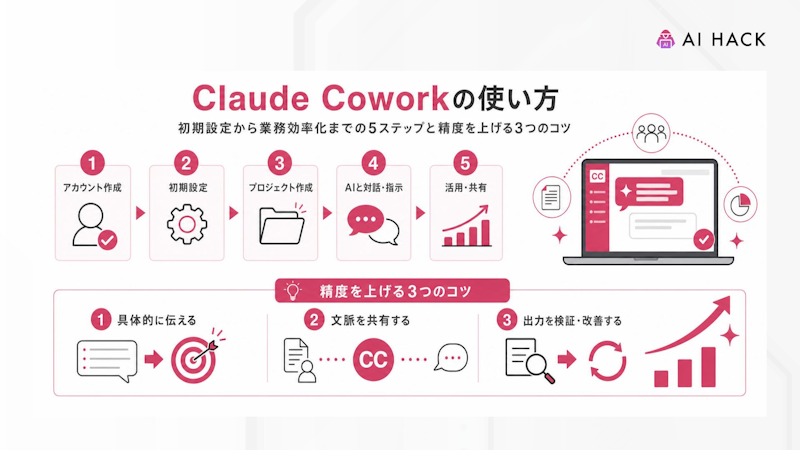
Claude Coworkの導入前後には、プランや対応環境、データの取り扱いなどに関する疑問が生じやすいです。正確な情報を把握しておくと、導入後のトラブルを防げるためです。
ここでは、よくある5つの質問に回答します。
Claude Coworkは無料プランで利用できますか?
Claude Coworkは、無料プランでは利用できません。無料プランではClaude DesktopアプリにCoworkタブが表示されず、機能へのアクセスも不可能です。利用には、Claude Pro(月額20ドル)以上の有料プランが必要です。
<個人向けプランの比較>
プラン | 月額料金 | 使用量の目安 |
Pro | 20ドル | 基準量 |
Max 5x | 100ドル | Proの5倍 |
Max 20x | 200ドル | Proの20倍 |
Coworkはトークン消費が大きく、Proプランでは使用量制限に達しやすいでしょう。業務で本格活用するなら、Max 5x以上が現実的です。まずProプランから始めて、利用頻度に応じてアップグレードする進め方が無難です。
Claude CoworkはWindowsでも使えますか?
2026年2月10日にWindows版が正式リリースされ、macOSと同等の機能が利用できます。ただし、Windows arm64には対応していません。
<Windows版の動作要件>
項目 | 要件 |
OS | Windows 10以降(最新版推奨) |
CPU | Intel Core i5以上 または AMD Ryzen 5以上 |
メモリ | 8GB以上(16GB推奨) |
ストレージ | 5GB以上の空き容量 |
起動しない場合は、公式サイトから最新版をクリーンインストールしてください。なお、Coworkはデスクトップアプリのみで、Webブラウザやモバイルアプリからは利用できません。
Claude Coworkの使用量制限はいつリセットされますか?
Coworkの使用量は、「5時間ローリングウィンドウ制」で管理されています。固定時刻にリセットされるのではなく、直近5時間の累積利用量に基づいて制限がかかる仕組みです。たとえば午前9時に制限に達した場合、午後2時ごろに使用枠が回復します。
Proプランでは、数タスクで制限に達するケースも珍しくありません。使用量を抑えるには、簡単な質問は通常チャットで済ませ、関連タスクを1セッションにまとめて依頼する方法が有効です。
頻繁に制限に達する場合は、Max 5x(Proの5倍量)やMax 20x(Proの20倍量)へのアップグレードで対処できます。使用量は、Claude Desktopの設定画面から確認が可能です。
Claude Coworkはスマホから操作できますか?
CoworkはClaude Desktopアプリ専用の機能で、スマートフォンから直接起動することはできません。ただし、2026年3月に提供が開始された「Dispatch」機能を使うと、PC上のCoworkにスマホからタスクを指示できます。
QRコードをスキャンしてペアリングすると、iPhoneのClaudeアプリにDispatchが表示されるでしょう。外出中でもPCに指示を送れるため、席を離れている間もタスクを進められます。
ただし、PCがスリープ状態になるとセッションが終了するため、Claude Desktopアプリが開いている必要があります。
Claude Coworkのデータはモデルの学習に使用されますか?
Team・EnterpriseプランやAPIなどの商用プランでは、ユーザーの入力・出力はデフォルトでモデルの訓練に使用されません。ただし、サムズアップ/ダウンのフィードバックボタンから明示的に送信した場合は注意が必要です。
関連する会話全体が、最大5年間Anthropicのバックエンドに保存される可能性があります。TeamまたはEnterpriseプランのオーナーは、組織設定の「データとプライバシー」からフィードバック機能を無効化できます。
個人向けのPro・Maxプランには、消費者向けプライバシーポリシーが適用されます。詳細は、Anthropic公式のプライバシーページで確認してください。
まとめ
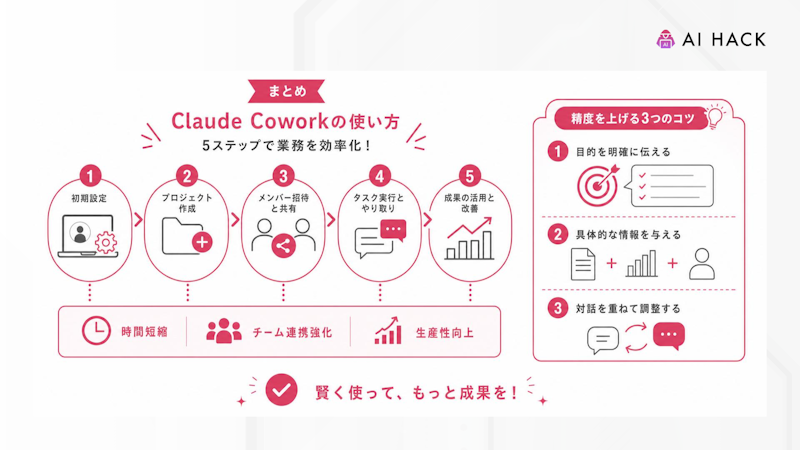
Claude Coworkは、複雑なマルチステップタスクをファイルレベルで自律処理できるエージェント機能です。Claude Pro以上の有料プランとClaude Desktopアプリが必要ですが、ターミナル操作が不要なためAI初心者でも取り組みやすいでしょう。
精度を高めるには、「about-me.md」「brand-voice.md」「working-style.md」の3つのファイルを用意しておくことが有効です。役割や文章トーン・作業ルールを定義しておくと、短い指示でも安定した品質が返ってきます。
簡単なタスクは通常チャットと使い分けると、トークン消費を抑えられます。


RECOMMEND
この記事を読んだ方へおすすめ
【7パターン】Claude Coworkで何ができる?活用場面や使いこなすコツも紹介
Claude Coworkの活用が注目される中、限界を感じているビジネスパーソンは少なくありません。「AIにやり方を聞くだけで、実際の作業は自分でやっている」という状況です。定型作業に時間を取られ、判断業務が後回しになる…
|AI HACK編集部
Claude Desktopとは|主な使用方法やインストールの流れ【2026年】
Claude Desktopに興味はあっても、Web版との違いやインストールの手順がわからず導入を迷っている方は少なくありません。料金プランや対応OS、MCP機能に必要な準備など確認すべき項目も多く、判断に時間がかかりが…
|AI HACK編集部
【比較表あり】Claude Desktopの料金は?プランの選び方や節約のコツ
Claude Desktopの料金プランは、無料のFreeプランから組織向けのEnterpriseプランまで全5種類が用意されています。料金体系を正しく理解しないまま契約すると、使用量不足や想定外のコスト発生につながるケ…
|AI HACK編集部
Claude Codeを学べるおすすめ講座10選|選び方やよくある疑問への回答【2026年版】
AIを活用した開発環境の整備が、急速に進んでいます。Claude Codeは、ターミナル上で動作するAIコーディングエージェントとして注目を集めています。自然言語での指示だけで、コード編集からGit操作まで完結できる点が…
|AI HACK編集部