

【比較表あり】Claude Desktopの料金は?プランの選び方や節約のコツ

この記事の要約と結論
Claude Desktopアプリは無料でダウンロード可能。本体プランはFree / Pro (月額$20) / Max ($100〜$200) / Team(Standard $20〜$25/人・Premium $100〜$125/人、2〜150人) / Enterpriseの段階制で、用途と使用量に応じて選べる
無料と有料の主な違いは「メッセージ量」「利用可能モデル/機能」「Claude Code利用可否」の3つ。使用量はメッセージ数ではなくトークン消費で計算され、5時間ごとにリセットされるセッション制限がある
料金を抑える3つのコツは「年間プラン契約 (月額換算で節約)」「通常チャットとClaude Code/Coworkの使い分け」「Extra Usage(超過課金)を必要時のみ有効化」。用途別の選び方4パターンも解説
Claude Desktopの料金プランは、無料のFreeプランから組織向けのEnterpriseプランまで全5種類が用意されています。
料金体系を正しく理解しないまま契約すると、使用量不足や想定外のコスト発生につながるケースもあります。
プランごとに使用できるメッセージ量・利用可能なモデルや機能・Claude Codeへのアクセス可否などが異なるため、用途や利用頻度に合わせた選択が必要です。
本記事では、各プランの料金と特徴・使用量制限の仕組み・コストを抑える運用方法・よくある疑問まで、Claude Desktop料金に関する情報を紹介します。

【比較表】Claude Desktopの料金プラン
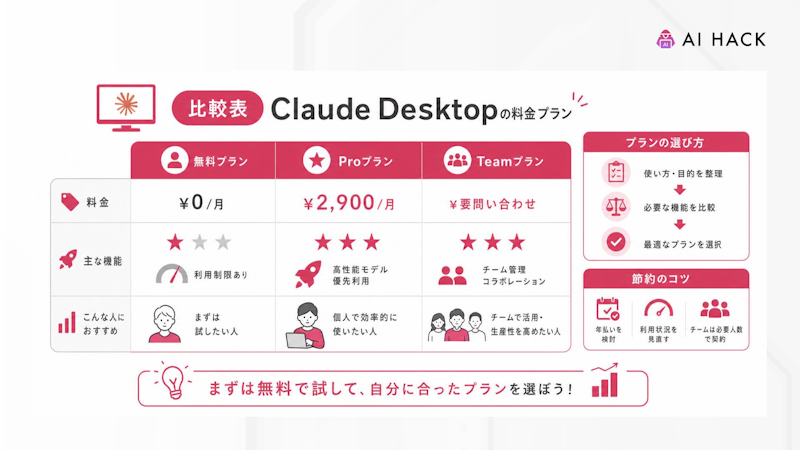
Claude Desktopの料金プランは、Free・Pro・Max・Team・Enterpriseの5種類から選択できます。
プラン | 料金 | 使用量の目安 | 対象ユーザー |
|---|---|---|---|
Free | 無料 | 制限あり | 初めて利用する個人 |
Pro | 月額20ドル(年額200ドル) | 標準利用 | 日常的に利用する個人 |
Max 5x | 月額100ドル | Proの5倍 | 高頻度で利用する個人 |
Max 20x | 月額200ドル | Proの20倍 | 高頻度で利用する個人 |
Team | 【Standard】月額25ドル/人(年額20ドル/人)【Premium】月額125ドル/人(年額100ドル/人) | チーム利用 | 2〜150人の組織 |
Enterprise | シート料金 月額20ドル/人(年払い)+利用量に応じた従量課金(API標準料金) | 大規模利用(プランの利用上限なし) | 20人以上の組織(大企業・法人) |
※2026年10月時点・Claude公式の料金ページとヘルプセンターより
※Enterpriseのシート料金には利用量が含まれず、Chat・Claude Code・Coworkで使った分はAPI標準料金で別途課金されます。最低シート数は、料金ページとヘルプセンター「Purchase and manage seats on Enterprise plans」では20シートです。一方、ヘルプセンター「What is the Enterprise plan?」では、Webから申し込むセルフサーブ契約は20シート、営業担当経由の契約は50シートと記載されています。
各プランの特徴を補足すると、Freeプランは1日あたりの利用量に上限が設けられており、あくまで機能を体験する位置づけです。
Proプランは毎日継続的に活用したい個人ユーザーから最も支持されている標準プランで、MaxプランはProの5倍・20倍を使用できます。Teamプランは、月払いより年払いのほうが割安になります。
なお、2026年4月1日以降、日本在住のユーザーには全プランで消費税10%が上乗せされる点に注意が必要です。
Claude Desktopの無料プランと有料プランの3つの違い
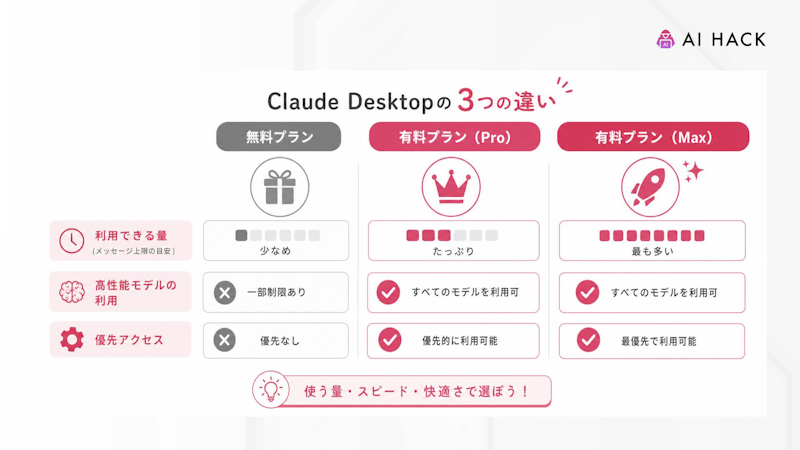
無料プランと有料プランの差は「使えるかどうか」ではなく、「どこまで使えるか」にあります。ここでは、送信できるメッセージ量・利用可能なモデルや機能・Claude Codeの利用可否という3つの観点から、各プランの違いを詳しく解説します。
使用できるメッセージ量の差
無料プランと有料プランの違いとして最初に実感しやすいのが、送信可能なメッセージ量です。Freeプランは5時間単位での利用上限が設けられており、日常的に活用していると比較的早い段階で制限に達します。
一方、有料プランでは利用枠が大幅に拡張され、安定した運用が可能です。各プランの使用量を比較すると、以下のとおりです。
プラン | 使用量の目安 |
Free | 制限あり |
Pro | Freeの5倍以上 |
Max 5x | Proの5倍 |
Max 20x | Proの20倍 |
Team Standard | Proの約1.25倍 |
Team Premium | Proの約6.25倍 |
ただし、1回のやり取りで消費する量は、メッセージの文字数・添付ファイルのサイズ・会話の長さ・選択するモデルや機能によって変わります。回数ではなく消費量で管理されるため、用途に応じたプラン選びが欠かせません。
利用可能なモデル・機能の差
「どのプランを選ぶか」は、「何を使いたいか」で決まります。Freeプランで基本的な文章生成やチャットは試せますが、高性能モデルや専門機能を活用したい場合は、有料プランへの移行が必要です。
プランごとに使用できる主な機能は、以下のとおりです。
プラン | 主な利用可能機能 |
Free | 基本的なチャット・簡単な文章生成 |
Pro | 高性能モデル・拡張思考モード・プロジェクト機能(無制限)・リサーチ機能・Claude for Excel/PowerPoint(ベータ) |
Max | Pro全機能+高い出力制限・新機能への早期アクセス・混雑時の優先アクセス |
Team/Enterprise | 管理者コンソール・SSO・請求の一元管理・監査ログ |
Proプラン以上ではモデルの選択肢が広がり、拡張思考モードといった高度な機能にもアクセスできるようになります。MaxプランはProの上位版として、出力制限の拡張や新機能への優先的なアクセス権が含まれるプランです。
Team・Enterpriseプランは、セキュリティやSSO・監査ログなど、複数人での組織運用を想定した管理機能が充実しています。必要な機能から逆算してプランを絞り込む選び方が、最も効率的です。
Claude Code(コードタブ)の利用可否
Freeプランではコードタブ自体が表示されないため、Claude Codeへのアクセスは有料プラン限定の機能です。Pro・Max・Teamのいずれかに加入すると、Claude Desktopのコードタブから直接Claude Codeを操作できるようになります。
ターミナルからの利用に不慣れな非エンジニアでも、扱いやすい設計です。Claude Codeは自然言語で指示できるエージェント機能を持ち、ファイル操作・データ処理・営業資料の自動生成といった作業を実行できます。
プランごとのClaude Code利用可否をまとめると、以下のとおりです。
プラン | コードタブ表示 | Cowork機能 |
Free | × | × |
Pro | ◯ | ◯ |
Max | ◯ | ◯ |
Team | ◯ | ◯ |
Enterprise | ◯ | ◯ |
※2026年10月時点・Claudeヘルプセンター「Get started with Cowork」より
なお、ローカルファイル処理の自動化を担うCowork機能は、Pro・Max・Team・Enterpriseの有料プランで利用でき、Freeプランでは利用できません。Claude Codeの活用が目的であれば、まず月額$20のProプランから始めて、必要に応じてMaxプランへ移行するのが最適です。
プランごとの使用量制限と5時間リセットの仕組み
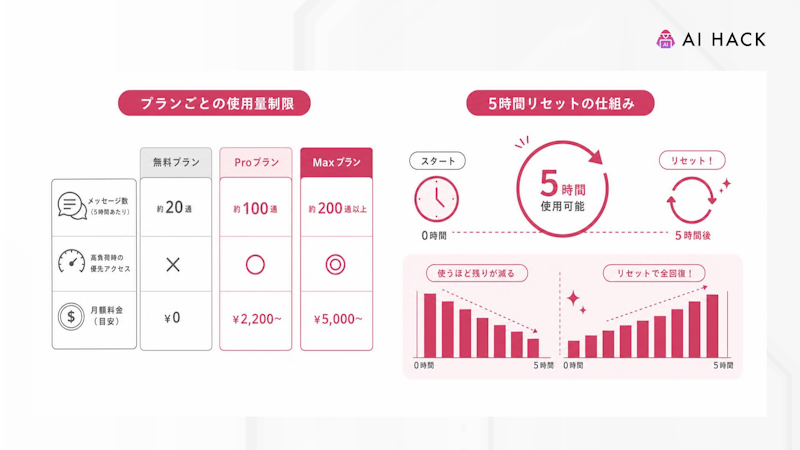
Claude Desktopの使用量制限は、単純なメッセージ回数ではなくトークン消費量で管理されています。
ここでは、仕組みを正しく理解するために、トークン消費による計算・5時間ごとのリセット・週間や月間の上限・制限到達時の対処法という4つの観点から詳しく解説します。
使用量はメッセージ数ではなくトークン消費で計算される
Claude Desktopの利用上限を正しく理解するには、「回数制限」ではなく「トークン消費量」を知ることが欠かせません。トークンとは文章を構成する最小単位であり、1回のやり取りで消費される量は、以下の要素によって変動する仕組みです。
- 送信するメッセージの文字数
- 添付ファイルのサイズ
- 会話履歴の長さ
- 選択するモデルや機能の種類
短い質問を繰り返す場合は多くのやり取りが可能ですが、大容量ファイルを添付した長い会話ではトークンの消費量が増え、やり取りが大幅に減少します。公式の参考値として、Max 5xプランは5時間あたり最低225件、Max 20xプランは最低900件とされています。
ただし、あくまで短文・低負荷のやり取りを前提とした目安にすぎません。Claude CodeやCoworkのように複雑な複数ステップのタスクを実行する際は、通常のチャットと比べてトークン消費が大きくなる点に注意が必要です。
5時間ごとにリセットされるセッション制限
Claude Desktopの使用枠は固定の時刻ではなく、最初のメッセージ送信から5時間後に使用枠が自動リセットされます。たとえば午前9時に利用を開始した場合、午後2時頃には枠が回復するため、1日に複数のセッション枠を消費できます。
Claude Desktopでは、翌日まで待つ必要はない点が大きな特徴です。プランごとの1セッションあたりの使用枠を比較すると、以下のとおりです。
プラン | Freeを基準とした使用枠 |
Free | 基準 |
Pro | Freeの約5倍 |
Max 5x | Freeの約25倍(Proの5倍) |
Max 20x | Freeの約100倍(Proの20倍) |
なお、使用量の残りはClaude Desktopの「設定 > 使用量」ページから確認できます。セッション切れを防ぎながら作業を進めたい場合は、定期的に残量を確認すると安心です。
週間・月間の上限が別途存在する場合がある
Claude Desktopには、5時間単位のセッション制限だけでなく、プランによっては週や月の単位でも使用制限が設定される場合があります。ProプランとTeamプランでは、週単位の上限がありセッション開始から7日後にリセットされます。
プランごとの週間制限の有無をまとめると、以下のとおりです。
プラン | 週間制限 |
Pro | 全モデル共通の週間使用制限あり |
Team Standard | 全モデル共通の週間使用制限あり |
Team Premium | 全モデル共通の週間使用制限+Sonnet専用の週間上限あり |
加えて、Anthropicは全ユーザーへの公平なアクセスを維持する目的で、週間・月間の上限やモデル・機能単位の制限を独自の判断で適用できる権限を保持しています。
具体的な数値は公表されておらず、大半のユーザーが日常的に遭遇するのは5時間セッションの通常制限のみです。ただし、特定のモデルや新機能に個別の制限が課される可能性も否定できないため、把握しておくと安心です。
制限に達した場合の挙動と再利用までの流れ
上限に達すると、画面上に「利用制限に達しました。制限は◯時にリセットされます」といった通知が表示され、新規メッセージの送信が停止します。表示された時刻はセッション開始から5時間後を基準に自動計算されるため、待機すれば利用を再開可能です。
リセットまで待てない場合、Pro・Maxプランのユーザーであれば設定画面からExtra Usage(追加使用量)を有効にしてください。使用枠超過後もAPI標準料金ベースの従量課金で、作業を継続できます。必要なときだけ有効にして無効に戻す運用にすれば、想定外の請求を抑えることも可能です。
また、新しいチャットを開始して会話履歴をリセットするとトークン消費量が軽減され、残りの使用枠を効率よく使い切れます。緊急度の高い作業にはExtra Usageの活用、コスト管理を優先する場面では新規チャットへの切り替えが有効です。
Claude Desktopのプランの選び方4パターン
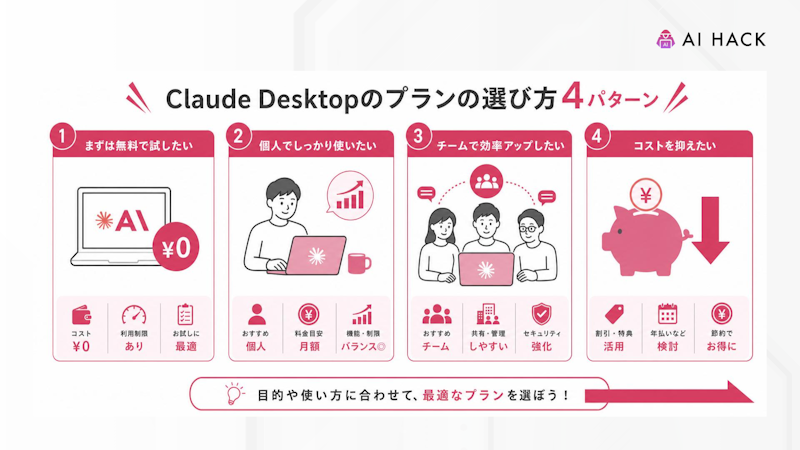
Claude Desktopの料金プランは、利用頻度や用途によって最適な選択が変わります。個人の軽い利用から業務レベルの活用、組織導入まで段階的に選べる設計です。ここでは、代表的な4つのプランを利用パターンごとに解説します。
プラン | 利用タイプ |
Free | 試してみたい人 |
Pro | 毎日利用する人 |
Max | 終日フルで利用する人 |
Team | 組織で利用したい人 |
たまに使う程度ならFreeプランを利用する
初期費用をかけずにClaude Desktopを利用したい場合、Freeプランから始めましょう。機能の全体像を無料で把握できるため、有料プランへの移行判断もしやすくなります。
Freeプランで利用できる主な機能は、以下のとおりです。
- 基本チャット
- コード生成
- データの可視化
- ウェブ検索
- 拡張思考
- ファイル作成と実行
- MCP(Model Context Protocol)を使った外部ツール連携
週に数回程度の文章生成や質問応答であれば、有料プランに移行しなくても十分に活用できます。ただし、5時間あたりの使用量は有料プランと比べて大幅に少ないため、利用頻度が高まると制限に到達しやすくなります。
Freeプランで使い勝手や業務との相性を確かめながら、使用量の上限にストレスを感じたタイミングで有料プランへの切り替えが有効です。
定期的に使うならまずProプランから始める
日常的にClaudeを活用したい個人ユーザーには、Proプランが最初の有料プランとして最もバランスに優れています。Claude Desktopを継続的に使う個人にとって、料金と機能の両面で無理のない選択です。
月額$20(年払い時は年間$200・月額換算で約$17)で利用でき、Freeプランと比べて使用量が少なくとも5倍に拡大されます。加えて、Proプランで解放される主な機能は以下のとおりです。
- Claude Code・Coworkへのアクセス
- プロジェクト機能への無制限アクセス
- リサーチ機能
- 複数モデルに対応
たとえば、営業資料の作成やデータ分析といった業務タスクにClaude Codeを活用したい非エンジニアにとっても、Proプランは十分な機能を備えています。
使用量が不足してきた場合でも、Maxプランへのアップグレードは日割り計算で差額調整されるため、無駄なコストは発生しません。
1日中使い倒すならMaxプランを検討する
長時間かつ高頻度で活用する場合は、Maxプランが適しています。Claude Desktopを業務の中心として使う場合、十分な使用量を確保できる点が大きなメリットです。
Max 5x(月額$100)はProの5倍、Max 20x(月額$200)はProの20倍の使用量を提供しており、2つのティア間で機能面の差はありません。Proプランの全機能に加え、Maxプランで使用できる機能は以下のとおりです。
- 高い出力制限
- 新機能への早期アクセス
- 混雑時の優先アクセス
Claude CodeやCoworkで大量のファイル処理・コード生成を行う場合、通常チャットよりトークン消費が大きくなるため、Proプランでは制限に達しやすくなります。
どちらのティアにするか判断がつかない場合は、まずMax 5xで利用量を確認し、不足する場合に20xへ移行する流れがおすすめです。
2人以上の組織で導入するならTeamプランが適している
部門単位やチームでClaude Desktopを活用したい場合は、2名から150名まで契約できるTeamプランを選択しましょう。メンバーの役割や利用頻度に応じて、StandardシートとPremiumシートを使い分けられる点も特徴です。
StandardシートとPremiumシートの違いは、以下のとおりです。
シート種別 | 月額 | 年払い |
Standard | $25/人 | $20/人 |
Premium | $125/人 | $100/人 |
頻繁に利用するメンバーにはPremiumシート、利用頻度が低いメンバーにはStandardシートを割り当てるといった組み合わせが可能です。使用量はチーム全体ではなくメンバーごとに個別管理されるため、互いの使用枠に影響が及ぶことはありません。
管理機能としては、SSO・管理者コンソール・請求の一元化・リモートコネクタの管理者制御などが標準搭載されています。Teamプランは最大150シートまで対応しており、規模が上回る場合はEnterpriseプランへの移行が必要です。
Claude Desktopの料金を抑える3つのコツ
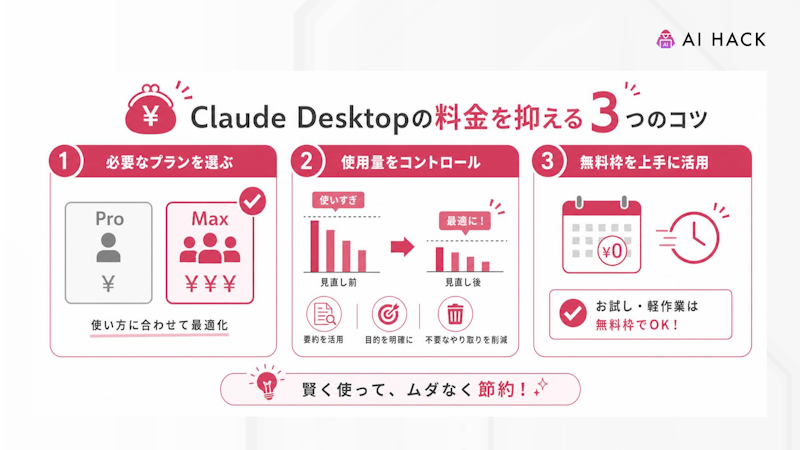
プランを選んだ後も、使い方次第でコストを抑えられます。支払い方法の選択・機能の使い分け・超過課金の管理という3つの観点から、無駄な出費を抑えながら最大限に活用する方法を解説します。
年間プランを選んで月額換算のコストを下げる
継続利用が前提であれば、支払い方法を年間プランに変えるだけでコストを抑えられます。プランごとの月払い・年払いの料金を比較すると、以下のとおりです。
プラン | 月払い | 年払い(月額換算) | 年間節約額 |
Pro | $20 | 約$17/月(年額$200) | 約$40 |
Team Standard | $25/人 | $20/人/月 | $60/人 |
Team Premium | $125/人 | $100/人/月 | $300/人 |
Max | 月払いのみ | – | – |
一方で、Maxは月額のみの用意となり、年払いは選択できません。まずProの年払いで初めて、使用量が不足した段階でMaxへ移行する流れが、最小限に抑えつつ段階的にスケールする有効な方法です。
なお、年間Proプランの契約途中でMaxへ移行する場合、未使用分の残高はアカウントへのクレジットとして付与されます。
通常チャットとClaude Code・Coworkを使い分けて消費量を抑える
消費量を節約するには、機能ごとの使い分けが重要です。Claude CodeやCoworkは複数ステップのタスクを自律的に処理するため、通常チャットと比べて1タスクあたりのトークン消費量が格段に多くなります。
Anthropic公式も、「同じ使用枠でも通常チャットと比べてCoworkでこなせる作業量はかなり少ない」と明記しています。効率的な使い分けは、以下のとおりです。
推奨する機能 | タスクの種類 |
通常チャット | テキストの質問応答・文章校正 |
Claude Code・Cowork | ファイル操作・コード生成・レポート作成 |
消費量をさらに抑えるには、関連するタスクを1つのCoworkセッションにまとめて処理するのが効果的です。セッションを分割しすぎると、コンテキスト構築の負荷が増加します。意識的に使い分けるだけで、Proプランでもこなせる作業量が想定以上に増えます。
Extra Usage(超過課金)を必要なときだけ有効にする
使用枠を使い切るたびに5時間のリセットを待つのは、締め切りが迫った作業では現実的ではありません。Extra Usage機能を状況に応じてオン・オフする運用が、コストと作業効率の両立につながります。
Pro・Max・Teamプランのユーザーが対象で、使用枠を超過した後はAPI標準料金ベースの従量課金で作業の継続が可能です。設定はClaude Desktopの設定画面からいつでも切り替え可能で、Teamプランでは組織単位での有効化にも対応しています。
効率的な運用方法は以下のとおりです。
- 緊急タスクのときだけオンにする
- 作業が完了したらオフへ戻す
- Extra Usageを頻繁に使う場合はプラン見直す
Extra Usageの使用が続く場合は、プランのアップグレードを選んだほうがトータルコストを抑えられる場合もあります。
【FAQ】Claude Desktopの料金に関するよくある質問
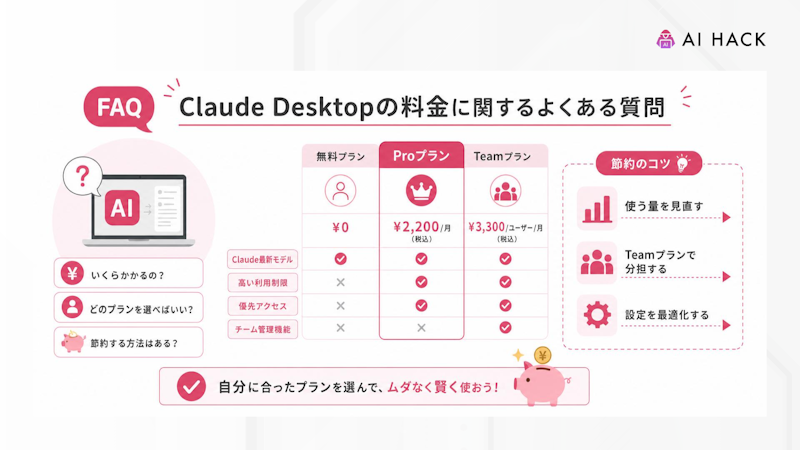
Claude Desktopの料金に関して、事前に理解を深めておくと有効に活用できます。ここでは、ダウンロード費用・機能制限・契約手続き・解約方法などよくある質問について解説します。
Claude Desktopのダウンロード自体に料金はかかりますか?
Claude Desktopアプリのダウンロードとインストールは、完全無料です。macOS・Windows・Linuxの各OSに対応しており、Claude公式サイトからインストーラーを入手できます。
Googleアカウントまたはメールアドレスでアカウントを作成してログインすれば、Freeプランとしてすぐに利用可能です。料金が発生するのは、Pro・Max・Teamなどの有料プランに加入した場合のみです。
また、Claude DesktopはWeb版やモバイルアプリ(iOS・Android)と同一アカウントで利用できます。デスクトップ版専用の追加ライセンス料は存在せず、普段使いの端末に応じて自由に使い分けることが可能です。
ProプランでもClaude Codeは使えますか?
ProプランでもClaude Codeは、利用できます。ただし、プランによって使える機能の範囲が異なるため、目的に応じた使い分けを把握しておくことが重要です。
プランごとのClaude Code関連機能の利用可否をまとめると、以下のとおりです。
機能 | Free | Pro | Max |
コードタブの表示 | × | ◯ | ◯ |
Claude Code(基本機能) | × | ◯ | ◯ |
Cowork(高度な自動化) | × | ◯ | ◯ |
ProプランではClaude Desktopの「コード」タブから直接操作でき、ターミナル不要のGUI上でコード生成・ファイル操作・データ処理を自然言語で実行可能です。エンジニアに限らず、営業職や事務職の方が業務自動化に活用するケースも増えています。
ローカルファイルの自動処理やレポート生成などを担うCowork機能も、Proプランで利用できます(2026年10月時点・Claudeヘルプセンターより)。ただし、Claude CodeとCoworkは通常のチャットよりトークン消費が大きいため、Proプランの使用量で足りなくなった段階でMaxプランへの移行を検討しましょう。
有料プランへのサインアップはどうやりますか?
有料プランへの切り替えは、Claude Desktopアプリまたはブラウザ版のclaude.aiから数分で完了します。サインアップの手順は、以下のとおりです。
- Claude Desktopをダウンロード・インストールする
- アカウントを作成しログインする
- 設定画面(Settings > Billing)に移動する
- 希望するプランを選択する
- クレジットカード情報を入力してサブスクリプションを確定する
FreeからProへ、ProからMaxへアップデートする場合、どちらも同じ設定画面から手続きできます。ProからMaxへ切り替える場合は、現在の請求サイクルの残り期間に応じて差額が日割りで調整されます。
年間Proプランの契約中にMaxへ移行する場合は、未使用分がクレジットとして付与され、以降のサブスクリプション費用に反映される仕組みです。初めて利用する場合は、まずは月額プランから開始すると負担を抑えられます。
有料プランのキャンセル方法と返金の注意点を知りたいです
有料プラン(ProまたはMaxプラン)のキャンセルはいつでも実行できますが、契約したプラットフォームによって手続きが異なります。プラットフォーム別のキャンセル手続き先は、以下のとおりです。
契約経路 | キャンセル手続き先 |
Claude Desktop・Web版 | ブラウザまたはアプリの Settings > Billing から「Cancel」をクリック |
iOS(App Store) | iOS端末のサブスクリプション管理画面 |
Android(Google Play) | Play Storeのサブスクリプション管理画面 |
キャンセルを実行しても即時停止ではなく、現在の請求期間が終了するまで有料プランの機能を引き続き利用できます。次の請求を避けるためには、請求日の24時間前までに手続きを完了させましょう。
また、返金については、公式サポートページから別途リクエストが必要です。
まとめ
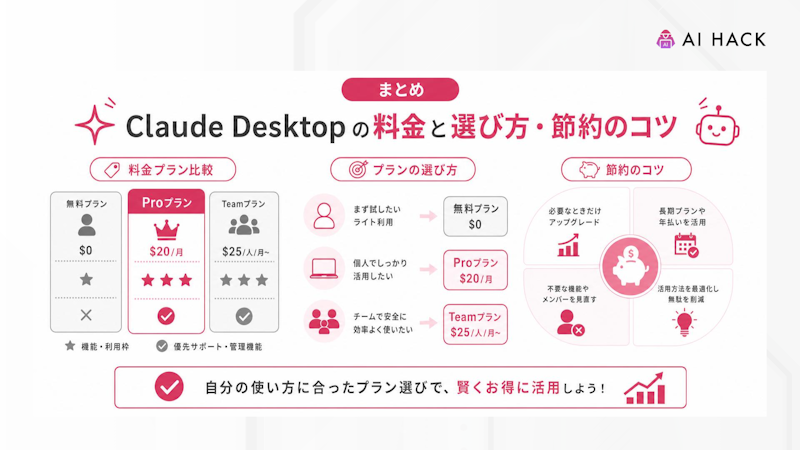
Claude Desktopは、無料のFreeプランから始めて段階的に有料プランへ移行できる柔軟な料金体系を採用しています。たまに使う程度であればFreeプラン、日常的に活用するならPro、終日フル稼働させるならMaxプランが目安です。
また、チームや部門単位での導入を検討している場合は、管理機能が充実したTeamプランが適しています。さらに年間契約や機能の使い分け、追加課金の管理によってコスト最適化も可能です。
重要なのは、必要な使用量と機能を見極めたうえで段階的にプランを選択することです。プランはいつでも変更できるため、まずは無料でダウンロードして実際の使い勝手を確かめてみましょう。


RECOMMEND
この記事を読んだ方へおすすめ
Claude Desktopとは|主な使用方法やインストールの流れ【2026年】
Claude Desktopに興味はあっても、Web版との違いやインストールの手順がわからず導入を迷っている方は少なくありません。料金プランや対応OS、MCP機能に必要な準備など確認すべき項目も多く、判断に時間がかかりが…
|AI HACK編集部
社会人向けAIスクール10選|転職実績・給付金最大80%・働きながら学べる体系学習【2026年版】
AIスキルを持つ人材への需要が急拡大するなか「社会人として働きながらAIを学ぶにはどうすればよいか」と悩む方が増えています。日々進化するAI技術の全体像を体系的に把握し、実務に活かせるレベルまで引き上げるには、体系化され…
|AI HACK編集部
生成AIスクールおすすめ49選|失敗しない選び方と料金・口コミ比較【2026年最新】
生成AIスクールは、ChatGPTやプロンプトエンジニアリングなど最新のAI技術を体系的に学べる教育サービスです。未経験者向けのカリキュラム、給付金対象講座・現役エンジニアによるマンツーマンサポートが特徴です。実践的に学…
|AI HACK編集部
Claude Codeを学べるおすすめ講座10選|選び方やよくある疑問への回答【2026年版】
AIを活用した開発環境の整備が、急速に進んでいます。Claude Codeは、ターミナル上で動作するAIコーディングエージェントとして注目を集めています。自然言語での指示だけで、コード編集からGit操作まで完結できる点が…
|AI HACK編集部