

Claude Code Skillsの使い方|SKILL.mdの作り方から注意点、学習に適したスクール8選

この記事の要約と結論
Claude Code SkillsはSKILL.mdに手順を書いておくと、必要な場面でClaudeが自動的に読み込んで実行する仕組みです。できること5選から、何に向いた機能なのかを掴めます
作り方は4ステップ。SKILL.mdの構造と書き方を押さえれば、既存の作業手順をそのままSkill化できます。使いこなす5つのコツも合わせて紹介しています
注意点は3つ。指示を詰め込みすぎない・発動条件を明確に書く・機密情報を含めないが要点です。体系的に学びたい人向けにスクール8選もまとめました
Claude Code Skillsは、よく使う作業手順をSKILL.mdに記述し、Claude Codeから繰り返し利用できる機能です。文書作成やファイル処理だけでなく、コードレビュー・デバッグ・資料生成・外部サービス連携など、幅広い用途に活用できます。
使い始める際は、スキルの作り方やMCPとの違い、権限設定などを理解しておく必要があります。
本記事では、Claude Code Skillsの基本的な使い方から作成手順・活用例・運用時のコツや注意点まで紹介します。Claude Codeをより効率よく使いたい人や、繰り返し発生する作業をスキル化したい人は、ぜひ参考にしてください。
Claude Code Skillsとは?
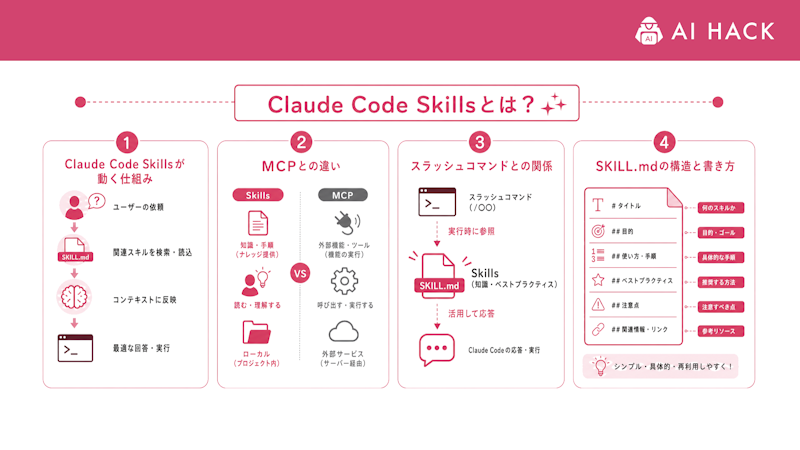
Claude Code Skillsとは、SKILL.mdというファイルに業務手順を記述しておき、Claude Codeが手順を自律的に読み込んで作業を実行する仕組みを指します。
新しく加わったメンバーに業務マニュアルと道具を一緒に渡すイメージに近く、渡された情報をもとにClaudeが自分で判断しながら作業を進める仕組みです。
Claude CodeはAnthropicが開発したAIコーディングアシスタントで、ターミナル・IDE拡張・デスクトップアプリ・Web上で動作します。自然言語による指示から、コードの読み書き・ファイル編集・コマンド実行・複数ファイルを扱う作業まで対応可能です。
一方、プロジェクト固有の業務手順やツールの扱い方まで、Claude Codeが最初から把握しているわけではありません。Skillsを利用すれば、指示・スクリプト・リソースをまとめ、特定業務に必要な進め方をClaude Codeへ与えられます。
ここでは、Skillsが動作する仕組み・MCPとの違い・スラッシュコマンドとの関係・SKILL.mdの構造という4つの観点から、詳しく解説します。
Claude Code Skillsが動く仕組み
Claude Code Skillsが動く仕組みの中心にあるのは、必要な情報を必要なタイミングだけ読み込む「段階的な情報開示(Progressive Disclosure)」です。最初から全情報を読み込むのではなく、利用するタイミングに応じて段階的に詳しい内容を読み込む設計になっています。
Skillsが扱う情報は、大きく3つのレベルに分けられます。
階層 | 内容 | 読み込むタイミング |
フロントマター | name・description | 常時(セッション開始時) |
SKILL.md本文 | 作業手順・出力形式 | スキルが起動した時点 |
補助ファイル | scripts・references | 必要になった時点 |
利用するSkillに応じて情報を段階的に読み込むため、必要な情報へアクセスしながらコンテキストの消費を抑えられる設計です。以下では、仕組みを支える3つのポイントを順に解説します。
段階的に情報を読み込むProgressive Disclosure
Progressive Disclosureとは、必要な情報を必要なタイミングで必要な分だけ読み込む、Claude Code Skillsの設計思想です。利用する情報だけを段階的に、読み込める点が特徴です。
大規模言語モデルには、扱える情報量を示すコンテキストウィンドウがあります。全Skillの情報を最初から読み込むと、コンテキストを圧迫して回答精度へ影響する可能性もあるため注意が必要です。
Progressive Disclosureでは、情報を以下の順番で扱います。
- フロントマターのname・descriptionを常時読み込む
- Skillが選ばれた段階でSKILL.md本文を読み込む
- 詳細情報が必要になった場合に補助ファイルを読み込む
最初から大量の情報を抱えず、必要性に応じて読み込む範囲を広げられるため、コンテキストを効率よく利用できます。また、 複数のSkillsを扱う際にも、必要な情報へアクセスしやすい設計です。
モデル起動とユーザー起動の2つの呼び出し方
Claude Code Skillsには、Claudeが会話内容から自動で選ぶモデル起動と、利用者が明示的に指定するユーザー起動の2種類があります。利用場面に応じて、呼び出し方を使い分けられる仕組みです。
<両者の違い>
呼び出し方 | 特徴 |
モデル起動 | Claudeが会話の文脈から適したSkillを判断して実行する |
ユーザー起動 | 利用者がスラッシュコマンドでSkillを直接指定する |
モデル起動では、「SharePointからファイルを取得して」と指示した場合、Claudeが内容に合うSkillを選択します。判断材料になるのは、SKILL.mdのフロントマターに記載されたnameとdescriptionです。
Claude Codeはセッション開始時に各Skillのnameとdescriptionを読み込み、ユーザーの指示に合うものを選びます。一方、ユーザー起動では、/download-sharepointのようなスラッシュコマンドからSkillを直接呼び出します。
自動選択を任せる場面と、特定のSkillを指定して実行したい場面で使い分ける形です。なお、フロントマターにdisable-model-invocation: trueを書くと、Claudeによる自動起動を止めてユーザー起動だけに限定できます。 モデル起動を適切に機能させるためにも、descriptionは用途が伝わる内容にしておく必要があります。
スクリプトはコンテキストを消費せず実行できる
Claude Code Skillsでは、Pythonなどの実行可能なスクリプトを、コード本体をコンテキストへ読み込まずに実行できます。 コンテキストへ入るのは実行結果の出力だけなので、長いコードを読み込ませる必要はありません。
クラウドサービスのAPI操作やブラウザ操作は、AIだけで安定して処理するのが難しい場合があります。しかし、Skillsを使えば、PowerShell・Python・Playwrightなどを端末のローカル処理として実行可能です。
処理自体をスクリプトへ任せ、Claudeは出力をもとに次の判断を担当できます。 複雑な処理を含むSkillでも、長いコードをコンテキストへ載せずに実行できる点が特徴です。
MCPとの違い
Claude Codeの拡張には、SkillsだけでなくMCP(Model Context Protocol)があります。MCPは、Claude Codeと外部サービスをつなぐための通信規約であり、SkillsはClaudeへ作業手順や知識を与える仕組みです。
項目 | MCP | Skills |
役割 | 外部サービスやデータソースとの接続 | 業務手順・進め方の伝達 |
扱うもの | データベース・外部APIなどとのやり取り | 業務マニュアル・ツールなどの利用 |
仕組み | 外部との通信経路を用意する | 必要な情報を動的に読み込む |
MCPは、データベースや外部APIなどへアクセスする経路を用意します。一方、Skillsでは業務マニュアルやツールをまとめ、Claudeへ作業の進め方を与える仕組みです。
MCPとSkillsは、競合する機能ではありません。SkillsとMCP連携を組み合わせれば、外部システムへアクセスしながら決められた作業手順を実行できます。 MCPは外部とつなぐ役割、Skillsは作業方法を教える役割と捉えると違いを理解しやすいでしょう。
スラッシュコマンドとの関係
Claude Code Skillsは、繰り返し使う指示を呼び出せる従来のスラッシュコマンドを発展させた仕組みです。スラッシュコマンドの使いやすさを引き継ぎながら、自動選択や補助ファイルの利用にも対応しています。
従来のスラッシュコマンドとSkillsの主な違いは、以下のとおりです。
項目 | スラッシュコマンド | Skills |
指示の記載先 | .claude/commands/<name>.md | SKILL.md |
呼び出し | /name | nameに対応したコマンド |
従来は、.claude/commands/<name>.mdへMarkdown形式で指示を書き、/nameから呼び出す方式でした。現在、カスタムコマンドはSkillsに統合されており、.claude/commands/のファイルも引き続き/nameで動作します。Skillsでは、スキルのフォルダ名(フロントマターにnameを書いた場合はname)がスラッシュコマンド名になります。たとえば、name: summarizeなら、/summarizeから実行可能です。
Skillsは手動で呼び出せる利便性に加え、descriptionを使ったモデル起動にも対応しています。 補助ファイルやスクリプトも一緒に扱えるため、スラッシュコマンドを発展させた仕組みとして理解すると分かりやすいでしょう。
SKILL.mdの構造と書き方
SKILL.mdは「フロントマター(メタ情報)」と「本文(Claudeへの指示)」という2部構成です。 基本構造を把握すれば、目的に合わせたSkillを作成しやすくなるでしょう。
SKILL.mdでは、---で囲まれた上部がフロントマターで、nameやdescriptionなどのメタ情報を記載します。下部の本文には、Claudeに任せたい作業手順や出力形式を書く形です。
作成したファイルは、.claude/skills/<スキル名>/SKILL.mdへ配置するだけで認識されるため、特別なインストール作業は必要ありません。
SKILL.mdを作成する際は、フロントマターと本文の役割・主要フィールド・引数・配置場所を押さえる必要があります。 各項目の書き方を順番に確認していきましょう。
フロントマターと本文の2部構成
SKILL.mdを作成する際は、フロントマターにSkillの情報を記載し、本文に実際の作業内容を記述します。 2つの領域で、役割が分かれている点を押さえておきましょう。
フロントマターは---で挟まれた領域に書き、Skillの名前や説明、利用できるツールなどを記載します。Claudeは記載された情報をもとに、利用するSkillを判断する仕組みです。
一方、本文にはClaudeへ任せたい作業手順や出力形式を書きます。要約を目的とするSkillなら、文書の概要・重要なポイントなど、求める出力形式まで指定できます。
記載場所 | 役割 | 記載内容の例 |
フロントマター | Skillの情報を伝える | 名前・説明・利用できるツール |
本文 | 作業内容を伝える | 手順・出力形式 |
繰り返し使う指示をSKILL.mdへ記載しておけば、以降は一言呼び出すだけで済むようになる点が、2部構成の狙いです。
name・description・allowed-toolsの役割
SKILL.mdのフロントマターでは、name・description・allowed-toolsがよく使われるフィールドです。nameはコマンド名、descriptionは自動選択の判断材料、allowed-toolsは確認なしで使えるツールの事前許可という役割があります。なお、フロントマターの項目はすべて任意で、公式ドキュメントが推奨しているのはdescriptionです。
各フィールドの違いは、以下のとおりです。
フィールド | 役割 | 記載内容・動作 |
name | スラッシュコマンドの名前になる(省略時はフォルダ名) | name: summarizeなら/summarizeで呼び出せる |
description | 自動選択の判断材料 | Claudeが作業内容に合うSkillかを判断する |
allowed-tools | 確認なしで使えるツールを事前に許可 | Read Grep Globと書けば、Skill実行中は読み取り・検索を承認なしで進められる(ほかのツールは制限されない) |
nameにはSkillを識別する名前を設定し、スラッシュコマンドとして呼び出す際にも使われます(省略した場合はフォルダ名がコマンド名になります)。descriptionは、Claudeが作業内容に適したSkillを判断するための説明文です。利用する場面が伝わる内容を記載しておきましょう。
allowed-toolsでは、Skillを呼び出したターンの間、記載したツールを確認なしで使えるように事前許可できます。allowed-toolsはツールを制限する設定ではないため、使わせたくないツールはdisallowed-toolsや権限設定の拒否ルールで指定します。
$ARGUMENTSで引数を受け取る
SKILL.mdでは、$ARGUMENTSを使ってSkillの呼び出し時に指定した引数を本文へ渡せます。 処理対象となるファイルやテキストを変えながら、同じSkillを繰り返し利用できる仕組みです。
要約Skillを例にすると、本文へ$ARGUMENTSで指定されたファイルまたはテキストを読み、要点をまとめる指示を記載します。/summarize task.pyと入力すれば、task.pyが$ARGUMENTSへ渡され、要約の対象になります。
呼び出す際の引数を変えれば、同じSkillで異なるファイルやテキストを扱える点が特徴です。 対象だけを変更しながら同じ処理を繰り返したい場合に、$ARGUMENTSを活用しやすいでしょう。
ファイルの置き場所とディレクトリ構成
Claude Code Skillsは、.claude/skills/<スキル名>/SKILL.mdへファイルを置くだけで利用できます。 プロジェクトのルートに.claude/skills/を用意し、Skillごとのフォルダ内にSKILL.mdを置く構成です。
複数のSkillsを用意する場合は、以下のようにSkillごとにフォルダを分けましょう。
- .claude/skills/explain/SKILL.md
- .claude/skills/summarize/SKILL.md
- .claude/skills/quiz/SKILL.md
配置場所は、Skillを利用する範囲によって使い分けられます。
利用範囲 | 配置場所 |
個人で利用 | ~/.claude/skills/ |
特定のプロジェクトで共有 | .claude/skills/ |
プラグインとして配布 | プラグイン内のskills/(/プラグイン名:スキル名で呼び出す) |
Claude Codeは各Skillのnameとdescriptionを読み込み、必要なSkillを選べる状態になります。個人向けとプロジェクト向けで配置先を分ければ、利用範囲に合わせた管理や共有がしやすくなります。
ただし、~/.claude/skills/に置いたSkillは、Coworkやクラウドセッションでは読み込まれません。Coworkで同じSkillを使う場合は、claude.aiのアカウントでSkillを有効にします。Coworkの基本操作は「Claude Coworkの使い方」で解説しています。

\ Claude CodeでAI開発を学ぶなら /
バイテックGEEKの無料カウンセリングに参加するClaude Code Skillsでできること5選
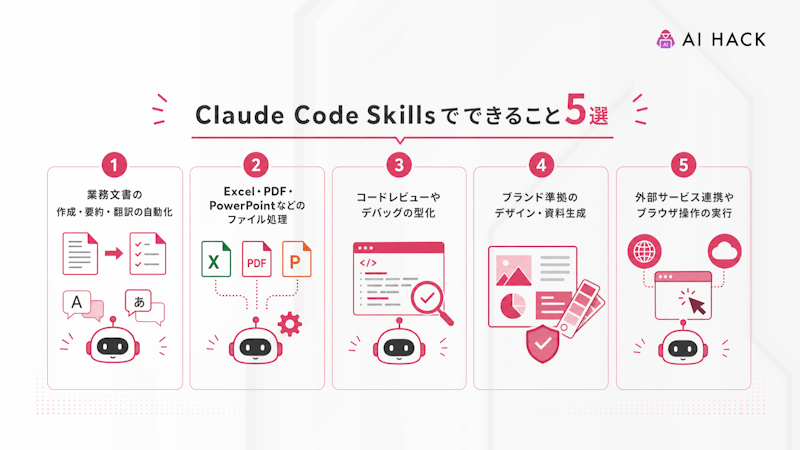
Claude Code Skillsは、開発業務だけでなく、文書作成やファイル操作など非エンジニアが担当する業務にも活用できます。 代表的な用途は、業務文書・オフィスファイル・コードレビュー・デザイン生成・外部サービス連携の5つです。
Skillsでは、Progressive Disclosureによる情報の読み込みやスクリプトのローカル実行、SKILL.mdを使って作業手順を与えられる点が強みです。
上記3つの要素を組み合わせれば、チャット上の質問と回答だけでは完結しにくい作業も任せられるようになります。ここでは、実際にどのような場面でSkillsが役立つのか、公式スキルや人気スキルの具体例を交えながら5つ紹介します。
業務文書の作成・要約・翻訳の自動化
Claude Code Skillsでは、業務文書の作成・要約・翻訳など、繰り返し発生する文書処理を自動化できます。作業手順をSkillとして用意すれば、毎回同じ指示を入力する負担も減らせ、一貫した品質で処理できるようになります。
活用方法として挙げられるのは、以下のような文書処理です。
- 技術文書やコードを読んで日本語で要点をまとめる
- 内容から用語集を生成する
- 会議ドキュメントの処理や資料の下準備をまとめて任せられる
公式スキルには、提案書や仕様書などの共同執筆を支援するDoc Co-Authoringも用意されています。前提情報の共有・推敲・読み手目線での確認という流れに沿って、Claudeと一緒に文書を仕上げられる仕組みです。
文書作成は職種を問わず発生しやすいため、非エンジニアでもSkillsを活用しやすい領域だといえます。 まずは頻繁に作成する文書の型をSkillに登録すれば、日常業務への取り入れ方をつかみやすくなるでしょう。
Excel・PDF・PowerPointなどのファイル処理
Claude Code Skillsでは、Excel・PDF・PowerPoint・Wordなど、業務で扱う機会の多いファイルを自然言語の指示から処理できます。 Anthropicが展開する公式スキルを利用できるため、ファイル形式に応じた操作が可能です。
主な公式スキルと対応する処理は、以下のとおりです。
スキル | 主な機能 |
PDFの読み込み・テーブル抽出・フォーム入力・結合・分割 | |
DOCX | 変更履歴や書式を保ったままの編集 |
PPTX | スライドの作成・編集・テキスト抽出 |
XLSX | 数式・書式設定・グラフの作成やデータの整理 |
公式スキルは、Claude Codeで/plugin marketplace add anthropics/skillsを実行すると、プラグインとして導入できます。ただし、Anthropicは公式リポジトリのスキルを「デモ・学習用」と位置づけているため、業務で使う前に自分の環境で動作を確認しましょう。
資料作成やデータ処理など、日常業務で扱うファイルをSkillsから操作できるため、ナレッジワーカーにとって実用性の高い活用領域です。
コードレビューやデバッグの型化
Claude Code Skillsでは、コードレビューの確認項目やデバッグの手順をSkillとして定め、決めた流れに沿って作業を進められます。 担当者ごとに確認方法が変わりやすい開発業務でも、レビュー品質を安定させやすい点が特徴です。
<活用できるSkills>
Skills | 特徴 |
Systematic Debugging | 原因調査から修正へ進む4フェーズのデバッグ手法(Superpowersに収録) |
Superpowers | TDD・デバッグ・計画の作成から実行までをまとめたコミュニティ製のスキル集 |
バグ修正では、認証チェックの不足や命名規則の崩れなど、確認項目の抜けが発生する場合があります。SKILL.mdへ作業手順やチェック項目を記載しておけば、Claudeは指定された流れに沿って確認を進めてくれます。
開発業務の属人化を防ぎながら、コードレビューの品質を安定させたい場面で活用しやすいでしょう。
ブランド準拠のデザイン・資料生成
Claude Code Skillsでは、ブランドガイドラインやデザインの基準をSkillに反映し、同じトーンに沿ったデザインや資料を生成できます。また、 成果物ごとの見た目のばらつきを抑えたい場面でも活用しやすい機能です。
<デザインや資料生成に利用できるSkills>
Skills | 主な用途 |
Frontend Design | UI構築時のデザインの方向性やタイポグラフィの選び方を指示 |
Canvas Design | ソーシャルグラフィックやポスターをテキストから生成 |
Theme Factory | 10種類のプリセットテーマ(配色・フォント)をスライドや文書に適用、または新しいテーマを作成 |
Brand Guidelines | Anthropicのブランドカラーと書体を成果物に適用(自社用に書き換える際の見本になる) |
デザインの専門知識がなくても、複数のスキルを組み合わせることで見栄えのする成果物を作れます。そのため、個人の副業やスモールビジネスで、限られたリソースの中で質の高いアウトプットを出したい場面におすすめです。
外部サービス連携やブラウザ操作の実行
Claude Code Skillsでは、外部サービスとの連携やブラウザ操作など、AIだけでは安定しにくい処理をスクリプトと組み合わせて実行できます。 Skillsに含めたスクリプトをローカルで動かせるため、手作業で行っていた処理の自動化にも活用可能です。
主な活用方法として、以下の処理が挙げられます。
- SharePointからExcelファイルをダウンロードする処理をPowerShellとPnP.PowerShellで実装
- Webページの情報取得をPythonとPlaywrightで実装
処理に必要なスクリプトをSkillへ組み込めば、Claudeはチャット上の指示から実行が可能です。クラウドサービスのAPI操作やブラウザ操作も、スクリプトを端末上で動かす形なら安定した処理につなげられます。
UI画面から繰り返していた定型作業をSkillとして用意すれば、チャットを起点に実行が可能です。 外部サービスやブラウザを使った手作業が多い業務では、Skillsを活用するメリットを感じやすいでしょう。
【4ステップ】Claude Code Skillsの作り方
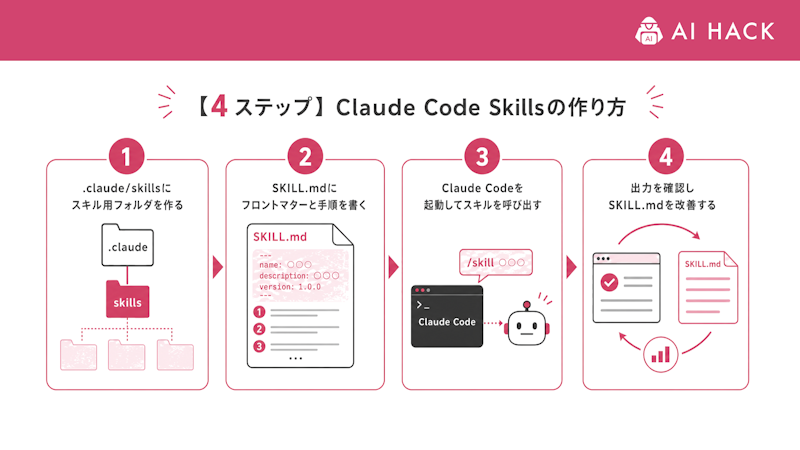
Claude Code Skillsの作り方は、フォルダ作成・SKILL.md記述・呼び出し・改善というステップで作成できます。 Markdownファイルを使って作成できるため、複雑な開発環境を用意する必要はありません。
ここでは、以下4つのステップに沿ってClaude Code Skillsの作り方を紹介します。
- .claude/skillsにスキル用フォルダを作る
- SKILL.mdにフロントマターと手順を書く
- Claude Codeを起動してスキルを呼び出す
- 出力を確認しSKILL.mdを改善する
さらに、GitHubからデモプロジェクトをクローンし、手元で動かしながら学ぶ方法もあります。最初から完成度を高めるのではなく、Skillを実際に動かした後に出力を確認しながらSKILL.mdを改善していく流れです。
1. .claude/skillsにスキル用フォルダを作る
最初に、プロジェクトのルートへ.claude/skills/<スキル名>/というフォルダを作成します。 Claude CodeにSkillを認識させるため、決められた配置場所を用意する作業です。
<スキル用フォルダを作る流れ>
- プロジェクトのルートに.claudeフォルダを作成する
- .claude内にskillsフォルダを用意する
- skills内に作りたいスキルの名前でサブフォルダを作る(例:.claude/skills/summarize/)
複数のSkillsを作成する場合は、Skillごとに別のサブフォルダを用意すれば並行して管理可能です。
最初の段階では、フォルダ内が空でも問題ありません。 Skillを配置する場所を用意した後、次のステップでフォルダ内にSKILL.mdを作成していきます。
2.SKILL.mdにフロントマターと手順を書く
スキル用フォルダを作成したら、フォルダ内にSKILL.mdを用意し、フロントマターとClaudeへ任せる作業手順を記載します。
SKILL.mdへ記載する主な項目は、以下のとおりです。
記述箇所 | 記載内容 |
フロントマター | name・description・allowed-toolsなど |
本文 | 実行してほしい手順・出力フォーマット |
ファイルの先頭には、---で囲んだフロントマターを記載します。nameとdescriptionを設定し、必要に応じてallowed-toolsも追加する形です。descriptionには利用する場面を具体的に記載すると、ClaudeがSkillを自動で選ぶ精度が上がります。
下部の本文には、Claudeに実行してほしい手順や出力形式を自然言語で書きましょう。対象を変えて処理する場合は、$ARGUMENTSを利用できます。
読み取り専用のSkillなら、allowed-toolsにRead・Grep・Globを書いて確認なしで進められるようにし、書き換え系のツールを使わせたくない場合はdisallowed-toolsで外すなど、用途に合わせてツールの扱いを決めましょう。
3.Claude Codeを起動してスキルを呼び出す
SKILL.mdを作成した後は、Claude Codeを起動してSkillを実際に呼び出します。 呼び出し方は、スラッシュコマンドで直接指定する方法と、自然言語からClaudeに選ばせる方法の2種類です。
呼び出し方 | 入力例 | 特徴 |
スラッシュコマンド | /summarize task.py | Skill名と引数を直接指定する |
自然言語 | ファイルを要約するよう指示 | descriptionをもとにClaudeがSkillを選ぶ |
プロジェクトのディレクトリでClaude Codeを起動し、/summarize task.pyのように入力すると、SKILL.mdに記載した手順に沿って処理が進みます。自然言語で指示する場合は、Claudeがdescriptionを判断材料として適したSkillを選択する仕組みです。
まずはスラッシュコマンドから呼び出し、SKILL.mdで指定した処理や出力形式が反映されているか確認しましょう。 想定した結果と異なる場合は、次のステップでSKILL.mdの内容を改善していきます。
4.出力を確認しSKILL.mdを改善する
Skillを呼び出した後は、実行結果を確認しながらSKILL.mdの指示を改善します。 最初から完成形を目指すのではなく、実際の出力を確認して調整を重ねる流れが重要です。
主な改善箇所は、以下のとおりです。
- 出力が長すぎる・項目が足りないと感じたら、本文や出力フォーマットの指示を書き足す
- Claudeが自動でスキルを選んでくれない場合は、descriptionの表現を具体的にする
- テストプロンプトを複数回実行し、うまくいかなかったケースを洗い出して指示を洗練させる
また、公式のメタスキルであるSkill Creatorを利用し、ワークフローからSKILL.mdのドラフトを作成する方法もあります。 作成したSkillを実行した後は、結果を確認しながらSKILL.mdへ修正を加え、目的に合った出力へ近づけていきましょう。
Claude Code Skillsを使いこなす5つのコツ
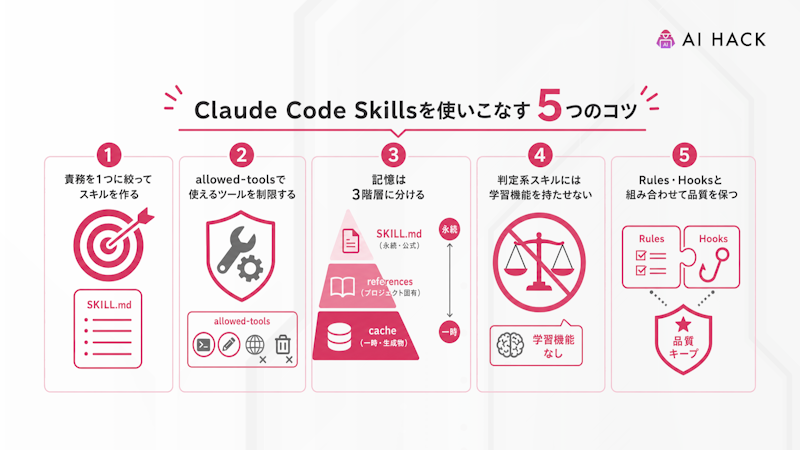
Claude Code Skillsを安定して運用するには、Skillごとの役割や利用できるツールを明確にし、必要な情報だけを扱える設計にするのが重要です。 複数のSkillsを運用すると、呼び出すたびに出力が変わったり、コンテキストが重くなったりする場合があります。
安定した運用につなげるポイントは、以下の5つです。
- 責務を1つに絞ってSkillを作る
- allowed-tools・disallowed-toolsでツールの扱いを決める
- 記憶をSKILL.md・references・cacheの3階層に分ける
- 判定系Skillには学習機能を持たせない
- Rules・Hooksと組み合わせて品質を保つ
上記5つのポイントを押さえ、安定してSkillsを運用する方法を確認していきましょう。
責務を1つに絞ってスキルを作る
Skillを作成する際は、1つのSkillに複数の役割を詰め込まず、責務を1つに絞るのが基本です。 Skillの役割を明確にすれば、Claudeが実行する処理を判断しやすくなります。
たとえば、要約・用語集作成・翻訳を1つのSkillへまとめるのではなく、以下のように分ける方法があります。
Skill | 担当する処理 |
要約Skill | 文書を要約する |
用語集Skill | 用語集を作成する |
翻訳Skill | 文書を翻訳する |
複数の処理を詰め込むと、Claudeが実行内容を判断しにくくなり、出力が安定しません。役割を分ければdescriptionにも利用場面を明確に記載しやすく、Claudeによる自動選択の精度向上にもつながります。
Skillの役割を一言で説明できる状態を目安にし、必要に応じて複数のSkillsへ分けて運用しましょう。
allowed-tools・disallowed-toolsでツールの扱いを決める
Skillを作成する際は、Skillで使うツールと使わせないツールを決めておくのが重要です。allowed-toolsは記載したツールを確認なしで使えるようにする事前許可の設定で、ツールを制限する設定ではないためです。
たとえば、ファイルの内容を読んで要約するSkillでは、allowed-tools: Read Grep Globと書けば、読み取りと検索を承認なしで進められます。書き換え系のツールを使わせたくない場合は、disallowed-tools: Edit Writeのように指定すると、Skillの実行中はツールの候補から外せます。
ただし、allowed-toolsに広い権限を書くと、確認なしで実行される操作も増えます。リポジトリに含まれる他者作成のSkillは、使う前にallowed-toolsの内容を確認しましょう。
記憶はSKILL.md・references・cacheの3階層に分ける
Skillに複数の情報を持たせる場合は、情報の性質に合わせてSKILL.md・references・cacheの3階層に分ける方法が有効です。 手順・知識・実行履歴を分ければ、各情報を適切な場所で扱えます。なお、cacheの階層は公式の仕様ではなく、運用上の工夫です。
3階層の役割は、以下のとおりです。
階層 | 場所 | 役割 | 変更頻度 |
階層1 | SKILL.md | 手順・モード定義・出力フォーマット | ほとんど変わらない |
階層2 | references/など | ドメイン知識・分類ルール | 週〜月単位 |
階層3 | cache/ | 過去の実行結果・品質スコア | 呼び出しごと |
SKILL.mdには、基本となる手順や出力フォーマットなど、頻繁に変わらない情報を記載します。そして、referencesには、使いながら育っていくドメイン知識や分類ルールを置きます。
cacheには過去の実行結果や品質スコアを残し、評価の低い出力を再利用の対象から外す運用も可能です。性質ごとに置き場所を分ける工夫によって、出力の安定性とコンテキスト効率を保ちやすくなります。
判定系スキルには学習機能を持たせない
監査やチェックなど判断基準を固定したいSkillでは、学習機能を持たせず、判定ロジックをSKILL.mdに固定するのが重要です。 共通ナレッジを学習対象にすると、判定基準まで変化して出力が不安定になる場合があります。なお、Skills自体に学習機能はなく、ここでの学習機能は、実行結果をファイルに書き出して次回以降に参照させる仕組みを自作する場合を指します。
全Skillから読み書きできる共通ナレッジ層は便利ですが、判定系Skillまで参照すると監査やチェックの基準へ影響する可能性があります。監査対象となる情報は学習対象にしても、判定ロジックは学習させずSKILL.mdへ固定する設計が向いています。
学習対象と固定する判定基準を分け、答えが変わってはいけないSkillには学習機能を持たせないようにしましょう。判定基準への影響を防ぎ、安定した運用につながります。
Rules・Hooksと組み合わせて品質を保つ
Claude Code Skillsを安定して運用するには、Skillsだけに役割を集めず、Rules・Hooksと組み合わせて使う方法が有効です。
主な役割は、以下のとおりです。
機能 | 役割 |
Skills | タスクの進め方を定義する |
Rules | プロジェクトで守る規約を適用する |
Hooks | 作業後のチェックを自動で実行する(Lintなど) |
RulesはCLAUDE.mdや.claude/rules/を使い、プロジェクトで守る規約を適用する仕組みです。パスを指定すれば、特定のファイルを扱う場面だけに関連するルールを追加できます。Hooksでは、ファイル編集後にLintを自動実行するなど、手動で行っていた確認作業を自動化できます。
つまり、Skillsで作業手順を定め、Rulesで前提となる規約を適用し、Hooksで完了後のチェックを行いましょう。 3つの役割を分ければ、実装時の抜け漏れを抑えながら品質を保ちやすくなります。
Claude Code Skillsを使う際の注意点3つ
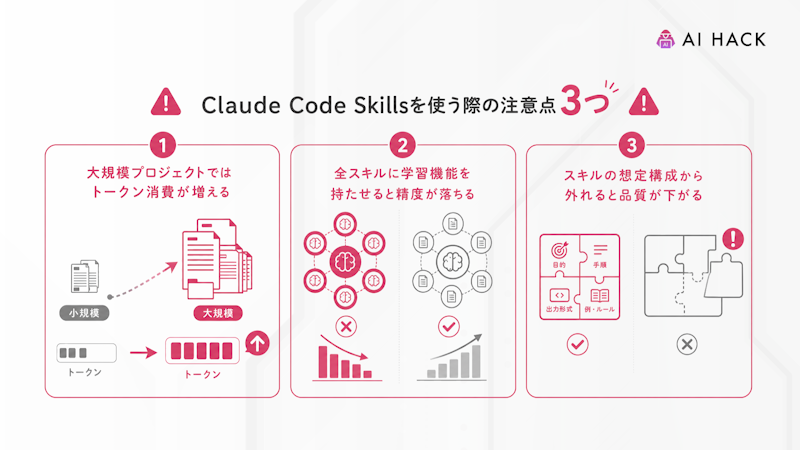
Claude Code Skillsを利用する際は、トークン消費・学習機能・Skillが想定する構成の3点に注意が必要です。 使い方によっては処理の負担が増えたり、出力品質が低下したりする場合があります。
ここでは、スキルを運用する際に押さえておきたい注意点を、以下3つ紹介します。
- 大規模プロジェクトではトークン消費が増える
- 全スキルに学習機能を持たせると精度が落ちる
- スキルの想定構成から外れると品質が下がる
3つの注意点を把握し、負担や品質低下を抑えながら活用しましょう。
大規模プロジェクトではトークン消費が増える
ファイル数の多いプロジェクトでSkillを実行すると、分析対象が増えるため、処理時間やトークン消費が大きくなる場合があります。 大規模なコードベースを扱う際は、実行範囲を意識することが欠かせません。
たとえば、コードベース全体を読み込んで解説資料を作るようなSkillは、ファイル数が増えるほど分析時間とトークン消費が増えます。Skillによっては、対象ファイルが多い場合に全体を分析するか範囲を絞るかを確認する仕組みを備えたものもあります。
そのため、規模の大きなプロジェクトでは、分析対象を絞ったり、必要な場面だけSkillを実行したりしましょう。 対象範囲を調整すれば、不要なトークン消費を抑えやすくなります。
全スキルに学習機能を持たせると精度が落ちる
2つ目の注意点は、すべてのSkillに学習機能を持たせると、かえって精度が落ちる場合があることです。学習機能は、Skillの役割に応じて必要性を判断するのが重要です。
全Skillから読み書きできる共通ナレッジ層を設けると、判定系Skillまで蓄積情報の影響を受ける可能性があります。また、個別性のない汎用的な情報を蓄積しても、大規模言語モデルが持つ情報との差が小さくなり保存する意味も薄れます。
学習機能を利用する場合は、ユーザー固有の文脈など、蓄積する意味がある情報へ対象を絞りましょう。 判定基準を固定したいSkillには学習機能を持たせず、役割に合わせて使い分ければ精度を保ちやすくなります。
スキルの想定構成から外れると品質が下がる
3つ目の注意点は、スキルが想定されているプロジェクト規模や構成から外れると、出力品質や使いやすさが低下することです。 Skillごとに適した利用条件が異なるため、目的との相性を確認する必要があります。
<用途による違い>
利用条件 | 適性・注意点 |
中小規模のプロダクト | コードベースを教材化し、第三者へ共有する用途に適している |
ファイル数の多い大規模OSS | 分析に必要なコストが大きくなる |
行番号単位の詳しい追跡 | SkillよりClaude Codeへ直接指示する方法が向いている |
Skillを選ぶ際は、想定されている規模と用途を確認しましょう。 教材化・共有にはSkill、細かな読み解きにはClaude Codeと目的に合わせて使い分ければ、品質低下を抑えやすくなります。
\ Claude CodeでAI開発を学ぶなら /
バイテックGEEKの無料カウンセリングに参加するClaude Code Skillsを学べるおすすめスクール8選
Claude Code Skillsの使い方を学びたい人は、Claude Codeの基本操作に加えて、Skillsの作成・活用・業務自動化まで学べるスクールを選ぶ方法があります。
Skillsをカリキュラムで扱うスクールがある一方、Claude Codeの基本操作やアプリ開発を中心に学ぶスクールもあります。学習内容を比較しながら、自分の目的に合うスクールを探してみましょう。
この記事では、次の4つの基準でスクールを選んでいます。
- Claude Code(またはClaude)を学べる講座・コースがあることを公式サイトで確認できる
- Skillsをカリキュラムで扱っているか、公式サイトのカリキュラムで確認できる範囲で明記する
- 料金と受講期間が公式サイトで公開されている(非公開の場合はその旨を記載)
- 講師への質問や面談など、学習中のサポート体制がある
掲載順は順位を示すものではありません。なお、バイテックGEEKはAI HACKの運営元が提供するスクールで、他のスクールと同じ基準で掲載しています。料金・内容は2026年10月時点で各社公式サイトから確認したものです。最新の情報は各公式サイトでご確認ください。
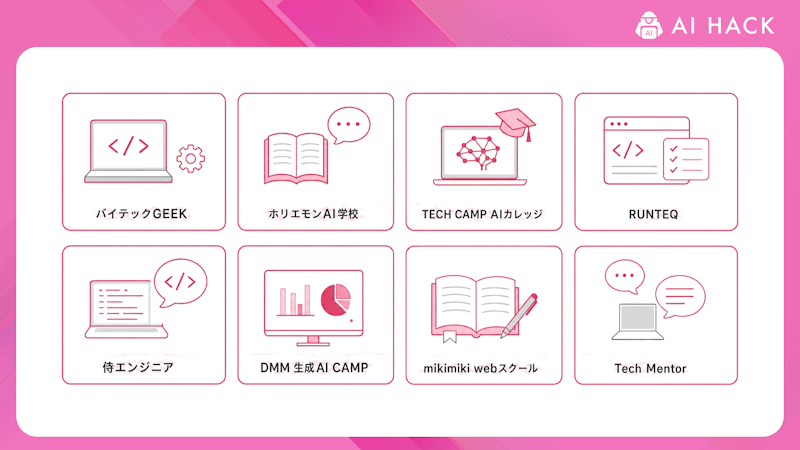
- バイテックGEEK
- ホリエモンAI学校
- TECH CAMP AIカレッジ
- RUNTEQ
- 侍エンジニア
- DMM 生成AI CAMP
- mikimiki webスクール
- Tech Mentor
バイテックGEEK

特徴 |
|
料金プラン |
|
サポート内容 | 【2ヶ月プラン】
【4ヶ月プラン】
【6ヶ月プラン】
※4ヶ月・6ヶ月プランは、バイテックAIスクールのカリキュラムも見放題 |
(2026年10月時点・バイテックGEEK公式サイトより)
バイテックGEEKは、非エンジニアからClaude Codeを使ったWebアプリ開発や業務自動化を学べるスクールです。Claude Code エンジニアコースには、Skillsやサブエージェントを扱うレッスンが用意されています。
Skillsの概念や構造、最小構成の作り方を学んだ後、プロジェクトSkill・配布Skill・バージョニング・チームへの配布・外部Skillを安全に取り込む方法まで学習が可能です。
また、CLAUDE.md・Hooks・Agents・MCPなどもカリキュラムに含まれているため、Skillsの使い方を含めてClaude Codeの機能を幅広く学びたい人に向いています。
業務自動化やWebアプリ開発などの実践課題も用意されており、学んだClaude Code Skillsを実務へ応用したい人にも適しているでしょう。
ホリエモンAI学校

特徴 |
|
料金プラン |
|
サポート内容 |
|
(2026年10月時点・ホリエモンAI学校公式サイトより)
ホリエモンAI学校は、ChatGPT・Gemini・Copilot・Claudeなどの生成AIを学べるAIスクールです。Claude Codeについては「はじめてのClaude Code」シリーズなどの講義が用意されています。
非エンジニアや未経験者を対象としたClaude Codeの1日Campも用意されています。1日Campではインストールや初期設定から始め、自分が普段担当している業務の自動化まで学習可能です。
Skillsだけを重点的に学びたい人より、Claude Codeの基本操作や業務自動化を含む実践的なAI活用を学びたい人に向いています。
TECH CAMP AIカレッジ

特徴 |
|
料金プラン | 【短期集中プラン】
【レギュラープラン(継続学習)】
|
サポート内容 |
|
(2026年10月時点・TECH CAMP AIカレッジ公式サイトより)
TECH CAMP AIカレッジは、生成AIとITスキルを幅広く学べるスクールです。800以上のカリキュラムが用意されており、Claude Codeも学習対象に含まれています。
Claude Codeでは、AIによるコード作成からテスト・実行までを活用し、アプリや業務改善ツールを形にするスキルを学べます。また、1日10時間×2日間の短期集中プランでは、Claude Code(またはCodex)を活用したアプリ開発やAIエージェント構築の学習が可能です。
短期集中プランのAIエージェントコースは、業務を自動化する「自分専用のAIエージェント(Skill)」の完成を目指す内容です。Claude Codeを使った開発を実践しながら、Skillsにも触れたい人はチェックしてみてください。
RUNTEQ

出典:RUNTEQ公式サイト
特徴 |
|
料金プラン | 【Claude Codeコース(3ヶ月)】
【Web開発スタンダードコース(専門実践教育訓練給付制度の対象)】
【Python×AIコース(給付制度の対象外)】
|
サポート内容 |
|
(2026年10月時点・RUNTEQ公式サイトより)
RUNTEQでは、非エンジニア向けのClaude Code実務ブートキャンプを展開しています。3ヶ月間の学習を通じて、Claude Codeを使って自分の業務を自動化するスキルを身につけることが可能です。
1ヶ月目は環境構築・基本操作・プロンプト設計を学び、資料作成やレポート集計などの繰り返し業務の自動化に取り組みます。2ヶ月目にはアプリ制作やAPI・スプレッドシートなどの外部連携へ進み、3ヶ月目にはセキュリティや法人環境での運用まで学習する流れです。
Skillsの作成方法を重点的に学ぶ講座ではありませんが、Claude Codeを使って自分の業務を自動化したい人には選択肢となるでしょう。
侍エンジニア
出典:侍エンジニア公式サイト
特徴 |
|
料金プラン | 【Claude Codeコース】
|
サポート内容 |
|
(2026年10月時点・侍エンジニア公式サイトより)
侍エンジニアでは、Claude Codeを使ったWebアプリ開発や業務自動化を学べる専用コースを用意しています。Claude Codeの使い方やプロンプト設計をはじめ、MCPやGitHub、APIなどを学びながらAIと開発するスキルを身につけることが可能です。
学習が進むと、Webアプリ開発に加えて、GASやPythonを活用した問い合わせ対応や競合情報の収集・分析などの業務自動化にも取り組みます。
侍エンジニアの公式メディアでは、Claude Code Skillsの特徴・活用例・使い方・作り方などを解説しています。スクールでClaude Codeの基礎や開発方法を学びながら、公式メディアも使ってSkillsへの理解を深めたい人におすすめです。
DMM 生成AI CAMP

特徴 |
|
料金プラン |
|
サポート内容 |
|
(2026年10月時点・DMM 生成AI CAMP公式サイトより)
DMM 生成AI CAMPでは、非エンジニアからClaude Codeを学べるClaude Codeマスターコースを展開しています。環境構築や基本操作から始まり、Webサイト制作・生成AIアプリ開発・スマホアプリ開発・業務効率化まで学習が可能です。
カリキュラムでは、Claude Codeの基礎設定としてCLAUDE.mdとSkillsを扱います。定型タスクをSkillsとして再利用する方法を学べるほか、生成AIアプリの開発でもSkillsを実践的に活用します。
Claude Code Skillsの基本的な使い方を学び、Webアプリ開発や業務効率化などへ応用したい人におすすめです。
mikimiki webスクール

特徴 |
|
料金プラン |
|
サポート内容 |
|
(2026年10月時点・mikimiki webスクール公式サイトより)
mikimiki webスクールのClaude実践マスター講座では、Claude本体に加えて、SkillsやClaude Codeなどの機能を幅広く学習可能です。
Skillsについては概要や作成方法に加えて、Skillsを確実に発動させるポイントや複数のSkillsを組み合わせる方法などを学べます。Claude Codeについても初期設定や基本的な操作から学習でき、アプリ開発や業務自動化へ活用する方法を扱っています。
Claude本体だけではなく、Claude CodeやSkillsまで幅広く学びたい人に向いている講座です。プログラミング経験がない人も対象としているため、Claude Code Skillsを初めて学ぶ人も検討しやすいでしょう。
Tech Mentor

特徴 |
|
料金プラン |
|
サポート内容 |
|
(2026年10月時点・Tech Mentor公式サイトより)
Tech Mentorでは、非エンジニアのビジネスパーソン向けに、Claude Codeに特化した生成AI×業務効率化 実践コースを用意しています。最初の1ヶ月で全員共通の土台を固め、2〜3ヶ月目は自分の業務から自動化したいタスクを選び、メンターの伴走を受けながら自動化を進める流れです。
一度作った業務手順をSkillとして残し、チームにも配布できる点がコースの特徴として挙げられています。MCPやAPIを介した外部サービスとの連携も扱うため、繰り返し発生する業務をClaude Codeで自動化したい人に向いています。
給付金の対象講座のため、条件を満たせば受講料の負担を抑えて学べます。対象になるかどうかは、無料の個別説明会で確認できます。
【FAQ】Claude Code Skillsに関するよくある質問
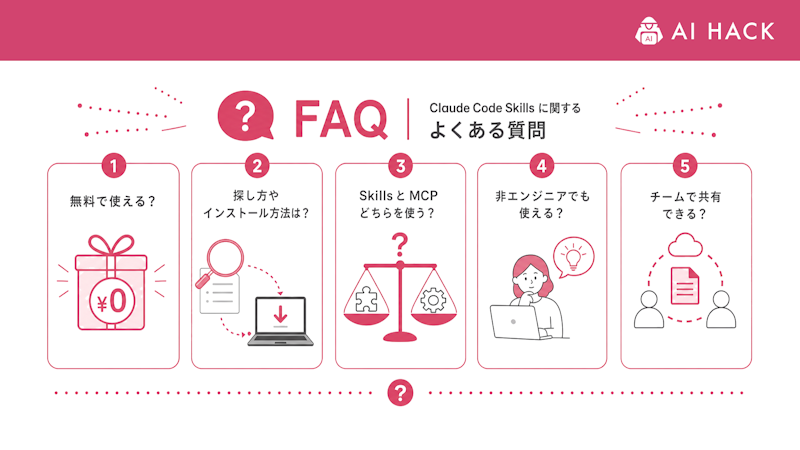
Claude Code Skillsを使い始める際は、料金や利用条件が気になる人も多いでしょう。ここでは、Claude Code Skillsについてよくある疑問を解説します。
Claude Code Skillsは無料で使えますか?
Claude Code Skillsは、Skillsだけを対象とした追加料金が発生する機能ではありません。SKILL.mdというファイルを.claude/skills/に置くだけで使える仕組みなので、作って動かすこと自体に特別な費用は発生しない仕組みです。
ただし、Skillsを動かすにはClaude Codeを利用できる環境が必要です。Claude Codeを利用するには、Pro・Max・Team・Enterpriseのいずれかのプラン、またはConsoleアカウントが必要で、claude.aiの無料プランにはClaude Codeが含まれていません(2026年10月時点・Claude Code公式ドキュメントより)。
Anthropicは、Claude CodeやSkillsについて学べる公式リソースも公開しています。まずは、無料で公開されている学習情報から仕組みを理解し、実際に利用する段階でClaude Codeの最新料金や対応プランを確認しましょう。
出典:Claude code公式サイト|概要
Claude Code Skillsの探し方やインストールの方法を知りたいです
Claude Code Skillsを探す場合は、自作するだけでなく、公開済みのスキルを探して導入する方法もあります。一から書く前に、既存のスキルを検索してフォークするという考え方がおすすめです。
<探し方の一例>
探し方 | 特徴 |
Anthropic公式リポジトリ(github.com/anthropics/skills) | PDF・DOCX・PPTX・XLSXなどAnthropicが公開するスキル集(デモ・学習用と明記) |
SkillsMP(skillsmp.com) | コミュニティ制作のスキルを多数収録するマーケットプレイス |
その他のカタログサービス | テンプレート提供やAI評価付き検索に対応するサービスも存在 |
インストール方法はシンプルで、個人だけで使う場合は~/.claude/skills/に、特定のプロジェクトで使う場合は.claude/skills/にクローンまたはコピーします。Claude Codeはスキルのフォルダを監視しているため、追加や編集は起動中のセッションにも再起動なしで反映されます。セッション開始後にskillsフォルダ自体を新しく作った場合は、/reload-skillsを実行します。
また、公式リポジトリのスキルは、/plugin marketplace add anthropics/skillsを実行してプラグインとして導入する方法もあります。コミュニティ製のスキルは、導入前にSKILL.mdやスクリプトの中身を確認しましょう。
まずはAnthropic公式リポジトリから目的に合うSkillを探し、見つからなければ自作するという流れが効率的です。
Claude Code SkillsとMCPはどちらを使うべきですか?
Claude Code SkillsとMCPは、目的に応じて使い分けましょう。 作業手順をClaudeへ与える場合はSkills、外部サービスやデータソースへ接続する場合はMCPが適しています。
両者の主な違いは、以下のとおりです。
比較項目 | Skills | MCP |
主な役割 | 作業の進め方をClaudeへ与える | 外部サービスやデータへ接続する |
仕組み | SKILL.mdを中心としたファイル | 外部連携用のプロトコル |
向いている用途 | 決まった手順による文書処理など | 外部サービスのデータ取得・更新など |
SkillsとMCPは、どちらか一方だけを選ぶ必要もありません。Skillsで作業手順を定めながら、必要な処理でMCPを利用する組み合わせも可能です。
作業手順を定めたい場合はSkills、外部との接続が必要な場合はMCPを選びましょう。 まずは、やりたいことが手順の型化なのか外部との接続なのかを見極めると、どちらを使うべきかが自然に見えてきます。
非エンジニアでもClaude Code Skillsは使えますか?
Claude Code Skillsは、非エンジニアでも活用できます。 SKILL.mdでは自然言語を使って作業手順を記述できるため、すべてのSkillで複雑なプログラムを一から作る必要はありません。
<非エンジニアが活用しやすい業務>
- 業務文書の作成・要約・翻訳
- Excel・PDF・PowerPointなどのファイル処理
- 資料生成などの日常業務
Anthropicが公開する公式Skillsにも、ナレッジワーカーの日常業務に活用できるものがあります。一方、Skillsを利用するには、Claude Codeのインストールや基本操作への理解が必要です。
プログラミング経験がない方は、公式ドキュメントや入門講座で基本操作を学び、既存の公式Skillsから試しましょう。独学で環境構築やターミナル操作につまずく場合は、「Claude Codeを学べるおすすめ講座10選」で講座を比較する方法もあります。操作に慣れてから自分の業務に合わせたSkillを作成すれば、活用範囲を広げやすくなります。
作ったスキルはチームで共有できますか?
Claude Code Skillsで作成したスキルは、プロジェクトのリポジトリを通じてチーム内で共有が可能です。 SKILL.mdを含むスキルをプロジェクト用のディレクトリへ配置すれば、メンバー間で同じスキルを利用しやすくなります。
<運用の流れ>
- .claude/skills/に共有したいスキルを配置する
- スキルをプロジェクトのリポジトリに含める
- メンバーが同じ手順や出力形式を利用する
個人ごとに作業手順を指示する必要がなくなるため、チーム内で同じ進め方や出力フォーマットを適用しやすい点がメリットです。 SKILL.mdを中心とした形式なので、作成したスキルをプロジェクト単位で管理する運用にも向いています。
個人で作ったスキルをチームに展開したい場合は、責務を1つに絞る・権限を絞るといった設計のコツを守っておくと、他のメンバーも安心して使えるスキルに仕上がるでしょう。
まとめ
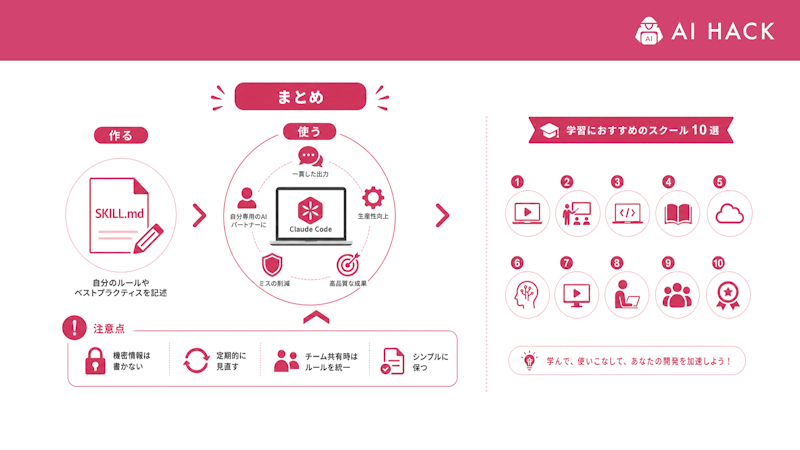
Claude Code Skillsは、SKILL.mdに業務手順を書いておくだけで、Claudeが自律的に作業を進めてくれる仕組みです。フォルダ作成からSKILL.mdの記述や呼び出し、改善という4ステップを踏めば、自分専用のスキルを作れます。
また、責務を1つに絞る、権限を絞るといったコツを押さえれば出力の安定したスキルに育てられるでしょう。一方で、大規模プロジェクトでのコスト増加や、学習機能の使いすぎによる精度低下には注意が必要です。
学習に不安がある場合は、本記事で紹介したスクールを頼ってみましょう。自社の業務にAIを取り入れたい方は、まず公式Skillを試すところから始めてみてください。
\ Claude CodeでAI開発を学ぶなら /
バイテックGEEKの無料カウンセリングに参加する
RECOMMEND
この記事を読んだ方へおすすめ
Claude Codeを学べるおすすめ講座10選|選び方やよくある疑問への回答【2026年版】
AIを活用した開発環境の整備が、急速に進んでいます。Claude Codeは、ターミナル上で動作するAIコーディングエージェントとして注目を集めています。自然言語での指示だけで、コード編集からGit操作まで完結できる点が…
|AI HACK編集部
Claude Coworkの使い方|初期設定から業務効率化までの5ステップと精度を上げる3つのコツ
Claude Coworkは、複雑なマルチステップタスクを自律的に処理できるAIエージェント機能です。業務効率化のため、AIツールを導入する企業や個人が増えています。一方、従来のAIチャットでは手順ごとに指示を出し直す手…
|AI HACK編集部
Claude Desktopとは|主な使用方法やインストールの流れ【2026年】
Claude Desktopに興味はあっても、Web版との違いやインストールの手順がわからず導入を迷っている方は少なくありません。料金プランや対応OS、MCP機能に必要な準備など確認すべき項目も多く、判断に時間がかかりが…
|AI HACK編集部