

【資料作成×AI活用】実際の手順や注意点、おすすめツールと選び方


この記事の要約と結論
AIで資料を作る利点は、作業時間の短縮・デザインスキル不要・品質の均一化・外注費の最適化・データの可視化の5つ。
進め方は「ゴールと対象の明確化→プロンプトと情報の提示→対話で構成とテキストを生成→人による確認と修正」の4ステップ。
機密情報を入力しない、生成内容の正確性を確かめる、無料ツールのクレジット上限と料金体系を確認する、の3点が特に重要。
「資料づくりに時間がかかってしまう」
「見やすいデザインに仕上がらない」
上記のような悩みを感じていませんか。
AIを活用すれば情報整理や構成づくり、デザイン調整までを自動化し、短時間で統一感のある資料を作れます。専門知識がなくても、AIが内容に合ったデザインや文章を提案するため、デザイン経験が少ない方でも一定水準の資料に仕上げやすくなります。
さらに、人が最終確認を行えば、正確で説得力のある内容に仕上げることが可能です。
本記事では、AIを使った資料作成の流れや注意点、初心者にも使いやすいツールを紹介します。
資料作成にAI活用がおすすめの理由5選
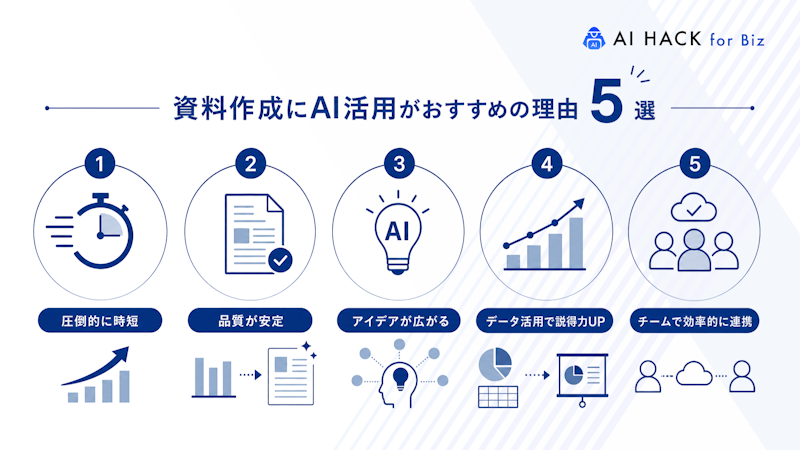
AIを導入すると、資料作成の効率・品質・コストのすべてが改善します。従来の手作業中心の方法から脱却し、より短時間で統一感のある資料を生み出せるようになるでしょう。
以下では、AIを活用することで得られる5つの具体的なメリットを紹介します。
作業時間が短縮される
資料作成で時間を奪う要因は、情報収集や構成づくり、下書き作成などの繰り返し作業です。
AIツールを活用すると資料作成の工程を自動化でき、作成時間を劇的に短縮できます。
たとえば、AIが提示されたキーワードから構成案を生成し、数分で下書きやスライド原案を作成してくれます。
結果として全体のストーリー設計や要点整理に集中できるため、生産性が向上するでしょう。
従来の流れ | AI導入後の流れ |
1.手動で情報収集・構成案作成 | プロンプト入力で自動生成 |
2.デザイン調整に数時間 | 自動レイアウト提案で即完了 |
3.修正作業が多い | 一貫性を保ち最小限の修正 |
上記の流れにより、構成案づくりやレイアウト調整にかかっていた時間を減らし、内容の検討に時間を回せます。
専門的なデザインスキルがいらない
資料作成では見やすい構成や配色の知識が求められますが、AIツールを使えばデザインの専門知識がなくても見やすい資料を作成しやすくなります。
AIがスライド構成やフォント・配色を自動で整え、内容に適したデザインを提示します。
そのため、デザインが得意でない方でも短時間で見やすい資料に仕上げやすくなります。結果として、特定社員に依存する業務の偏りも解消できます。
さらに、AIによるデザイン提案機能を使えば、ブランドカラーや社内テンプレートにも統一可能です。
属人化を防ぎながら、チーム全体で見た目の一貫した資料を効率的に作成できる点が大きな魅力です。
品質を均一化できる
AIは文章の構成・文法・デザインの統一を自動でチェックするため、資料全体の品質を安定させる効果があります。
特にチームで資料を作成する場合、担当者によって、見た目や表現のばらつきが生じやすい問題を解消できるでしょう。
AIはテンプレートに基づいてフォントや配色・段落構成を均一化し、誰が作っても一定水準の完成度を保つことが可能です。
また、誤字脱字や冗長表現を検出する機能を活用すれば、レビュー工数も削減できます。
全員が同じ基準で資料を作成できる環境を整えられる点も、AIを使うメリットです。
総務など社内文書の多い部署での活用例は、総務×AI活用で業務を効率化する方法で紹介しています。
外注費・人件費のコストを最適化できる
資料を外部業者に依頼すると、デザイン費や修正対応のコストがかさみます。AIツールを導入すれば、外注費を抑えられます。
無料または低コストの生成AIを使えば、短時間で完成度の高い資料を自社で制作可能です。加えて、少人数チームや中小企業でも外部に頼らずスピーディに資料を仕上げられます。
さらに、AIによる自動化で残業時間が減少し、人件費の削減にもつながります。社内リソースを効率的に活用しながら、クオリティを維持できる点が経営面での大きな強みになるでしょう。
データや内容を視覚的に分かりやすく伝えられる
AIツールは複雑なデータや数値情報を自動的にグラフやチャートに変換し、視覚的に整理できます。そのため、専門知識のない閲覧者でも直感的に理解しやすい資料になります。グラフの元データをExcelで整える方法は、Excel×AI活用で効率化するポイントで解説しています。
またAIが内容を分析して、重要な要素を簡潔にまとめたり、専門用語をわかりやすく言い換えたりします。結果として、情報の伝達精度が高まるでしょう。
多言語対応機能を備えたAIであれば、資料全体を瞬時に翻訳し、海外拠点や取引先への共有もスムーズに行えます。
データの見せ方まで最適化され、読み手の理解を深める資料作成が実現するでしょう。

\ 助成金活用で研修費用を大きく抑えられます /
バイテック法人AI研修の資料を見る【4ステップ】AIを活用した資料作成の流れ
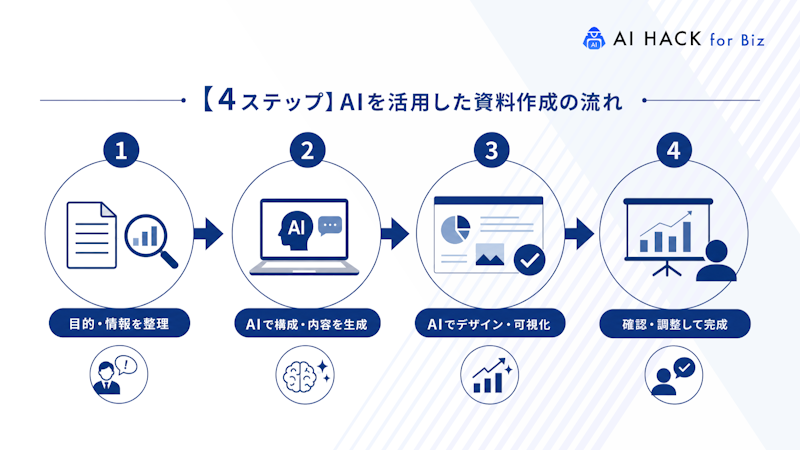
AIを取り入れた資料作成では、下記の流れを押さえることが重要です。
- 目的設定
- プロンプト設計
- 構成生成
- 人による仕上げ
各ステップを正しく実施していけば、短時間で完成度の高い資料を効率的に作成できます。
1.AI活用前の「ゴールとターゲット」の明確化
AIを使う前に行う最初の作業は、資料の最終目的と読み手の明確化です。目的が定まっていない状態では、AIに的確な指示を出せず、成果物の方向性がぶれてしまいます。
資料のゴールは「誰に、どんな行動を促すか」という視点から設定します。
<ターゲット定義の例>
項目 | 具体例 |
役職 | 部長・経営層・営業担当者など |
関心のある領域 | 売上拡大・効率化・DX推進など |
決裁権限 | 最終判断者か、提案段階の担当か |
AIは補助的な存在であり、方向性の軸を決めるのは人の役割です。最初に目的と読み手を精密に設計するほど、AIの提案内容が明確かつ的確になります。
2.的確なプロンプトと情報ソースの提示
AIの出力精度を高める最大の要素は、指示内容の具体性です。プロンプト作成では、5W1Hを明確に示すことが大事になります。
- When(いつ)
- Where(どこで)
- Who(だれが)
- What(なにを)
- Why(なぜ)
- How(どのように)
また、AIには文脈がないため、業界背景・専門用語・制約条件を明示する必要があります。加えて、WordやPDFなどの資料をAIに与えれば、文体や内容の整合性が向上しやすくなるでしょう。
情報源の提示と指示の正確性を両立させることが、AIの出力を最大化するポイントです。プロンプトの質が成果を左右するといっても過言ではありません。
3.対話を通じた構成案とテキストの自動生成
AIによる資料作成は、指令を出す一方通行の作業ではなく、双方向の対話による共同作業です。
AIは最初に出力精度を高めるための質問を返し、人は質問に具体的に答え、目的とのずれを調整します。
対話を繰り返すうちに、AIが資料作成の流れを整理したタスクリストや構成案を生成します。
上記を確認・承認していけば、手戻りを防ぎながら効率よく資料作成を進められるでしょう。
4.人の目による内容の確認と修正・ブラッシュアップ
AIが作成した資料は、あくまで下書き段階に過ぎません。最終的な完成度を左右するのは、人による確認と修正です。
- 内容の正確性
- 論理の一貫性
- 表現の自然さ
またAI出力は平均化されやすいため、自社固有のデータや現場知識を加えていけば、説得力と独自性を高められます。
AIのスピードと人の洞察力を組み合わせれば、短時間かつ高品質な資料作成が実現するでしょう。
AIの出力を鵜呑みにせず、人の手で完成度を高める姿勢が成果を左右します。
資料作成時にAIを活用する注意点5つ
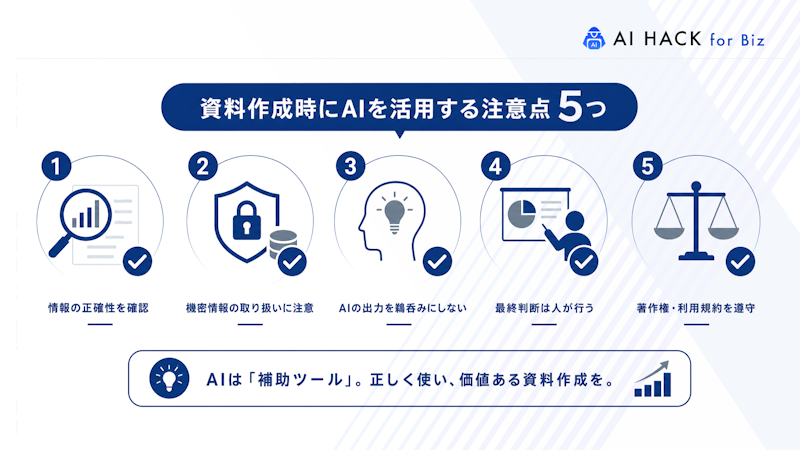
AIを活用すれば、資料作成の効率が大幅に向上します。しかし、精度や安全性を確保するためには、いくつかの注意点を理解しておくことが重要です。
以下では、AIを使って資料を作る際に特に意識すべき5つのポイントを紹介します。
生成内容の正確性に関する検証を怠らない
AIが出力する文章や数値は、常に最新で正確とは限りません。誤情報や古いデータが混在することがあるため、生成結果をそのまま採用すると誤解を招く危険があります。
正確性を担保するためには、以下の点を徹底しましょう。
- 数値・統計・法令は公式情報源で裏付けを取る
- 引用内容の出典と更新日を確認する
- AI出力を一次情報の手がかりとして扱う
AIが示す情報はあくまで素材であり、最終責任は人にあります。事実関係を精査する姿勢が、信頼性の高い資料を作成するポイントになるでしょう。
機密情報・個人情報のプロンプト入力は避ける
AIツールに入力されたデータは、システムによって一時的に保存される場合があります。そのため、社外秘情報や顧客データを入力すると情報漏れのリスクが生じます。
安全な運用を行うために、次の対策を実施しましょう。
対策内容 | 目的 |
社内専用AI環境の利用 | 外部漏えいの防止 |
プロンプトでは固有情報を省略 | 機密保持 |
利用サービスのポリシー確認 | データ使用範囲の把握 |
セキュリティ管理を徹底し、入力する情報の範囲を明確に制限すれば、安心してAIを業務に導入できます。
オリジナリティとカスタマイズ性の限界を理解する
AIが生成する資料は、テンプレート的で画一的になりやすい傾向があります。統一感は得られる一方で、企業のブランド要素や独自の表現力が薄まることがあります。
印象に残る資料を作るためには、AIの生成後に人が手を加えて個性を補うことが必要です。
たとえば、実体験や現場データを追加したり、自社カラーに合わせたデザインを整えたりしていけば差別化を図れます。
結果として、AIが作った下地に人の創造力を重ねていけば、独自性と説得力を両立した資料が完成するでしょう。
AIへの依存や「丸投げ」を避ける
AIは強力なサポートツールですが、完全に任せてしまうと資料の質が低下する恐れがあります。
思考を省略してAIに任せると、内容が浅く、構成も弱くなる傾向があります。
現実的な活用法は、AI→人→AIと段階的に進めることです。
段階 | 内容 |
第1段階 | AIでアイデアや骨子を作成 |
第2段階 | 人が論理やデータを検証 |
第3段階 | AIで文体調整・要約 |
上記の循環を繰り返していけば、スピードと品質を両立できます。AIは思考を代行する存在ではなく、発想を支援する共同制作者として扱う姿勢が重要です。
無料ツールのクレジット制限と料金体系を確認する
無料のAI資料作成ツールは手軽に始められますが、使用量や機能に制約があります。
たとえば、Gammaの無料プランは登録時に400クレジットが付与され、無料プランのままでは補充されません。SlidesAIの無料プラン(Basic)は年間12プレゼンテーション・120 AIクレジットまでです。イルシルの無料プラン(フリー)はAIデザイン生成が月3枚までで、PDF・PowerPointへの出力は有料プランからです(2026年10月時点・各社公式サイトより)。
上限に達すると生成が停止し、利用を続けるには有料プランへの切り替えが必要です。
項目 | 注意点 |
無料版のクレジット上限 | 生成回数や出力文字数に制約 |
出力形式 | PPTXやPDF書き出しが制限される場合あり |
透かし表示 | 無料プランでは書き出したファイルにサービス名のバッジが入る場合あり(例:GammaのPDF・PPTX書き出し) |
業務で安定的に利用するためには、事前に料金体系や制限を把握し、必要に応じて有料プランを検討することが現実的な選択です。
【比較表あり】資料作成への活用におすすめのAIツール
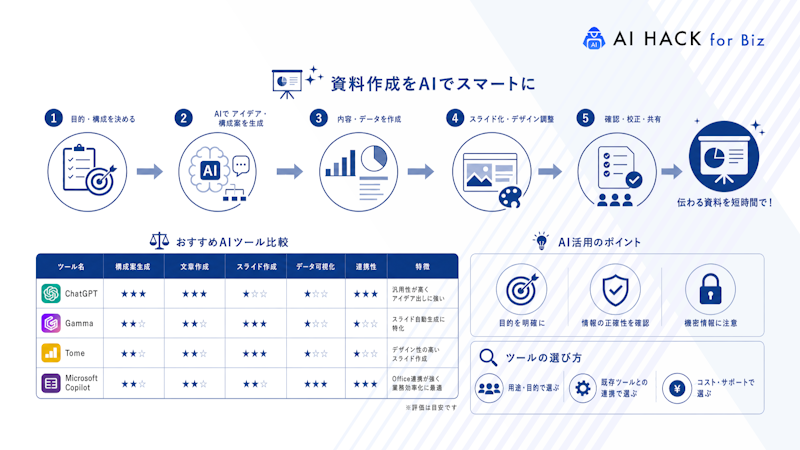
AIを活用した資料作成では、目的や使用環境に合ったツールを選択するのが成果を左右します。以下の比較表では、主要AIツールの特徴を一覧化しました。
ツール名 | 特徴 | 強み | 出力形式 |
Officeアプリに統合されたAIアシスタント(Copilotを含むMicrosoft 365のプランが必要) | Word・PDFから自動スライド生成 | PowerPoint | |
ブラウザ上で横断的に資料生成 | プレゼン・Web・ドキュメント対応 | PDF・PPTX・Google Slides | |
日本語特化AIで自動スライド作成 | 3,000種類以上のテンプレート | PDF・PPTX(有料プラン) | |
Googleスライド用のアドオン(SlidesAIはPowerPointにも対応) | 多言語での生成に対応 | Google Slides | |
デザインテンプレートが豊富 | 豊富なテンプレートとCanva AIによるデザイン生成 | PPTX・PDF | |
無料プランあり(毎日200ボーナスクレジット) | PDFや文書からスライド下書きを作成・日本語対応 | PPTX・PDF |
※2026年10月時点・各社公式サイトより
Microsoft 365とGoogleスライドのように、連携先によって操作性や出力形式が異なるため、比較検討が重要です。
特にデザイン重視・日本語特化・無料利用の有無など、自社の用途に応じた選定が効果的です。
資料作成に活用するAIツールの選び方
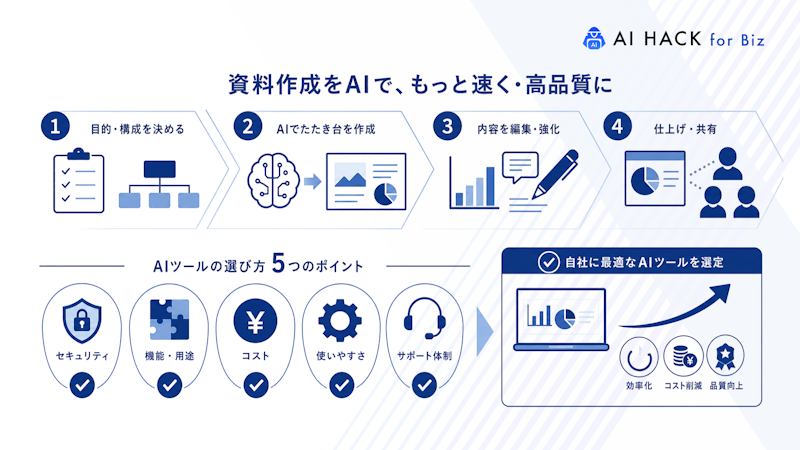
AIツールの導入効果を最大化するには、自社の目的と課題に合わせて最適な機能を持つサービスを選択するのが重要です。
以下のような目的を整理したうえでツールを比較検討する必要があります。
- 資料作成に費やす時間の短縮
- デザイン品質の安定化
- 作業の属人化防止
自社の資料作成における「課題」を明確にする
AI導入で成果を出すためには、まず資料作成における課題を正確に把握する必要があります。
時間の不足やデザインの統一感欠如・情報整理の難しさなど、負担が大きい工程を特定しましょう。
またAIツールには、構成作成が得意なものやデザイン提案に強いものなど特性があります。
課題の整理を行えば、求める機能が明確になり、不要な機能にコストをかけずに導入が可能です。
課題を定義する作業は、AI活用の始まりであり、的確なツール選びの基盤を作る重要な工程です。
必要な機能を確認する
ツールを選ぶ際は、資料の目的に合った機能が揃っているかを確認します。
チェックすべき代表的な要素は次のとおりです。
項目 | 確認すべき内容 |
生成スライド数 | 一度に作成できる枚数 |
テンプレート | 種類と自由度 |
出力形式 | PPTX・PDF対応の有無 |
素材量 | 図表・画像の豊富さ |
特に出力形式は重要です。PPTXやPDFに変換できないツールでは、共有や社内編集が制限されます。
エクスポート機能の対応状況を事前に確認し、既存環境との互換性を確保することが大切です。
日本語での操作や出力に対応しているかチェックする
AI資料作成ツールの多くは海外製であるため、日本語の精度を確認する必要があります。英語表記のメニューや不自然な直訳表現があると、業務効率が下がります。
試用版を使い、日本語入力に対して自然な文体が生成されるかをチェックしましょう。
また日本語特化型ツールとして、イルシルなどの国内サービスも注目されています。
加えて、以下の箇所が日本語で統一されているか確認しましょう。
- メニュー
- サポート
- 出力精度
社内全体で扱いやすい環境を選択するのが、導入成功のポイントになるでしょう。
業務フローに適したカスタマイズ性を見極める
AIツールの利便性を高めるには、既存の業務フローやテンプレートに合わせた柔軟な設定が可能かを確認する必要があります。
カスタマイズ性が低いと、ブランドカラーや社内フォーマットを反映できず、成果物が社風に合わなくなるおそれがあるでしょう。
業務プロセスに合わせて設定を調整できるツールであれば、作業スピードとデザイン品質の両立が可能です。
最終的な微調整を人が行うことを前提に、拡張性の高いAIを選択すると、継続的な改善にもつながります。
社内の誰もが使いやすい「操作性(UI/UX)」を意識する
AIツールの定着には、専門知識がなくても直感的に操作できる設計が求められます。
特定の担当者しか扱えないツールは、チーム全体の生産性を下げる原因になるでしょう。
担当者を問わず同じレベルで資料を作成できるUI/UX(使いやすさ)を備えたツールを選択すれば、全社員の生産性向上につながります。ツールは、使われ続けることで初めて成果を生み出します。
AIを活用した資料作成に関するよくある質問
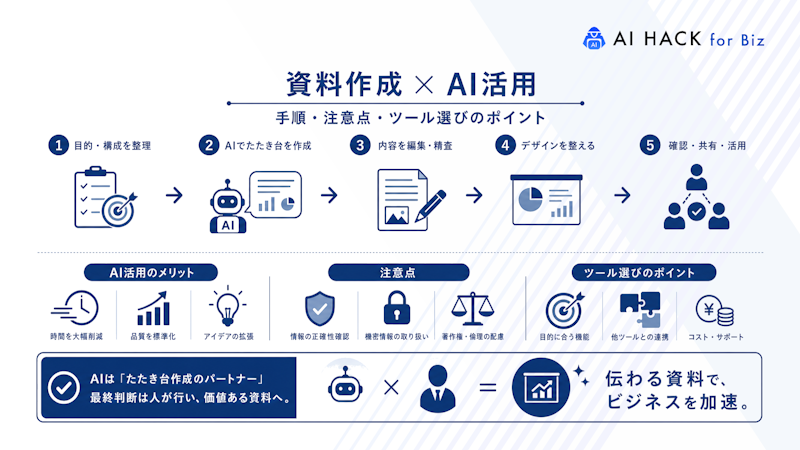
AIを使った資料作成は、スピード・効率・品質の面で大きなメリットがあります。一方で、利用前に気を付けるべき点や、よくある疑問も多く挙げられています。
下記では、AI初心者やマーケター・企業担当者から寄せられる代表的な質問の回答を見ていきましょう。
資料作成AIは無料で利用できますか?
一部のAI資料作成ツールは無料で利用可能です。たとえば、以下のツールは無料プランを提供しており、導入ハードルが低い点が魅力です(2026年10月時点・各社公式サイトより)。
- Canva
- Gamma
- イルシル
- SlidesAI
- Felo AI
ただし、多くの無料プランには利用制限があります。
制限内容 | 例 |
生成回数 | クレジット上限あり |
出力制限 | PDF・PPTX出力が有料プランのみ(例:イルシル) |
透かし表示 | 書き出し時にバッジが入る(例:GammaのPDF・PPTX) |
業務利用では、有料プランの導入により、安定した生成量と高品質な資料作成を実現できます。
AIを活用した資料の最終チェックは誰が行うべきですか?
AIが生成した資料の最終確認は、人が行う必要があります。AIはあくまで下書きを作成する補助ツールであり、生成内容には誤情報が含まれる可能性があります。
特に法令・統計・社内データなどの正確性は、人が直接検証しましょう。
チェックすべき代表的な要素は以下のとおりです。
- 数値の整合性と更新時期
- ロジックの一貫性
- ターゲットへの訴求力
AIの提案をそのまま採用せず、人が責任をもって修正を加えれば、資料の品質を保てます。
WordやPDFファイルから自動でプレゼン資料を作れますか?
WordやPDFの内容をもとに、AIでプレゼン資料の下書きを生成できます。代表例はMicrosoft 365 Copilotで、PowerPointのCopilotからWordやPDFを参照してスライドを作成できます(Copilotを含むMicrosoft 365のプランが必要。2026年10月時点・Microsoft公式サポートより)。
<Copilotによる自動スライド生成の流れ>
- PowerPoint上でCopilotを起動する
- WordやPDFのファイルを参照させる
- 文書の構成をもとにスライドが生成される
上記の機能により、報告書や調査資料をプレゼン形式に変換する時間を短縮できます。作業者は、AIが作成したスライドの骨子をもとに要点を整えて仕上げます。
AIに資料作成を依頼するとき、どんなプロンプト指示を出せばいいですか?
AIに質の高い資料を作らせるためには、明確で具体的なプロンプトを設定する必要があります。あいまいな表現のままでは意図が伝わりにくく、生成結果の精度が落ちてしまいます。
プロンプトに含めたい項目は、以下のとおりです。
項目 | 内容例 | 補足説明 |
目的 | 経営層への予算承認 | 資料で最終的に達成したいゴールを明確化する |
対象 | IT業界の管理職 | 想定する読者層・立場・関心を定義する |
形式 | 5枚構成、敬体 | スライド数・文体・レイアウト方針などを決める |
内容 | 背景・事例・数値を含める | 説得力を高めるために盛り込みたい情報を整理する |
制約 | 専門用語の使用制限、発表時間10分以内などの時間制限 | 制作・発表に関する条件や制限を明記する |
最初から完璧を目指す必要はありません。AIとやり取りを重ねながら修正していけば、徐々に完成度の高い資料に仕上げていくことができるでしょう。
まとめ
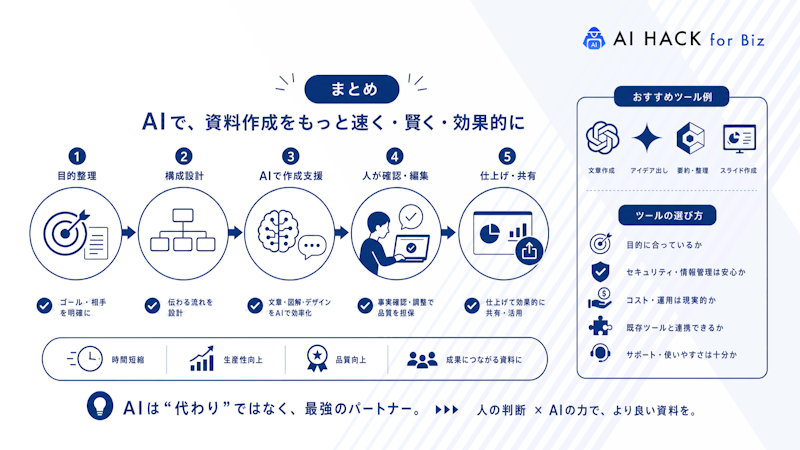
AI資料作成ツールは、効率と生産性を大きく向上させる一方で、正しい使い方と注意点を理解することが重要です。無料でも使えるツールは多く存在しますが、業務で活用するなら精度・機能性を考慮して有料プランを検討する価値があります。
また、AIが生成した内容をそのまま使うのではなく、人の目で精査することで信頼性を確保できます。
社内でAIを使った資料作成を定着させるには、ツール導入とあわせて研修でプロンプト設計や確認手順を共有する方法もあります。研修会社の比較は、法人向けAI研修おすすめで紹介しています。
具体的なプロンプト設計を意識し、AIと人の協働で資料作成を進めれば、スピードと品質の両立が実現するでしょう。
\ 助成金活用で研修費用を大きく抑えられます /
バイテック法人AI研修の資料を見る
RECOMMEND
この記事を読んだ方へおすすめ
【Excel×AI活用】効率化につながるポイントやおすすめツール
ビジネス現場で欠かせないExcelは、生成AIとの連携によって新たな進化を遂げています。いままで手作業で行っていたデータ整理や関数作成・グラフ生成といった作業をAIが自動化し、業務効率を大幅に向上させています。Micro…
|AI HACK編集部
AI活用で総務の業務を効率化|導入の流れや注意点も解説
企業経営の効率化が進む中で、総務部門もAIを活用した業務改革が求められています。データ入力・書類作成・問い合わせ対応など、日々発生するルーチンワークを自動化することで、時間とコストの大幅な削減が可能になります。一方で、A…
|AI HACK編集部
法人向けAI研修おすすめ25選を比較|費用相場・選び方・助成金【2026年】
法人向けAI研修は、全社員向けのeラーニングから、部門の業務に合わせたオーダーメイド研修、開発の内製化を目指す伴走型まで幅広く存在します。料金も、1講座1万円台の公開講座から1人30万円を超えるパッケージまで差があるため…
|AI HACK編集部