

【Excel×AI活用】効率化につながるポイントやおすすめツール


この記事の要約と結論
生成AIをExcel業務に活用する5つのメリットは「関数・マクロ自動生成」「データ分析の高速化」「集計作業の時短」「エラー検出と修正提案」「学習コストの大幅削減」。これまで関数知識のなかった人でも、自然言語でAIに依頼するだけで高度な処理を行えるようになる
活用できる3つの場面は「関数・数式の作成」「データ分析・グラフ化」「マクロ・VBAの自動化」。効率化する5つのポイントは「具体的に指示する」「サンプルデータを提示する」「目的を明確にする」「出力形式を指定する」「複雑な処理は段階的に依頼する」でAIから精度の高い出力を引き出せる
注意点は「機密情報を入力しない」「出力結果を必ず検証する」「数式の誤りに注意」「業務ルールの遵守」の4点。ChatGPT・Copilot・Geminiなど各ツールの強みを使い分け、社内ガイドラインを整備したうえで活用するのが安全な進め方
ビジネス現場で欠かせないExcelは、生成AIとの連携によって新たな進化を遂げています。いままで手作業で行っていたデータ整理や関数作成・グラフ生成といった作業をAIが自動化し、業務効率を大幅に向上させています。
Microsoft 365 CopilotやChatGPT for Excelなどのツールを活用すれば、数式やVBAの知識がなくても分析や資料作成が可能です。本記事では、Excel業務における生成AIの活用方法・注意点・推奨ツール・プロンプト例を体系的に解説し、実務で成果を上げるための実践的なヒントを紹介しましょう。
生成AI活用とExcel業務の関係
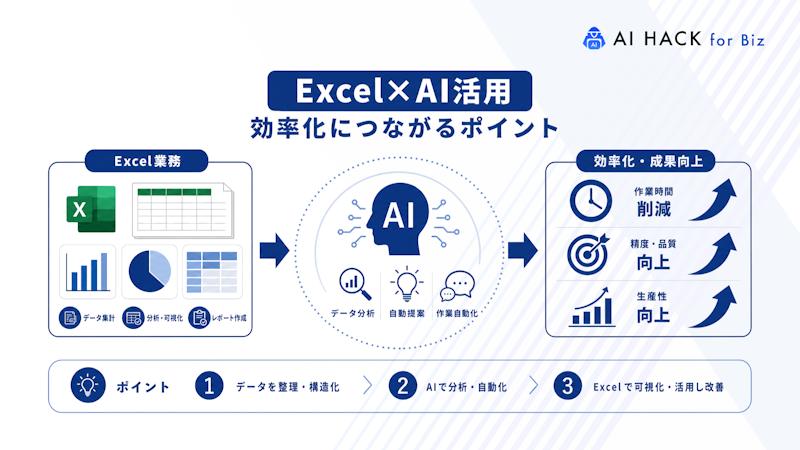
企業の多くが日常的に利用するExcelは、表計算や集計の枠を超え、組織の意思決定を支える重要な基盤となっています。しかし、現場では依然として入力ミスや繰り返し作業などの非効率が残り時間とコストの浪費を引き起こしています。
近年、上記のような非効率な課題を解決する手段として注目されているのが生成AIの導入です。AIがExcel操作を自動化し、複雑な関数や分析を自然言語で完結させる流れが加速しています。
生成AIがExcelに与える影響と、実務の効率化にどのように貢献しているのかを具体的に見ていきましょう。
Excelにおける生成AI活用が注目される理由
業務の多くをExcelで管理する企業では、手作業によるデータ処理が生産性の低下を招いています。関数やマクロの属人化により、担当者が変わるたびに作業が滞るケースも珍しくありません。
約8割の企業がExcelを用いた手作業管理を続けており、業務効率化の必要性が明確に示されています。生成AIの導入によって、これまで時間を要していた処理を自動化できるようになりました。
[出典]:株式会社クロスビット「戦略的“シフトDX”に関する社内実態調査」
Microsoft 365へのAI統合が進み、専門知識がなくても自動的にデータ加工や分析が可能になった結果、人的依存からの脱却とヒューマンエラーの削減が期待されるでしょう。
Excelで活用可能なAI機能
Excelに搭載されるAI機能は、自然言語操作・分析自動化・マルチモーダル対応の三要素に進化中です。構文を覚えずとも「4月の売上を合計して」と指示すれば、自動的に計算が実行される仕組みが整いました。
次にAIがデータの傾向を読み取り、適切なグラフや分析手法を提示して、統計知識がなくても深い洞察の入手が可能になりました。画像や動画の理解を取り入れた拡張技術で、表やグラフからプレゼン資料を自動生成する流れも広がっています。
<Excel AI機能の主なトレンド>
トレンド | 内容 | 効果 |
自然言語操作 | 会話形式で関数や計算を実行 | 操作の簡略化 |
自動分析 | AIが傾向を検出し提案 | 分析の高度化 |
マルチモーダル対応 | 表や画像から資料化 | プレゼン作業の効率化 |
【資料作成×AI活用】実際の手順や注意点、おすすめツールと選び方
生成AIをExcel業務に活用する5つのメリット
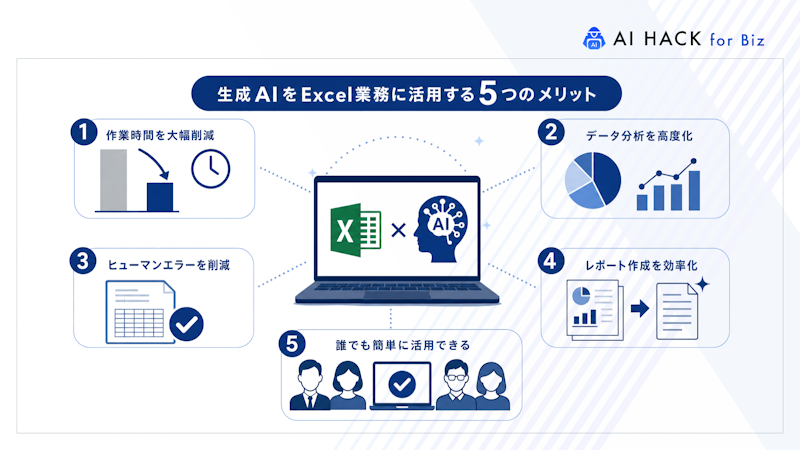
生成AIを取り入れたExcel運用は、単なる効率化にとどまらず、業務の質そのものを変革する可能性を秘めています。反復作業の削減やデータ精度の向上に加え、分析・予測・属人化対策といった課題を一挙に解消できる点が強みです。
多くの企業で導入が進む中、具体的な成果も報告されておりAIの導入が「業務の最適化」に直結する流れが広がっています。この章では、Excel業務における生成AIの5つの主要な利点を具体的に紹介します。
業務自動化による圧倒的な時短効果
生成AIを活用すると定型的なデータ処理やレポート作成を自動化できるため、作業時間を劇的な短縮が可能です。人の手で行っていた単純作業をスクリプトやVBAに置き換えれば、同じ作業が数分で完了します。
AIが自動生成するコードは柔軟です。また、業務の流れに合わせて調整しやすいのが特徴です。
以下に自動化の対象を示しました。
- データ整形(コピー・並べ替え・削除)
- 定型レポートの自動生成
- VBAコードの自動作成
- 定期集計やグラフ出力のスケジュール化
単純作業に費やしていた時間を分析・戦略立案へ再配分でき、業務全体の質が高まるでしょう。
ヒューマンエラーの削減と品質向上
手作業による入力や集計はどうしてもミスを伴いますが、生成AIによる自動化は手作業によるミスを根本から解決します。AIスクリプトに整合性チェックを組み込み、入力規則を自動的に確認する仕組みを導入すればデータの精度が飛躍的に向上するでしょう。
<改善効果>
エラー種別 | 従来の課題 | AI導入後の改善効果 |
入力ミス | 数値・文字の誤入力 | 自動検証により発生ゼロ |
コピペミス | データ抜け・重複 | 自動処理で防止 |
集計ミス | 数式範囲のずれ | 整合性チェックで防止 |
高度な分析とインサイト抽出の容易化
AI機能を利用すれば、専門的な統計知識がなくても多面的なデータ分析を実行できます。AIが自動でトレンドや外れ値を見つけ出し、要因をわかりやすく提示が可能です。
「売上の変動要因を分析して」と入力するだけでAIがグラフ生成と要約を自動で実施します。また、回帰分析や相関分析といった手法も自然言語で指定可能です。
手順を理解せずともAIが最適な手法を選択し、結果を視覚化します。結果の視覚化により数字の背景にある意味を直感的に把握でき、迅速な意思決定が可能です。
将来の動向予測と戦略策定の支援
AIは過去の販売データを基に傾向を学習し、将来の動きを高精度に予測できます。Excel関数と連携することで売上や需要の変化を可視化し、戦略立案の裏付けを得られます。
- 売上予測を活かした仕入れ計画の最適化
- 在庫切れを防ぐための生産スケジュール調整
- 顧客データを活用した購買傾向の分析
- 予測結果に基づくマーケティング施策の立案
AIが導き出す将来シナリオを参照すれば経営判断の精度が格段に高まり、リスクの少ない戦略的運営が可能です。
関数やVBAの属人化防止
関数やVBAが特定の担当者に依存している場合、引き継ぎが困難になります。生成AIは既存のコードを解析して動作の意味を明確に説明できるため、ブラックボックス化を防げます。
AIが生成するコメントやリファクタリング提案を利用すれば、非専門者でも理解・修正が可能です。コード構造の透明化により、チーム全体で知識共有が進み、業務継続性が向上します。
担当者異動時の教育コスト削減にもつながり、組織全体の運用効率を高められるでしょう。
生成AIをExcel業務に活用できる3つの場面
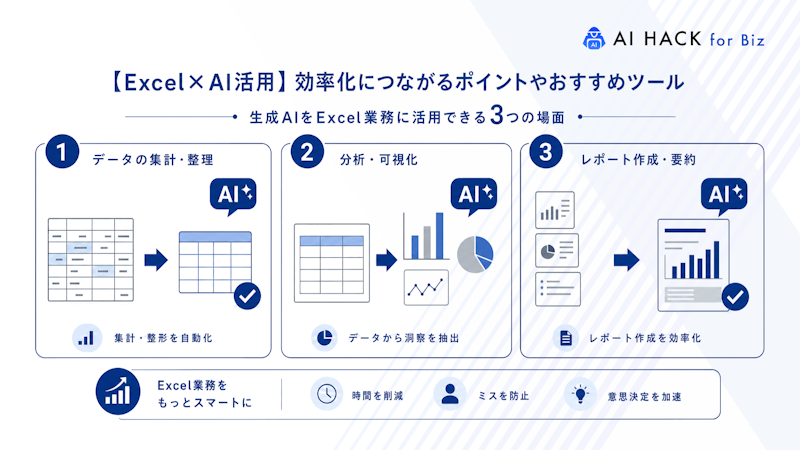
生成AIの導入により、Excel業務は単純作業から創造的なタスクへと変化しています。従来は時間と労力を要した関数の作成やデータ分析・グラフ生成といった処理が、AIの支援で瞬時に完了できるでしょう。
さらに、Excel内でAI機能を直接利用できる環境も整い、作業効率が飛躍的に向上しています。業務の質とスピードを同時に高めるための鍵となるのが、関数生成・データ分析・AI連携という三つの活用シーンです。
各場面で得られる具体的な効果を詳しく見ていきます。
Excel関数の作成
生成AIを利用すると、目的を文章で伝えるだけで関数や数式を自動生成できます。「A列の数値を基準に、80点以上なら優、60点未満なら不可を表示する式を作成」と入力すれば、IF関数を即座に提示可能です。
数式に不慣れな担当者でも、条件を言葉で説明するだけで正しい構文を得られるため、関数作成の負担が大幅に減ります。さらに最適な関数が不明な場合でも、AIに「特定の値を計算する関数を教えて」と尋ねることで提案を受け取れます。
関数構築の自動化により、学習時間の削減と作業効率の両立が実現可能です。
<AIが支援できる主な関数例>
関数の種類 | 活用目的 |
IF関数 | 条件判定と自動分類 |
VLOOKUP関数 | データ参照と抽出 |
SUMIFS関数 | 条件付き集計 |
TEXT関数 | 表示形式の自動調整 |
分析・グラフ化
AIを活用すれば、膨大なデータの分析や可視化を短時間で完了できます。Excelに入力された売上や顧客データをAIに読み込ませると自動で傾向を把握し、最適なグラフを提案します。
グラフ作成や欠損値の補完も自動化され、人手による処理を大幅に削減が可能です。他にも分析結果の提示だけでなく、データの特徴を説明した上で「推奨グラフ」を提示できる点も強みです。
ChatGPT Plusなどでは、Excelファイルをアップロードして機械学習モデルを適用することも可能で、統計的な分析まで自動で行えます。
- データ傾向の自動検出
- 最適グラフの提案
- 欠損値の補完と整形
- 結果の要約と要因説明
Excelと生成AIの連携
Microsoft 365 CopilotやChatGPT for Excelを利用すれば、Excel画面上でAI機能を直接呼び出せます。別アプリを開かずに指示を入力ができて業務がシームレスに進むでしょう。
「選択範囲のデータを円グラフに変換」「合計列を追加」と入力するだけで作業が自動的に完了できます。ChatGPT for ExcelではAI.ASK関数やAI.FORMULA関数が搭載され、質問応答や数式提案が可能です。
Copilotはピボットテーブル作成やデータ整形を担当し、入力作業を効率化します。AIとExcelの融合により属人的な作業から脱却し、業務全体の最適化が実現します。
AI活用でExcel業務を効率化する5つのポイント
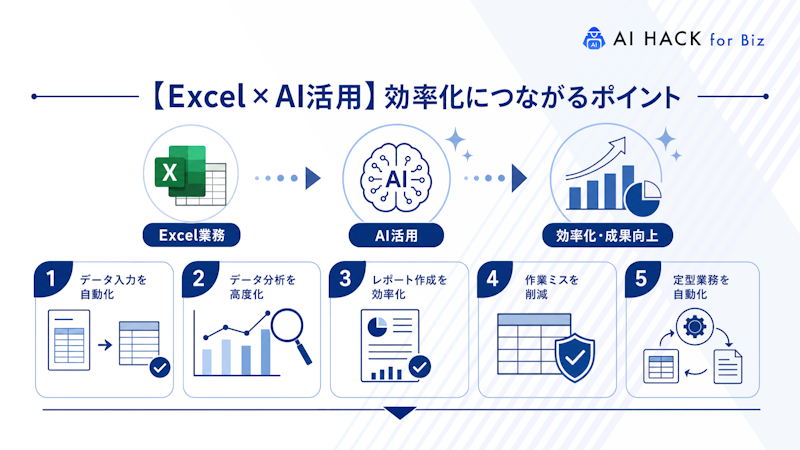
生成AIをExcelに導入する際は、機能を使うこと自体よりも「どう使うか」が重要です。効率的に結果を得るためには、プロンプトの設計やAIとのやり取りの質を意識する必要があります。
質問内容の精度や背景情報の共有方法・段階的な修正依頼など、AIに正しく伝える技術が成果を左右します。さらに、導入の進め方や社員教育の体制を整えることも欠かせません。
この章では、Excel業務でAIを最大限に活かすための5つの実践ポイントを紹介します。
明確で具体的なプロンプトを作成する
AIに意図を正確に伝えるためには、明確で具体的な指示文を書くことが欠かせません。曖昧な言葉ではAIが誤った列や項目を選ぶ可能性があります。
5W1Hを意識して詳細に伝えると、出力の精度が格段に高まるでしょう。たとえば「B列のデータを基に円グラフを作成して」と指定すれば的確な処理ができます。
<効果的なプロンプト作成の基本>
要素 | 例示内容 |
What | 目的:「売上分析を行いたい」 |
Where | 対象:「B列の数値を使用」 |
How | 方法:「円グラフで表示」 |
具体性を高めるほど、AIが誤解なく最適な結果を導き出せるでしょう。
質問の背景や文脈を共有する
AIに質問する際は、単なる依頼内容だけでなく目的や背景を共有することが重要です。意図を伝えることで、回答の方向性や分析結果の深度が大きく変わります。
プロンプトで「上司への報告資料に使うため、売上上昇の要因を強調して」と伝えれば、AIは報告向けの出力に調整ができます。他にもAIに立場を指定することで回答の質をさらに高められるでしょう。
- 例1:「経営コンサルタントとして分析してください」
- 例2:「大学教授として統計的に解説してください」
立場や目的を明確にすることで、より実践的で説得力のある結果が得られます。
参考情報や回答例をプロンプトに含める
望ましい回答の方向性を明確にするには、プロンプト内に具体例を加えるのが有効です。AIは例示をもとに回答形式を推定するため、意図が正確に伝わります。
「東京都品川区」「目黒区」といった不統一なデータを整える際に、「東京都品川区で統一」と示せば全て同じ形式に変換が可能です。また必要な情報項目を具体的に記載しておくと抽出精度が上がります。
- 会社名
- 設立年
- 所在地
例を与えることでAIが出力形式を正しく理解し、修正の手間を減らせます。
指示と修正は段階的に依頼する
一度の依頼で完璧な結果を得るのは難しいため、段階的な修正指示が効果的です。まずは簡単なタスクから始め、結果を確認しながら精度を高めていく流れが理想的です。
もしVBAコードの生成時にエラーが出た場合、エラーメッセージをAIに伝えると修正方法を提案してくれます。
<段階的依頼の手順>
- シンプルな依頼を送る
- 結果を確認して修正指示を与える
- 精度が安定するまで繰り返す
繰り返し改善を重ねることで、最終的に完成度の高い成果物を得られるでしょう。
小規模なPoC(概念実証)から始める
AIの導入を成功させるには、最初から全社展開を狙うよりも小規模なPoC(概念実証)から着実に進めることが効果的です。まず現状の課題を数値化し、AI導入後の改善効果を比較できるように準備します。
<PoCを実施する際の基本ステップ>
- 現状の課題を明確化(作業時間・ミス発生率など)
- 小規模な範囲でAIによる自動化を試行
- 実施結果を数値化し、効果を測定(時間短縮率・エラー削減率など)
- 改善結果をレポート化し、経営層や他部署に共有
段階的に進めることでリスクを抑えつつ、導入効果を客観的に示せます。実施後の成果が確認できた後に全社展開へと拡大すれば、社内理解と納得感の両立が図れるでしょう。
AIリテラシー向上のための人材育成を怠らない
AIを業務に定着させるには、ツール操作よりも人材育成が鍵となります。特に重要なのがAIへの適切な質問力を磨く「プロンプトエンジニアリング」の習得です。
質問設計を学ぶことで、意図通りの回答を引き出す力が身につきます。さらに、AIの出力結果を判断できる知識も欠かせません。
Excelや統計の基礎・データ分析の概念を理解することで、誤出力を見抜けるようになります。継続的な研修や勉強会を通じて、全社員がAIを使いこなせる環境を整えることが長期的な生産性向上につながるでしょう。
Excel業務におけるAI活用の注意点4選
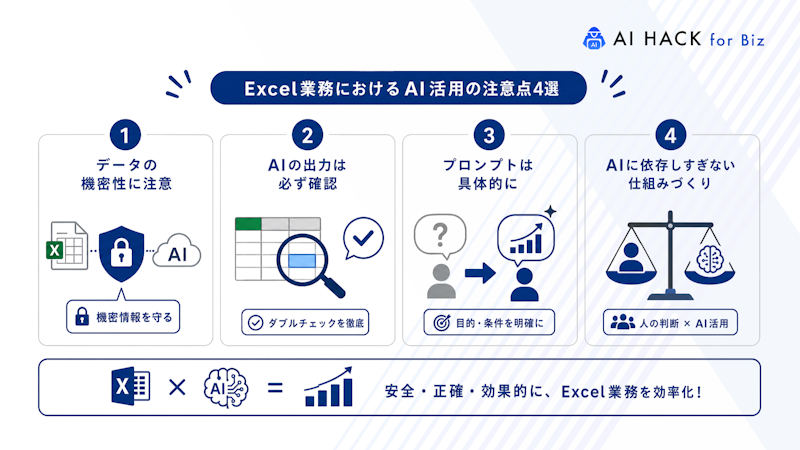
AIをExcelに導入することで作業効率は大きく向上する一方で、情報管理や精度確認の観点で注意すべき点も存在します。入力データの扱い方や出力結果の信頼性・費用構造の理解・依存度のコントロールなどを意識しなければ、思わぬリスクを招く恐れがあります。
AIを安全かつ効果的に活用するためには、ツールの特性を理解し、明確なルールを定めて運用することが欠かせません。この章では、Excel業務でAIを活用する際に押さえておくべき4つの注意点を紹介します。
個人情報や機密情報を扱わない
生成AIは入力された情報を解析し、内部データとして学習に利用する仕組みを備えています。社内資料や顧客情報を不用意に入力すると、第三者への漏洩リスクが生じ危険です。
安全に運用するためには、機密データをAIの学習対象に含めない設定を行う必要があります。ChatGPTなどのサービスでは「データ利用のオプトアウト機能」を有効にしておくことが推奨されます。
また、社内での利用ルールを文書化し、情報区分ごとに利用範囲を明確にすることで安全性が高まるでしょう。
- 個人情報・社外秘データを入力しない
- オプトアウト設定を有効化
- 企業内ガイドラインを整備
出力内容の正確性を必ず確認する
AIの回答は見た目が正確でも、実際には誤りを含むことがあります。特に数式やVBAコードを自動生成する際は、小さなミスが重大な誤集計を引き起こす可能性があるため、AIが出力した内容は常に人が検証する姿勢が必要です。
ファクトチェックを徹底し、専門知識を持つ担当者が二重確認を行うことで精度を担保できます。
<AIの出力を検証するポイント>
確認項目 | 内容 |
数式 | 構文エラー・参照範囲の確認 |
コード | 実行時エラーや変数定義の確認 |
分析結果 | データ整合性・根拠の再確認 |
AIはあくまで支援ツールであり、最終判断は人間が行わなければなりません。
API利用料と無料枠の上限に注意する
Excelと連携するAIツールの多くは、APIキーを通じて外部サービスを利用します。アドイン自体は無料でも、APIの呼び出しには従量課金が発生する場合があります。
無料枠の利用上限を超過すると自動的に有料プランへ移行する仕組みが一般的です。コストを抑えるためには、利用回数を定期的に確認し、予算内での運用を意識する必要があります。
- OpenAIアカウントのUsageで利用量を確認
- 無料上限回数を超過しないよう制御
- 有料化後の料金体系を事前に把握
費用構造を理解することで、安定した導入運用が可能になるでしょう。
AIに依存しすぎない
AIは業務効率を高める強力な補助ツールですが、過度な依存は新たなリスクを生みます。AIの判断を常に正しいとみなすと、誤った出力に気づけないまま作業を進めてしまう危険があり注意が必要です。
また、AIに頼り切った体制は「属AI化」と呼ばれる新しい依存構造を生む恐れもあります。AIを使う目的は人の判断力を補うことであり、置き換えることではありません。
- AIの提案を必ず人が検証する
- 作業手順を人間が把握・共有する
- 組織全体でAIリテラシーを育成する
AIを活用する主体は常に人間であるという意識が重要です。
Excel作業に活用できるプロンプト例
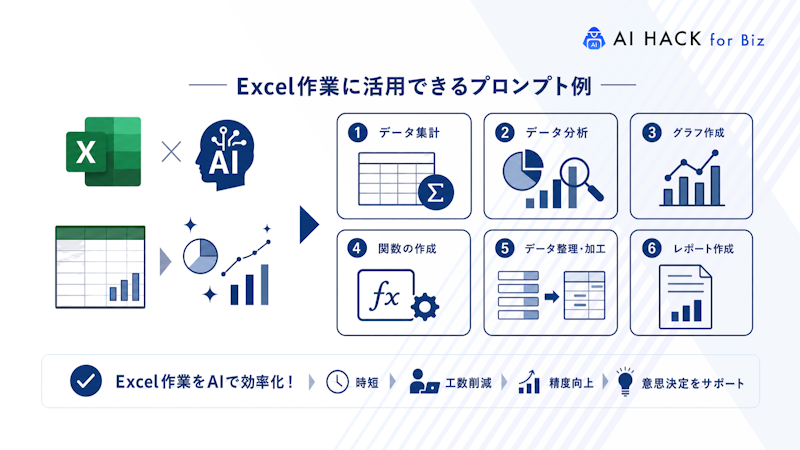
生成AIを活用すると、Excelでの関数作成やデータ処理を短時間で完了させることが可能になります。ただし、AIに期待する結果を得るためには、的確なプロンプト(指示文)を入力することが重要です。
<Excel作業に活用できるプロンプト例>
作業目的 | 指示例(言い回しを変えて) |
データ検索 | “A列のIDを基にB列の名前を探すVLOOKUP関数を教えてください” |
条件判定 | “売上が10,000円以上なら「合格」、未満なら「再評価」と表示するIF関数を作成してください” |
条件集計 | ““東京”と入力されているセルの数をカウントするCOUNTIF関数を教えてください” |
文字列の結合 | “A列の姓とB列の名を結合してフルネームを作る関数を提案してください” |
重複データの除去 | “C列の重複データを削除してユニークな値だけ取得する関数を教えてください” |
目的と条件を具体的に伝えることで、AIはより正確な関数や処理を提示できます。特に、列名や数値条件を明示することが、出力精度を高める最大のポイントです。
業務内容に合わせてプロンプトを調整すれば、Excel作業の生産性がさらに向上するでしょう。
Excel業務への活用におすすめの生成AIツール
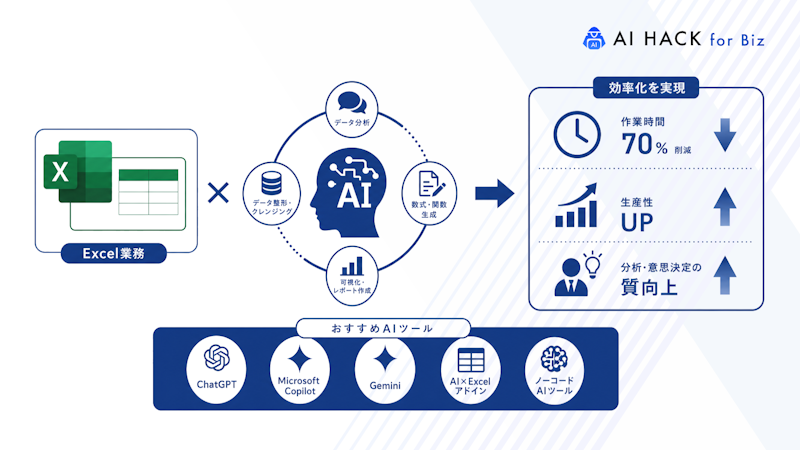
Excel作業の効率化を図るとき、単にツールを導入すれば済むわけではありません。どのツールがどの用途に向いているのか、メリットと注意点を把握することで運用の効果を最大化できるでしょう。
この章ではExcelと相性の良い生成AIツールを4つ厳選し、各特徴をわかりやすく紹介します。
Microsoft 365 Copilot
Microsoft 365 Copilotは、GPT-4やDALL-E 3を統合したAIアシスタントで、ExcelやWordなどMicrosoft 365製品全体と連携ができます。
Excel上で「合計列を追加」「グラフを作成」などの指示を行うと、即座に実行され、ピボットテーブルやデータクリーニングも自動化可能です。
2025年版では不整合データの修正提案機能が強化され、ワンクリックで整形できます。利用は有料プラン限定で、英語入力のみ対応するケースがあり注意が必要です。
<Copilotが注目される理由>
特徴 | 内容 |
主な機能 | データ分析・グラフ作成・自動整形 |
メリット | 対話形式でExcel操作が完結 |
注意点 | 有料プラン・英語プロンプト対応 |
ChatGPT for Excel
ChatGPT for Excelは、Excelの拡張アドインとして利用でき、シート上でChatGPTを直接操作できます。APIキーを設定すれば、関数生成・VBAコード作成・表やグラフの自動化まで対応可能です。
無料で導入できますが、API利用量が無料枠を超えると課金対象になります。
<主要AI関数>
関数名 | 機能概要 |
AI.ASK | 指定した質問にAIが回答 |
AI.FORMULA | 条件に合わせた数式を提案 |
AI.TRANSLATE | テキストを自動翻訳 |
Excel Labs・LABS.GENERATIVEAI関数
xcel LabsはMicrosoft公式アドインで、試験的に新機能を利用できる環境を提供します。目玉機能であるLABS.GENERATIVEAI関数は、テキスト要約・分類・補完・Q&A作成など、多用途の自然言語処理のサポートが可能です。
利用にはOpenAIのAPIキー設定が必要で、現時点では一つのセルにしか出力できませんが、安定性と公式サポートへの期待が高い点が特徴です。
- GPTExcel:数式生成に特化
- Formula Bot:ビジュアル操作に強み
- Numerous.ai:複数シート対応に優れる
上記ツールを併用すれば、AIによる表計算の自動化がさらに拡張します。
Power Query・Power BI
Power QueryとPower BIは、Microsoftのデータ統合・可視化ツールとしてExcel利用者に定着しています。Power Queryは異なるデータソースを統合し、抽出・変換・整形の自動化が可能です。
Power BIはExcelデータをもとに分析・予測・可視化を実行し、意思決定を支援します。
- データ準備作業を自動化
- ダッシュボードで全体傾向を可視化
- 予測分析や異常検知による意思決定支援
ExcelのAI活用に関するよくある質問
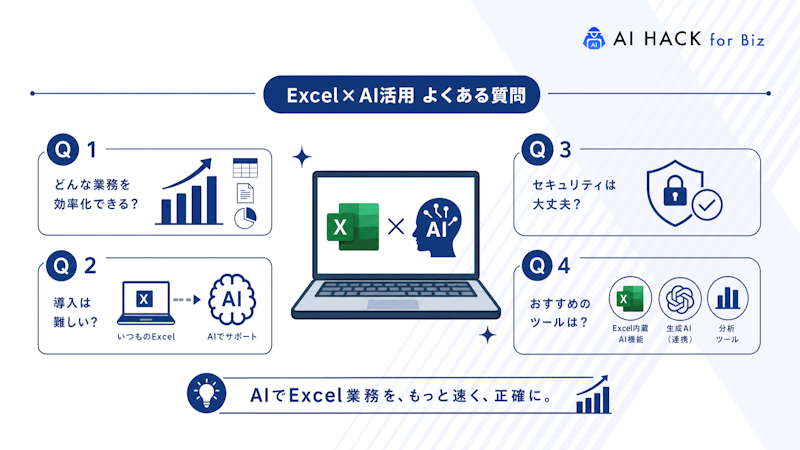
生成AIの導入が進むなかで、Excel業務へのAI活用に関して多くの疑問が寄せられています。導入コストや自動化の範囲・必要なスキル・ツール選びの基準、そして出力結果の信頼性など知っておくべきポイントは多岐にわたるでしょう。
AIを正しく活用すれば生産性は飛躍的に高まりますが、誤った理解で使うと逆に非効率を招くこともあります。以下では、実務担当者から寄せられる代表的な質問に対する回答をまとめました。
Excel向けのAIツールは無料で利用できますか?
一部のExcel向けAIツールは無料で使えますが、利用条件に注意が必要です。たとえばChatGPT for ExcelやExcel Labsなどは無料でインストール可能ですが、OpenAIのAPIキー設定が求められます。
無料トライアル分を超過すると、自動的に課金対象となり従量制で利用料が発生します。費用を抑えたい場合はアカウントの使用状況を定期的に確認し、無料枠の範囲内で運用することが重要です。
<主な料金の特徴>
ツール名 | 導入費用 | 利用条件 |
ChatGPT for Excel | 無料(API課金あり) | OpenAIキー設定必須 |
Excel Labs | 無料 | Microsoftアカウント登録 |
Excel向けAIツールはどのような作業を自動化できますか?
Excel向けAIツールは、関数作成からデータ分析まで幅広い業務を自動化できます。自然言語で指示を入力すれば、複雑な数式を生成したり、誤入力や重複の自動修正が可能です。
定型レポートの自動作成やマクロ生成も行え、日常的な作業の大部分を効率化できます。特にVBAや関数の知識が浅い担当者にとっては大きな支援となるでしょう。
関数・数式の自動作成 データの整形・重複削除 定型レポートの作成 マクロやVBAコードの生成 ExcelのAI機能を最大限に活用するために必要なスキルは何ですか? AIを効果的に活用するには、Excelの基本操作に加え、AIへの指示力と分析知識が欠かせません。具体的には「プロンプトエンジニアリング」と呼ばれるAIへの質問設計スキルが重要です。 質問内容を明確にし、条件や目的を具体的に伝えることで精度の高い回答を得られます。さらに統計的知識やデータの読み解き力を身につけることで、AIの出力結果を正確に判断できます。 Excel関数やマクロの基礎理解と組み合わせれば、AIの性能を最大限に引き出せるでしょう。 <必要なスキル構成>
分野 | 内容 |
操作力 | 関数・マクロの基本知識 |
指示力 | 明確なプロンプト設計能力 |
分析力 | 統計・データ理解の基礎 |
Excelデータ分析に最適なAIツールは何ですか?
最適なAIツールは求める業務レベルや目的によって異なります。単純な関数生成やデータ処理を重視する場合は、GPTExcel・Ajelix・Numerous.aiなどが扱いやすい選択肢です。
高度な予測分析や組織的な活用を想定する場合は、Microsoft 365 CopilotやPower BIが有力候補となります。
<用途別のおすすめ>
目的 | 推奨ツール |
関数作成・自動化 | GPTExcel、Ajelix |
大規模分析・可視化 | Power BI、Copilot |
複数データ統合 | Numerous.ai |
目的を明確にし、導入規模と機能のバランスを考慮して選定することが重要です。FFDEC3
生成AIで作成された関数や分析結果は正確ですか?
生成AIの出力は便利ですが、常に正確とは限りません。AIは蓄積されたデータをもとに回答を生成するため、最新情報や専門的な領域では誤りが含まれる可能性があります。
特に関数やVBAコードの自動生成では、文法や構文のミスによって誤集計を起こすケースもあります。業務で利用する際は、必ず人の目で確認する「ダブルチェック」が欠かせません。
出力結果の精度を保つためには、AIの回答を参考情報として扱い、最終判断を人が行うことが基本姿勢です。
数式・構文に誤りがないか確認 データ整合性を再チェック 結果の妥当性を複数視点で検証 まとめ 生成AIの導入により、Excel業務は「手作業中心」から「自動化・分析中心」へと進化しています。AIツールを適切に使い分ければ、数時間かかっていた作業もわずか数分で完了し、付加価値の高い業務に時間を割くことができます。 ただし、情報漏洩や出力精度といったリスク管理も欠かせません。明確なルールとリテラシーを持って活用すれば、AIは最強のパートナーになります。 ツールの特徴を理解し、目的に合わせて導入することで、Excel業務の生産性を最大限に高められるでしょう。

RECOMMEND
この記事を読んだ方へおすすめ
【資料作成×AI活用】実際の手順や注意点、おすすめツールと選び方
「資料づくりに時間がかかってしまう」「見やすいデザインに仕上がらない」上記のような悩みを感じていませんか。AIを活用すれば情報整理や構成づくり、デザイン調整までを自動化し、短時間で統一感のある資料を作れます。専門知識がな…
|AI HACK編集部
AI活用で総務の業務を効率化|導入の流れや注意点も解説
企業経営の効率化が進む中で、総務部門もAIを活用した業務改革が求められています。データ入力・書類作成・問い合わせ対応など、日々発生するルーチンワークを自動化することで、時間とコストの大幅な削減が可能になります。一方で、A…
|AI HACK編集部
法人向けAI研修おすすめ25選|給付金最大80%還元・選び方7視点・導入事例も解説【2026年版】
AIは業務効率化やDX推進の中核となり、企業も個人もスキルの習得が急務です。一方で、研修サービスは数多く存在し、最適なプログラムを見極めるのは容易ではありません。目的やレベル・予算に合わない研修を選ぶと、時間と費用を無駄…
|AI HACK編集部
【法人向け】おすすめCopilot研修8選|カリキュラム例や選び方について
企業活動において業務効率化や生産性向上が求められる中、企業における生成AI活用は重要な経営テーマとなっています。生成AIの中でもCopilotは、Wordなどと連携して企業の定型業務負担を削減できる実用性の高いツールです…
|AI HACK編集部